
Erweitern Sie Ihre Qodly-Anwendung mit benutzerdefinierten Komponenten

März 28, 2025
6 Lesezeit

4D Qodly Pro bietet bereits eine breite Palette an nativen Komponenten, die Sie bei der Gestaltung Ihrer Anwendungen unterstützen. Aber wussten Sie, dass Sie sogar noch weiter gehen können? Dank der von der Community entwickelten Custom Components können Sie Ihre Projekte mit maßgeschneiderten Funktionen erweitern!
Mit diesen benutzerdefinierten Komponenten können Sie die Möglichkeiten von 4D Qodly Proerweitern, indem Sie individuelle Funktionen hinzufügen, ähnlich wie bei Plugins und Komponenten in 4D.
In diesem Artikel zeigen wir Ihnen, wie Sie diese Komponenten verwenden und integrieren können, und stellen Ihnen einige praktische Anwendungsfälle aus unserer Performance Review Anwendung vor.
Anwendung Leistungsüberprüfung
Benutzerdefinierte Komponenten sind Bausteine, die von Anwendern erstellt werden, um spezielle Anforderungen zu erfüllen oder Funktionalitäten hinzuzufügen, die von den in 4D Qodly Pro integrierten Komponenten nicht abgedeckt werden. Entwickelt in React, bieten sie eine leistungsstarke und flexible Grundlage für Entwickler.
Die Integration von Custom Components in Qodly Studio bietet mehrere Vorteile:
Weitere Informationen finden Sie in der offiziellen Dokumentation: Benutzerdefinierte Komponente hochladen.
Wenn Sie keine Komponente finden können, die Ihren Anforderungen entspricht, können Sie Ihre eigene erstellen.
Die API von 4D Qodly Pro vereinfacht die Erstellung von Custom Components in React mit dem speziellen CLI-Tool @qodly/cli. Dieses Tool rationalisiert die Initialisierung eines React-Projekts und ermöglicht es Entwicklern, wiederverwendbare Komponenten zu entwerfen und gemeinsam zu nutzen. Sobald diese Komponenten integriert sind, können sie durch einfaches Drag-and-Drop zu Seiten hinzugefügt werden.
Weitere Einzelheiten finden Sie in der offiziellen Dokumentation.
In die Anwendung Performance Review haben wir mehrere benutzerdefinierte Komponenten integriert, um die Benutzerfreundlichkeit zu verbessern. Hier sind einige konkrete Beispiele:

Wir verwenden die pdfViewer-Komponente.
Schritte zur Integration eines PDF-Viewers:

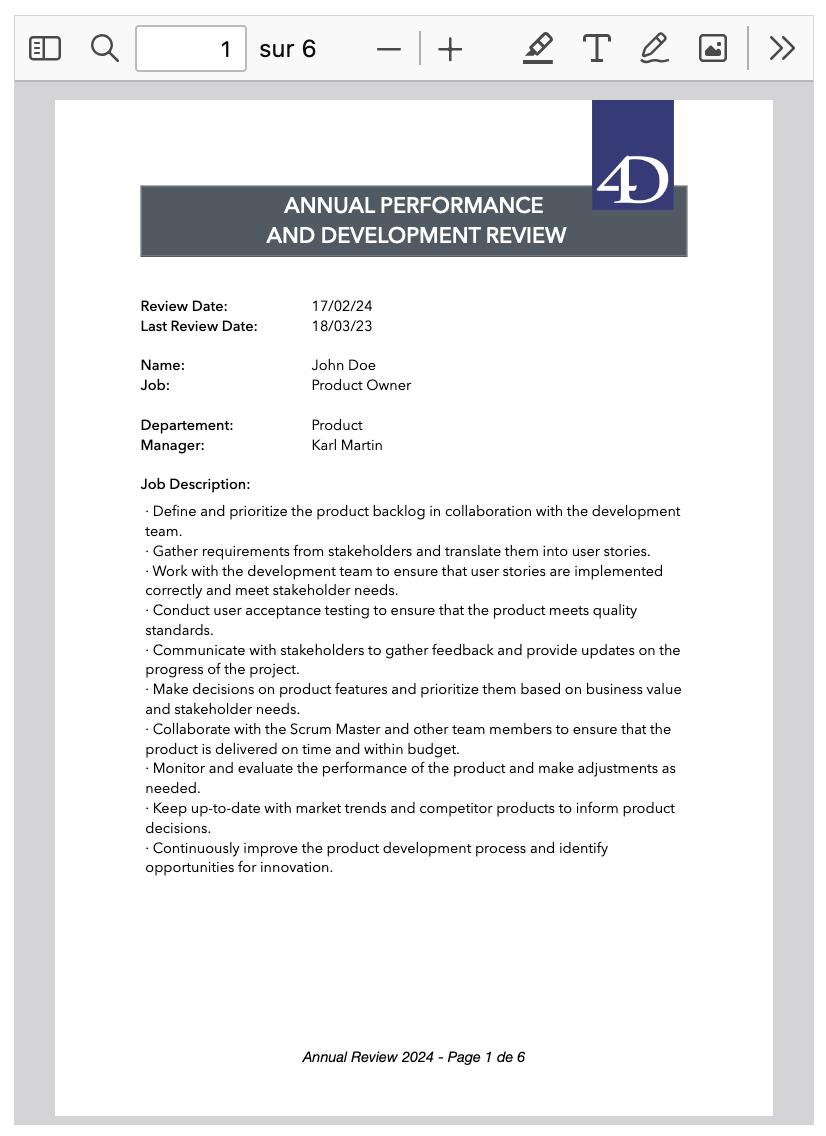
Diese Komponente eignet sich besonders für die Anzeige von Dokumenten, die dynamisch aus einer 4D Write Pro Vorlage und Datenbankdaten erzeugt wurden.
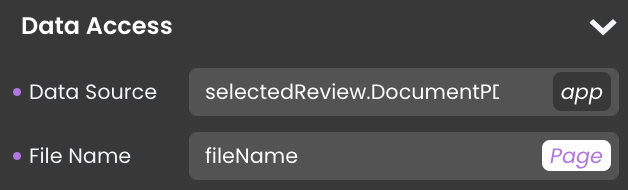
Mit der fileDownload-Komponente können Sie Dokumente herunterladen.
Schritte zum Erstellen einer Option zum Herunterladen von Dateien:

In unserer Anwendung für die Leistungsüberprüfung haben wir oben auf der Seite ein Menü integriert, das sich über einem Page Loader-Widget befindet. Dieses Menü bestimmt dynamisch die zu ladende Seite innerhalb der Page Loader-Komponente. Wir haben das Menü mit der Popover-Komponente erstellt.
Schritte zur Erstellung des Menüs:
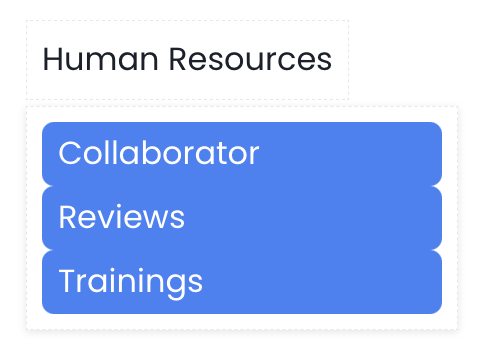
Mit ein paar stilistischen Anpassungen erhalten wir ein funktionelles und ergonomisches Menü:

Durch Feinabstimmung des Designs, Anpassung der Abstände, Farben und Hover-Effekte können Sie eine nahtlose und benutzerfreundliche Navigation in Ihrer Qodly-Anwendung erstellen.
4D Qodly Pro bietet eine native Komponente für die Datumsauswahl. In der Anwendung Performance Review haben wir uns jedoch für die benutzerdefinierte DatePicker-Komponente entschieden, da ihr Design besser zu unseren Anforderungen passte. Dies ermöglichte uns auch, die Kombination von benutzerdefinierten Komponenten zu demonstrieren.
Schritte zum Erstellen einer benutzerdefinierten Jahreseingabe:

Mit ein paar Stilanpassungen (Rahmen, Farben usw.) sehen Sie das Ergebnis:
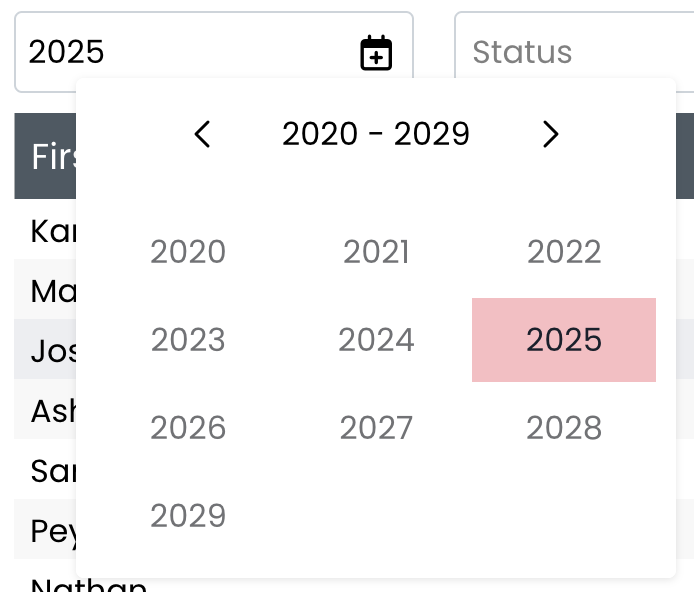
Dieser Ansatz kombiniert Flexibilität und ein individuelles Design und verbessert die Benutzerfreundlichkeit.
Benutzerdefinierte Komponenten sind eine leistungsstarke Lösung, um Ihre Qodly-Anwendungen zu verbessern und spezifische Anforderungen ohne komplexe Entwicklung zu erfüllen. Erforschen Sie das GitHub-Repository für Komponenten, um noch mehr Möglichkeiten zu entdecken.
Wenn Sie Ihre eigene Komponente erstellt haben, teilen Sie sie mit der Qodly-Community!
Wenn Sie noch weiter gehen möchten, schauen Sie sich dieses Tutorial-Video an: Wie Sie Ihrer Qodly-Anwendung benutzerdefinierte Komponenten hinzufügen.
Sie haben eine Frage, eine Anregung oder möchten einfach nur mit den 4D Bloggern in Kontakt treten? Schreiben Sie uns eine Nachricht!
* Ihre Privatsphäre ist uns sehr wichtig. Bitte klicken Sie hier, um unsere Politik
Für diesen Beitrag sind derzeit keine Kommentare verfügbar.