
Étendez votre application Qodly avec des composants personnalisés

mars 28, 2025
6 min de lecture

4D Qodly Pro offre déjà une large gamme de composants natifs pour vous aider à concevoir vos applications. Mais saviez-vous que vous pouviez aller encore plus loin ? Grâce aux composants personnalisés développés par la communauté, vous pouvez enrichir vos projets avec des fonctionnalités sur mesure !
Ces composants personnalisés vous permettent d’étendre les capacités de 4D Qodly Pro en ajoutant des fonctionnalités personnalisées, un peu comme les plugins et les composants dans 4D.
Dans ce blog, nous allons explorer comment utiliser et intégrer ces composants, avec plusieurs cas d’utilisation réels de notre application Performance Review.
Application d’évaluation des performances
Les composants personnalisés sont des blocs de construction créés par les utilisateurs pour répondre à des besoins spécifiques ou ajouter des fonctionnalités non couvertes par les composants intégrés de 4D Qodly Pro. Développés en React, ils constituent une base puissante et flexible pour les développeurs.
L’intégration des Custom Components dans Qodly Studio offre plusieurs avantages :
Pour plus d’informations, consultez la documentation officielle : Télécharger un composant personnalisé.
Si vous ne trouvez pas de composant qui réponde à vos besoins, vous pouvez créer le vôtre.
L’API de 4D Qodly Pro simplifie la création de composants personnalisés dans React grâce à son outil CLI dédié, @qodly/cli. Cet outil rationalise l’initialisation d’un projet React, permettant aux développeurs de concevoir et de partager des composants réutilisables. Une fois intégrés, ces composants peuvent être ajoutés aux pages par un simple glisser-déposer.
Consultez la documentation officielle pour plus de détails.
Dans l’application Performance Review, nous avons intégré plusieurs composants personnalisés afin d’améliorer l’expérience de l’utilisateur. Voici quelques exemples concrets :

Nous utilisons le composant pdfViewer.
Étapes à suivre pour intégrer une visionneuse de PDF :

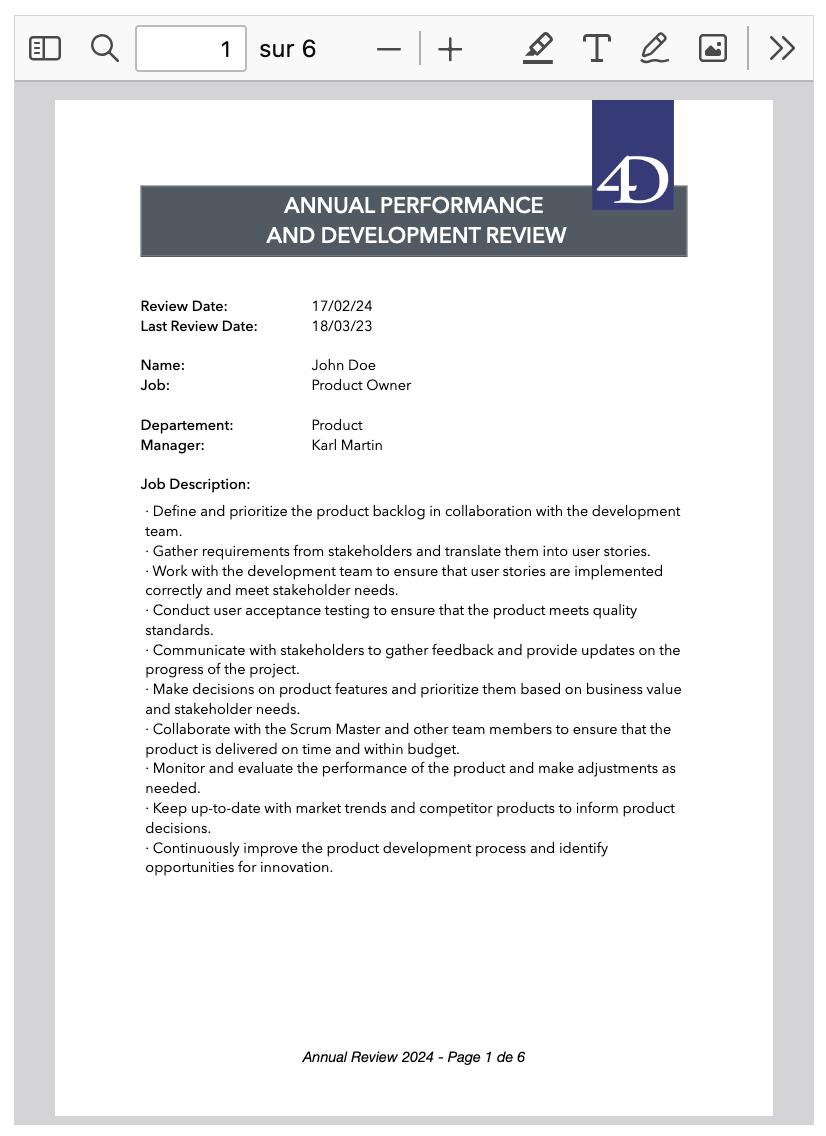
Ce composant est particulièrement utile pour afficher des documents générés dynamiquement à partir d’un modèle 4D Write Pro et des données d’une base de données.
Le composant fileDownload permet de télécharger des documents.
Etapes à suivre pour créer une option de téléchargement de fichier :
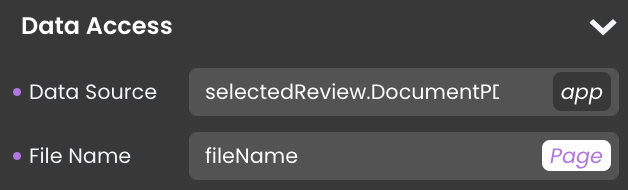
Dans notre application d’évaluation des performances, nous avons intégré un menu en haut de la page, placé au-dessus d’un widget Page Loader. Ce menu détermine dynamiquement la page à charger dans le composant Page Loader. Nous avons créé le menu avec le composant popover.
Etapes pour créer le menu :
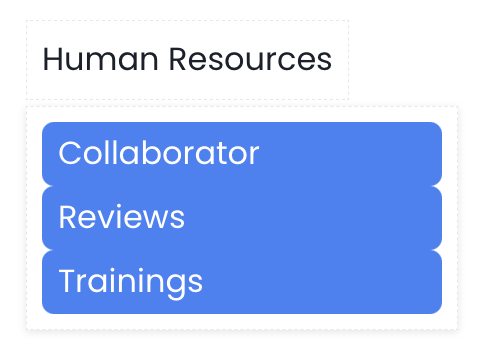
Avec quelques ajustements de style, nous obtenons un menu fonctionnel et ergonomique :

En peaufinant le design, en ajustant l’espacement, les couleurs et les effets de survol, vous pouvez créer une expérience de navigation transparente et conviviale dans votre application Qodly.
4D Qodly Pro offre un composant natif pour la sélection des dates. Cependant, dans l’application Performance Review, nous avons choisi d’utiliser le composant DatePicker personnalisé, car sa conception répondait mieux à nos besoins. Cela nous a également permis de démontrer la combinaison des composants personnalisés.
Étapes à suivre pour créer une entrée d’année personnalisée :

Après quelques ajustements de style (bordures, couleurs, etc.), voici le résultat :
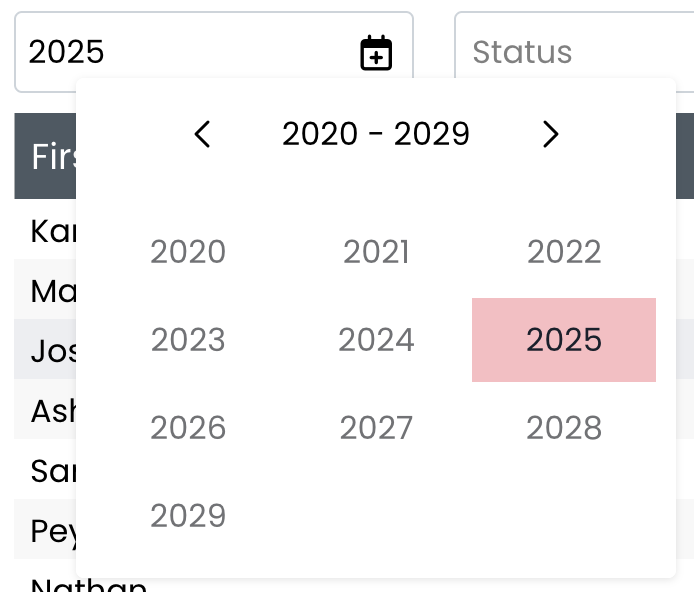
Cette approche combine flexibilité et conception personnalisée, ce qui améliore l’expérience de l’utilisateur.
Les composants personnalisés sont une solution puissante pour améliorer vos applications Qodly et répondre à des besoins spécifiques sans développement complexe. Explorez le dépôt GitHub des composants pour découvrir encore plus de possibilités.
Si vous avez créé votre propre composant, partagez-le avec la communauté Qodly !
Pour aller plus loin, regardez cette vidéo tutorielle : Comment ajouter des composants personnalisés à votre application Qodly.
Vous avez une question, une suggestion ou vous voulez simplement entrer en contact avec les blogueurs 4D ? Envoyez-nous un message !
* Votre vie privée est très importante pour nous. Veuillez cliquer ici pour consulter notre Politique
Les commentaires ne sont pas disponibles pour cet article pour le moment.