
Estendere l’applicazione Qodly con componenti personalizzati

Marzo 28, 2025
5 Tempo di lettura

4D Qodly Pro offre già un’ampia gamma di componenti nativi per aiutarvi a progettare le vostre applicazioni. Ma sapevate che potete andare oltre? Grazie ai componenti personalizzati sviluppati dalla comunità, potete arricchire i vostri progetti con funzionalità su misura!
Questi componenti personalizzati consentono di estendere le capacità di 4D Qodly Proaggiungendo funzionalità personalizzate, proprio come i plugin e i componenti di 4D.
In questo articolo esploreremo come utilizzare e integrare questi componenti, insieme a diversi casi d’uso reali tratti dalla nostra applicazione Performance Review.
Applicazione Performance Review
I componenti personalizzati sono blocchi creati dagli utenti per soddisfare esigenze specifiche o aggiungere funzionalità non coperte dai componenti integrati di 4D Qodly Pro. Sviluppati in React, forniscono una base potente e flessibile agli sviluppatori.
L’integrazione dei componenti personalizzati in Qodly Studio offre diversi vantaggi:
Per ulteriori informazioni, consultare la documentazione ufficiale: Caricare un componente personalizzato.
Se non riuscite a trovare un componente che soddisfi le vostre esigenze, potete crearne uno vostro.
L’API di 4D Qodly Pro semplifica la creazione di componenti personalizzati in React grazie allo strumento CLI dedicato, @qodly/cli. Questo strumento semplifica l’inizializzazione di un progetto React, consentendo agli sviluppatori di progettare e condividere componenti riutilizzabili. Una volta integrati, questi componenti possono essere aggiunti alle pagine con un semplice drag-and-drop.
Per maggiori dettagli, consultare la documentazione ufficiale.
Nell’applicazione Performance Review abbiamo integrato diversi componenti personalizzati per migliorare l’esperienza dell’utente. Ecco alcuni esempi concreti:

Utilizziamo il componente pdfViewer.
Passi per integrare un visualizzatore di PDF:

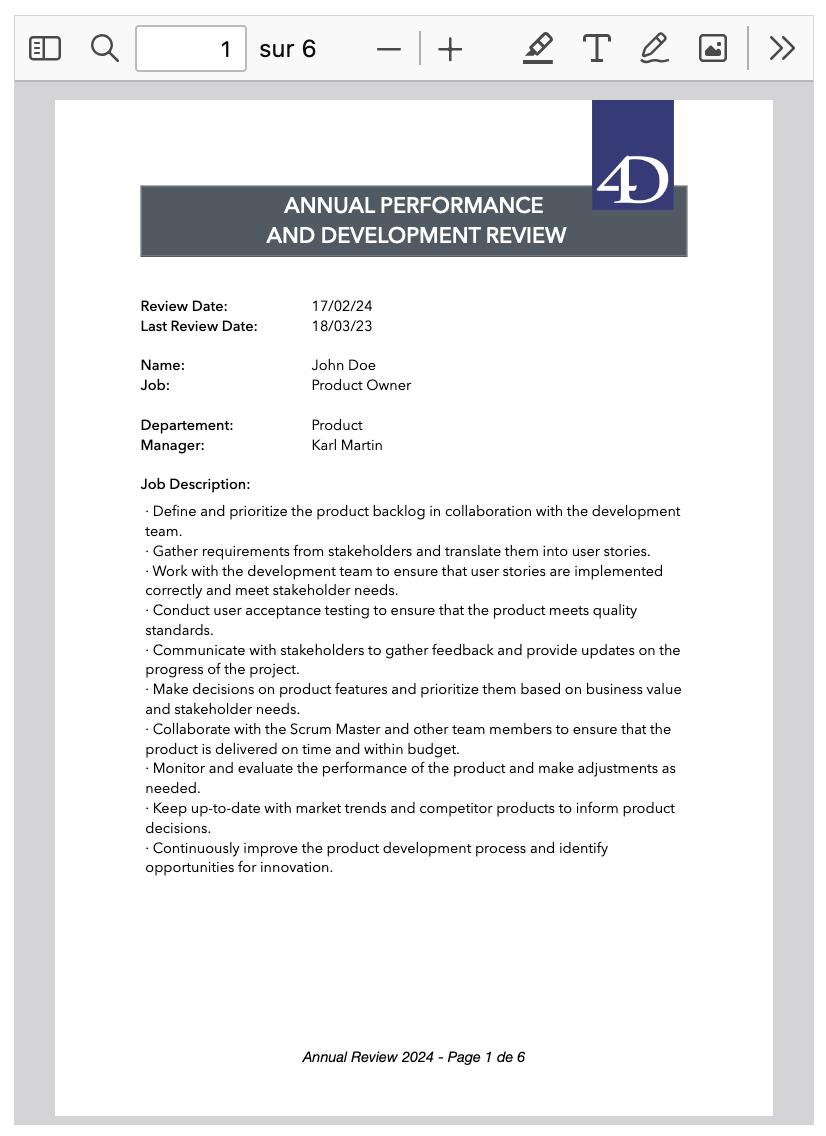
Questo componente è particolarmente utile per visualizzare documenti generati dinamicamente da un modello di 4D Write Pro e da dati di database.
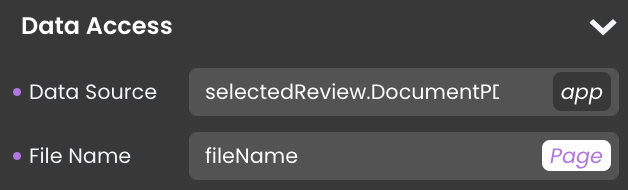
Il componente fileDownload consente di scaricare documenti.
Procedura per creare un’opzione di download di file:

Nella nostra applicazione Performance Review, abbiamo integrato un menu nella parte superiore della pagina, collocato sopra un widget Page Loader. Questo menu determina dinamicamente la pagina da caricare all’interno del componente Page Loader. Abbiamo creato il menu con il componente popover.
Passi per creare il menu:
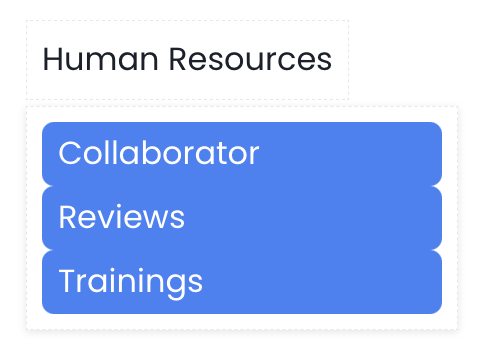
Con alcuni aggiustamenti di stile, otteniamo un menu funzionale ed ergonomico:

Grazie alla messa a punto del design, alla regolazione della spaziatura, dei colori e degli effetti hover, è possibile creare un’esperienza di navigazione fluida e facile da usare nella propria applicazione Qodly.
4D Qodly Pro offre un componente nativo per la selezione della data. Tuttavia, nell’applicazione Performance Review, abbiamo scelto di utilizzare il componente DatePicker personalizzato, poiché il suo design si adatta meglio alle nostre esigenze. Questo ci ha anche permesso di dimostrare la combinazione di componenti personalizzati.
Procedura per creare un input anno personalizzato:

Con alcuni aggiustamenti di stile (bordi, colori, ecc.), ecco il risultato:
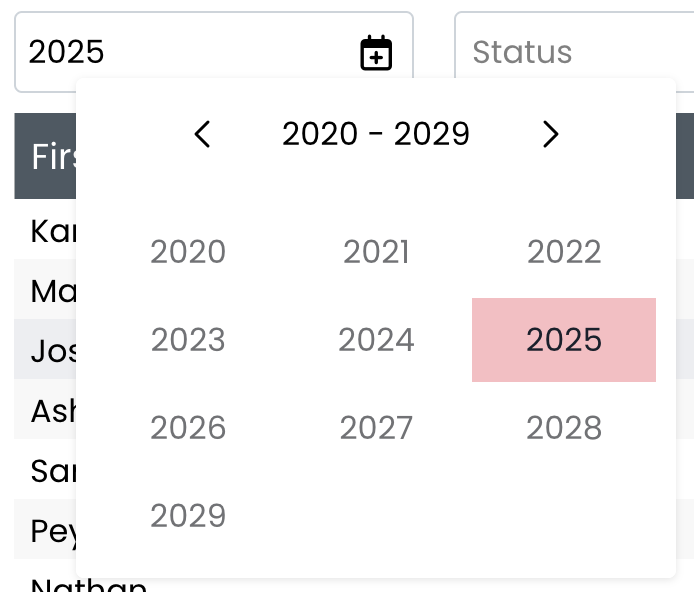
Questo approccio combina flessibilità e design personalizzato, migliorando l’esperienza dell’utente.
I componenti personalizzati sono una soluzione potente per migliorare le applicazioni Qodly e soddisfare esigenze specifiche senza dover ricorrere a uno sviluppo complesso. Esplorate il repository GitHub dei componenti per scoprire altre possibilità.
Se avete creato il vostro componente, condividetelo con la comunità di Qodly!
Per approfondire, guardate questo video tutorial: Come aggiungere componenti personalizzati alla vostra applicazione Qodly.
Avete domande, suggerimenti o volete semplicemente entrare in contatto con i blogger di 4D? Lasciateci un messaggio!
* La vostra privacy è molto importante per noi. Fare clic qui per visualizzare il nostro Politica
Al momento non è possibile lasciare commenti su questo post.