
カスタムコンポーネントでQodlyアプリケーションを拡張する

3月 28, 2025
1 読了時間

4D Qodly Proは、アプリケーションの設計に役立つ幅広いネイティブコンポーネントを既に提供しています。しかし、それをさらに進化させることができることをご存知ですか?コミュニティによって開発されたカスタムコンポーネントのおかげで、オーダーメイドの機能でプロジェクトを強化することができます!
これらのカスタムコンポーネントは、4Dのプラグインやコンポーネントのように、パーソナライズされた機能を追加することで、4D Qodly Proの機能を拡張することができます。
この記事では、これらのコンポーネントの使用方法と統合方法について、パフォーマンスレビューアプリケーションの実際の使用例とともにご紹介します。
カスタムコンポーネントは、特定のニーズを満たしたり、4D Qodly Proのビルトインコンポーネントでカバーされていない機能を追加するために、ユーザーが作成したビルディングブロックです。Reactで開発され、開発者にパワフルで柔軟な基盤を提供します。
カスタムコンポーネントをQodly Studioに統合することで、いくつかの利点が得られます:
詳しくは公式ドキュメントをご覧ください:カスタムコンポーネントのアップロード
あなたのニーズに合うコンポーネントが見つからない場合、自分で作成することができます。
4D Qodly ProのAPIは、専用のCLIツールである@qodly/cliを使ってReactでのカスタムコンポーネントの作成を簡素化します。このツールは、Reactプロジェクトの初期化を効率化し、開発者が再利用可能なコンポーネントを設計・共有できるようにします。一度統合されると、これらのコンポーネントは簡単なドラッグ&ドロップでPagesに追加できます。
詳細は公式ドキュメントをご覧ください。
Performance Reviewアプリケーションでは、ユーザーエクスペリエンスを向上させるためにいくつかのカスタムコンポーネントを統合しました。具体的な例をいくつか紹介します:

pdfViewerコンポーネントを使います。
PDFビューアを統合する手順

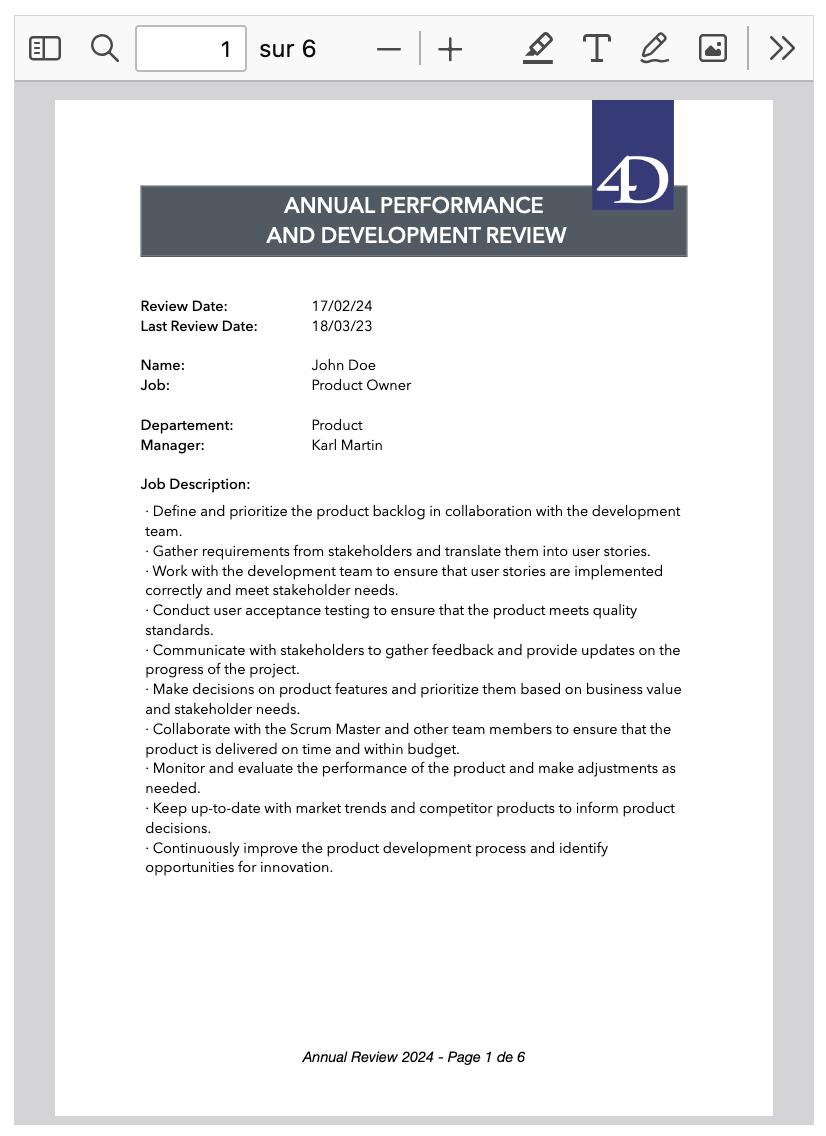
このコンポーネントは、4D Write Proテンプレートとデータベースデータから動的に生成されたドキュメントを表示するのに特に便利です。
fileDownloadコンポーネントを使用すると、ドキュメントをダウンロードすることができます。
ファイルダウンロードオプションを作成する手順
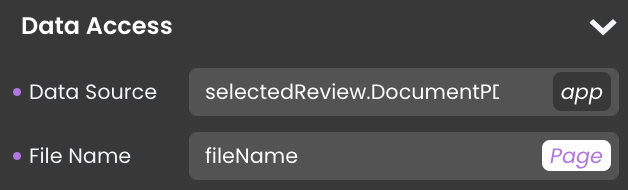
Performance Reviewアプリケーションでは、ページの上部にメニューを統合し、Page Loaderウィジェットの上に配置しました。このメニューはページローダコンポーネント内でロードされるページを動的に決定します。メニューはpopoverコンポーネントで作成しました。
メニューの作成手順
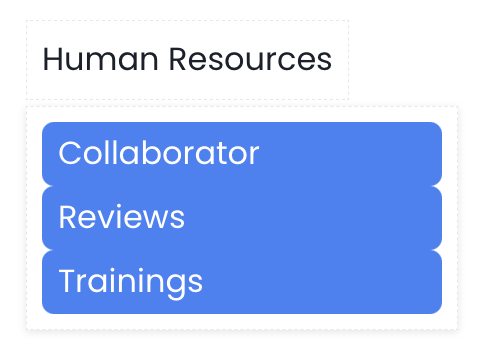
少しスタイルを調整するだけで、機能的で人間工学に基づいたメニューができあがります:

デザインを微調整し、間隔、色、ホバー効果を調整することで、Qodlyアプリケーションにシームレスでユーザーフレンドリーなナビゲーション体験を作り出すことができます。
4D Qodly Proは、日付選択用のネイティブコンポーネントを提供しています。しかし、パフォーマンスレビューアプリケーションでは、カスタムDatePickerコンポーネントを使用することにしました。これにより、カスタムコンポーネントの組み合わせのデモンストレーションも行うことができました。
カスタム年入力の作成手順

いくつかのスタイル調整(ボーダー、色など)を行った結果がこちらです:
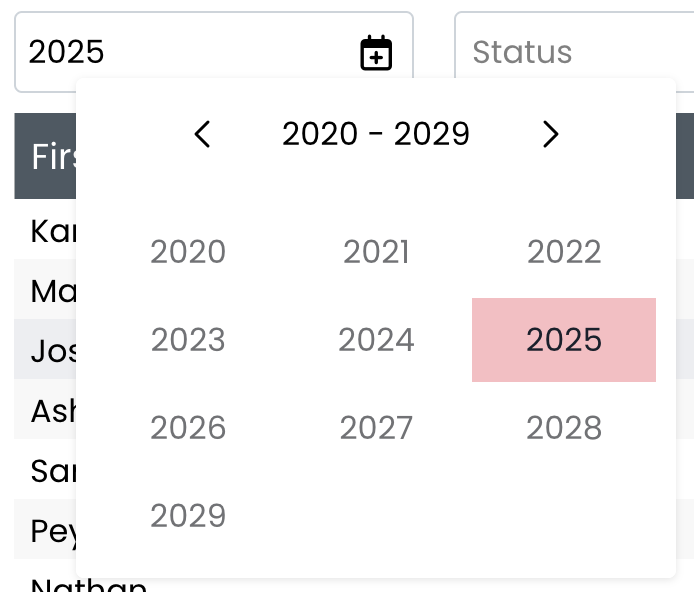
このアプローチは、柔軟性とカスタマイズされたデザインを組み合わせ、ユーザーエクスペリエンスを向上させます。
カスタムコンポーネントは、複雑な開発をすることなくQodlyアプリケーションを強化し、特定のニーズを満たすための強力なソリューションです。GitHubのコンポーネントリポジトリを探索して、さらなる可能性を発見してください。
独自のコンポーネントを作成した場合は、Qodlyコミュニティと共有しましょう!
さらに詳しく知りたい方は、こちらのチュートリアルビデオをご覧ください:Qodlyアプリにカスタムコンポーネントを追加する方法。
現在、この投稿へのコメント機能は利用できません。