
Automatische Einbettung der Bereitstellungslizenz in Ihre Anwendungen

Juli 18, 2025
3 Lesezeit

4D 20 R10 führt eine neue Funktion ein, die speziell für Kunden mit OEM- oder 4D Desktop Business-Lizenzen entwickelt wurde, um Ihre Deployment-Lizenzen automatisch in Ihre erstellten Anwendungen einzubetten. Diese Verbesserung vereinfacht und sichert den Prozess der Erstellung lizenzierter Anwendungen und erleichtert die gemeinsame Nutzung einer Build-Konfiguration auf mehreren Rechnern. Und das ist noch nicht alles: Es wurden noch weitere Verbesserungen hinzugefügt, um Ihren Workflow zu optimieren. Schauen wir uns die Details an.
Ab 4D 20 R10 können Sie Deployment-Lizenzen, die Sie auf Ihrem Rechner registriert haben, automatisch in Ihre erstellten Anwendungen einbinden.
Um das Ganze noch einfacher zu machen, haben wir den Lizenzbereich des Dialogs Anwendung erstellen neu gestaltet. Er bietet jetzt eine Reihe von klaren Optionen, die Ihnen helfen, den Typ der zu erstellenden Anwendung auszuwählen.

Dies ist die Standardoption für neue Projekte, wenn die Datei BuildApp.4DSettings keine Lizenzinformationen enthält und der Evaluierungsmodus deaktiviert ist.
Mit dieser Option wird die erstellte Anwendung keine Lizenz enthalten. Sie müssen die entsprechenden Lizenzen auf den bereitgestellten Computern registrieren, wie in diesem Blogbeitrag beschrieben.
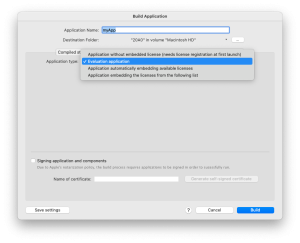
Mit dieser Option können Sie Testanwendungen erstellen, wie in diesem Blogbeitrag beschrieben.
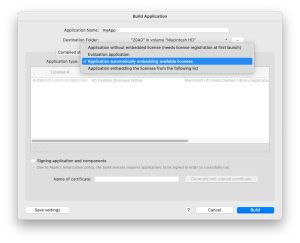
Wenn Sie diesen Modus wählen, durchsucht 4D automatisch Ihren Systemlizenzordner nach gültigen Einsatzlizenzen. Die beibehaltenen Lizenzen werden in der Benutzeroberfläche aufgelistet (siehe Dokumentation, um die Reihenfolge der Lizenzbeibehaltung zu überprüfen). Die Lizenzpfade werden jedoch nicht in der Datei BuildApp.4DSettings gespeichert. Stattdessen wurde der neue boolesche Schlüssel „BuildApp / Licenses / AutomaticLicenseIntegration“ eingeführt, um diese automatische Integration zu aktivieren.
Da kein spezifischer Lizenzpfad in der Datei definiert ist, kann die BuildApp.4DSettings-Datei in Ihr Versionskontroll-Repository aufgenommen oder problemlos auf mehreren Rechnern gemeinsam genutzt werden!
Der Automatik-Parameter wurde auch der Build4D-Komponente hinzugefügt, um das gleiche Verhalten zu unterstützen: Definieren Sie einfach „License Automatic mode“ im Attribut „License“ des Settings-Objekts.
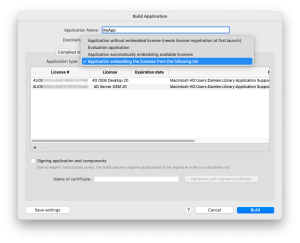
Dieser Modus spiegelt das bisherige Verhalten des Build-Prozesses wider. Die erstellte Anwendung enthält die Lizenzen, die explizit in der Datei BuildApp.4DSettings definiert sind.
Um die Erfahrung von Entwicklern weiter zu verbessern, haben wir mehrere Verbesserungen am Build-Prozess vorgenommen:
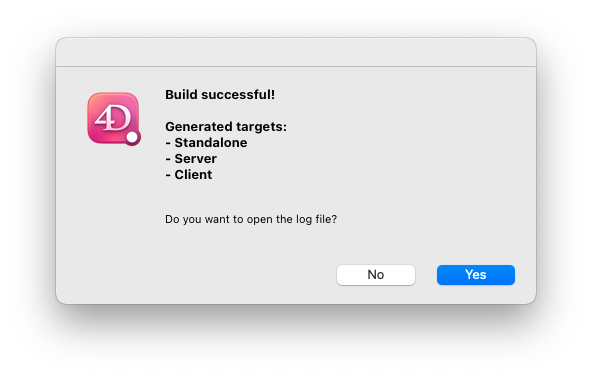
Wir hoffen, dass diese Verbesserungen Ihnen Zeit sparen und Ihren Bereitstellungsprozess noch reibungsloser gestalten werden.
Sie haben eine Frage, eine Anregung oder möchten einfach nur mit den 4D Bloggern in Kontakt treten? Schreiben Sie uns eine Nachricht!
* Ihre Privatsphäre ist uns sehr wichtig. Bitte klicken Sie hier, um unsere Politik
Für diesen Beitrag sind derzeit keine Kommentare verfügbar.