
Intégrer automatiquement la licence de déploiement dans vos applications

juillet 18, 2025
4 min de lecture

4D 20 R10 introduit une nouvelle fonctionnalité, spécialement conçue pour les clients possédant des licences OEM ou 4D Desktop Business, qui permet d’intégrer automatiquement vos licences de déploiement dans vos applications créées. Cette amélioration simplifie et sécurise le processus de création d’applications sous licence, facilitant le partage d’un fichier de configuration de création sur plusieurs machines. Et ce n’est pas tout, plusieurs autres améliorations ont été ajoutées pour rationaliser votre flux de travail. Entrons dans les détails.
A partir de 4D 20 R10, si vous avez des licences de déploiement enregistrées sur votre machine, 4D peut maintenant les inclure automatiquement dans vos applications construites.
Pour rendre les choses encore plus faciles, nous avons redessiné la section licence de la boîte de dialogue Build Application. Elle offre désormais un ensemble clair d’options pour vous aider à choisir le type d’application que vous souhaitez construire.

Il s’agit de l’option par défaut pour les nouveaux projets, lorsque le fichier BuildApp.4DSettings ne contient aucune information sur la licence et que le mode Evaluation est désactivé.
Avec cette option, l’application construite n’inclura aucune licence. Vous devrez enregistrer les licences appropriées sur les machines déployées, comme expliqué dans cet article de blog.
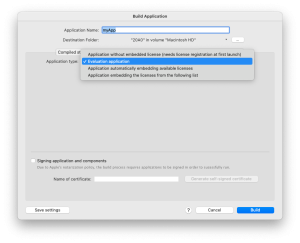
Cette option vous permet de créer des applications d’évaluation, comme décrit dans cet article de blog.
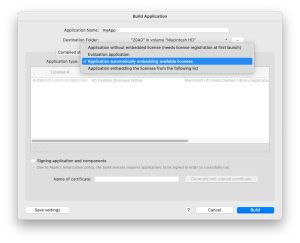
Lorsque vous sélectionnez ce mode, 4D recherche automatiquement dans le dossier Licences de votre système les licences de déploiement valides. Les licences retenues sont listées dans l’interface (se référer à la documentation pour vérifier l’ordre de retenue des licences). Mais les chemins d’accès aux licences ne sont pas stockés dans le fichier BuildApp.4DSettings. Au lieu de cela, la nouvelle clé booléenne « BuildApp / Licences / AutomaticLicenseIntegration » a été introduite pour activer cette intégration automatique.
En utilisant ce paramètre, comme aucun chemin de licence spécifique n’est défini dans le fichier, le fichier BuildApp.4DSettings peut être inclus dans votre référentiel de contrôle de version ou être facilement partagé sur plusieurs machines !
Le paramètre automatique a également été ajouté au composant Build4D pour prendre en charge le même comportement : il suffit de définir « License Automatic mode » dans l’attribut « License » de l’objet settings.
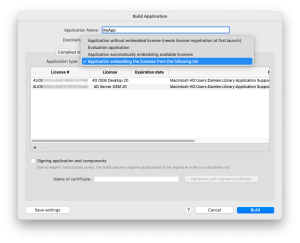
Ce mode reflète le comportement précédent du processus de construction. L’application construite inclura les licences explicitement définies dans le fichier BuildApp.4DSettings.
Afin d’améliorer l’expérience des développeurs, nous avons apporté plusieurs améliorations au processus de construction :
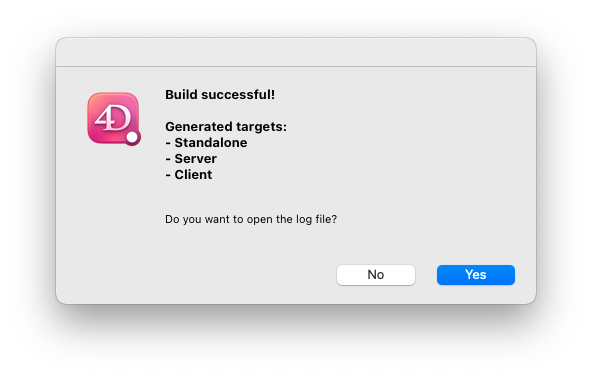
Nous espérons que ces améliorations vous feront gagner du temps et rendront votre processus de déploiement encore plus fluide.
Vous avez une question, une suggestion ou vous voulez simplement entrer en contact avec les blogueurs 4D ? Envoyez-nous un message !
* Votre vie privée est très importante pour nous. Veuillez cliquer ici pour consulter notre Politique
Les commentaires ne sont pas disponibles pour cet article pour le moment.