
Costruire la gestione dinamica dei dati nell’applicazione Qodly: Creare, aggiungere, modificare e cancellare

Marzo 24, 2025
5 Tempo di lettura

Nella nostra serie su 4D Qodly Pro, abbiamo esplorato come visualizzare i dati utilizzando un datatable. Oggi faremo il passo successivo: impareremo ad aggiungere, modificare e cancellare i record. Queste operazioni sono essenziali per creare applicazioni dinamiche e interattive.
Per dimostrare queste funzionalità, continueremo con la nostra applicazione di gestione delle valutazioni delle prestazioni. L’obiettivo è progettare una schermata che consenta agli utenti di aggiungere o modificare le informazioni sui dipendenti. Questo progetto è disponibile su GitHub come riferimento.
Applicazione per la valutazione delle prestazioni
Accanto al datatable, aggiungiamo due pulsanti: Crea e Modifica.

Sono disponibili due opzioni per la visualizzazione del modulo di inserimento dati:
Per creare una finestra di dialogo, fare clic sul pulsante di dialogo nella barra superiore.
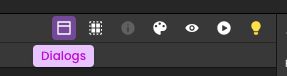
Sono disponibili diverse proprietà per personalizzare la finestra di dialogo:
Per ulteriori dettagli, consultare la documentazione della finestra di dialogo.
Ora creeremo un modulo di inserimento dati per raccogliere le informazioni sui dipendenti. Questo modulo consentirà agli utenti di creare o aggiornare le voci del database.
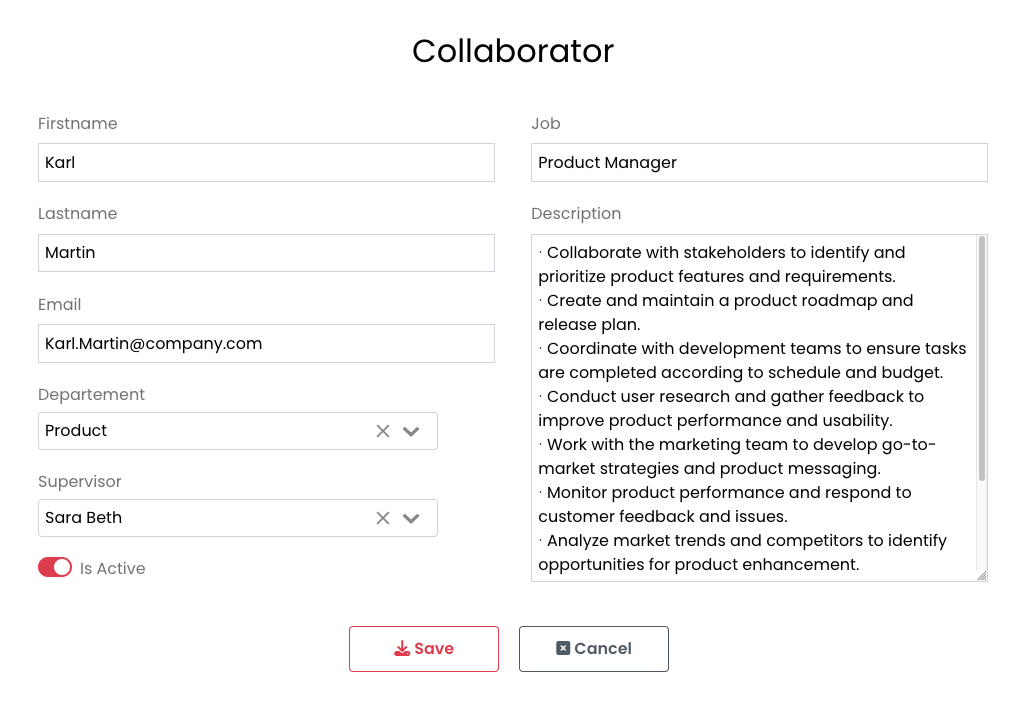
Come promemoria, nel blog precedente abbiamo creato un datatable collegato alla fonte di dati employees e abbiamo collegato l’elemento selezionato alla fonte di dati “theEmployee”. Questa fonte di dati “theEmployee” popolerà il modulo di input.
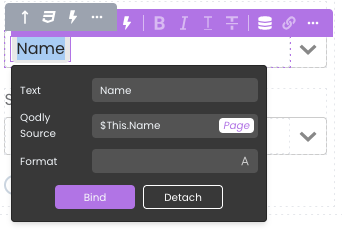
Per i campi di base, come nome, cognome, e-mail e lavoro, si utilizza il componente Text Input.
Esempio: Configurazione del campo Nome
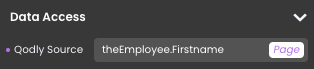
Ripetere questa procedura per gli altri campi, collegandoli agli attributi appropriati di “theEmployee”.
Per i campi di testo più lunghi, come la descrizione, si utilizza anche il componente Input di testo, ma lo si configura come un’area di testo:
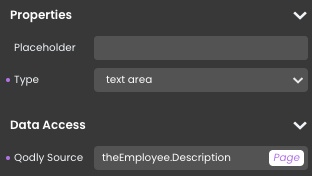
Per campi come quelli dei dipartimenti e dei manager, utilizziamo il componente Select Box, che consente agli utenti di selezionare valori predefiniti.
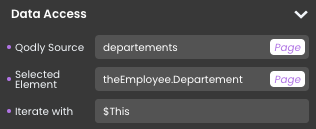
Per un campo booleano come “isActive”, utilizziamo il componente Check box. Per avere un aspetto moderno, utilizziamo l’aspetto Switch.

4D Qodly Pro semplifica la creazione, il salvataggio e la cancellazione dei record fornendo azioni standard integrate, simili a quelle di 4D.
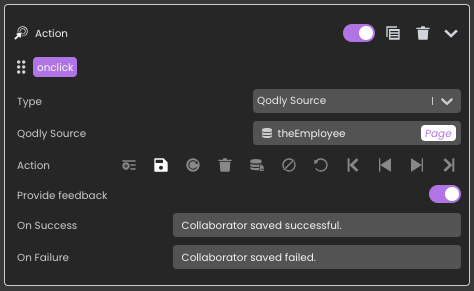
Oltre alle azioni standard, è possibile richiamare funzioni personalizzate per operazioni come la creazione, l’eliminazione o il salvataggio di record. Ad esempio:
In questa applicazione, abbiamo mantenuto le cose semplici affidandoci alle azioni standard; potete esplorare tutte le possibilità delle azioni standard nella documentazione di Qodly.
Dopo aver aggiunto o modificato un record, è importante aggiornare il datatable per riflettere le modifiche. Questo si ottiene facilmente con l’azione Ricarica.
Per aggiornare il datatable dopo il salvataggio:
Per migliorare l’interazione con l’utente, è necessario associare le azioni di dialogo appropriate alla finestra modale:
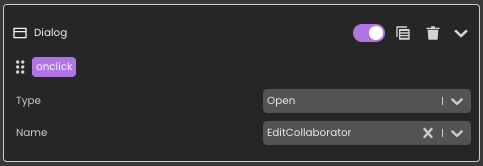
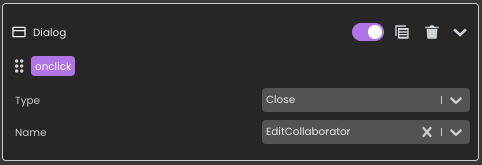
Congratulazioni! Ora disponete di un sistema completamente funzionale per aggiungere, modificare e cancellare dati. Per esplorare ulteriormente l’ampia gamma di componenti disponibili per la costruzione di pagine Qodly, consultate la documentazione completa sui componenti Qodly.
Fateci sapere cosa ne pensate e condividete i vostri progressi sul forum 4D. Rimanete sintonizzati per il prossimo blog, in cui parleremo degli stati per controllare dinamicamente l’interfaccia utente.
Avete domande, suggerimenti o volete semplicemente entrare in contatto con i blogger di 4D? Lasciateci un messaggio!
* La vostra privacy è molto importante per noi. Fare clic qui per visualizzare il nostro Politica
Al momento non è possibile lasciare commenti su questo post.