
4D View Pro:ワークブックオプション
4D View Pro でドキュメントを作成する際、シートのタブやスクロールバーを隠したり、コンテキストメニューやドラッグ&ドロップオプションを無効にするなど、ユーザー体験を細かく調整する必要があることがよくあります。4D v19 R4 より VP SET WORKBOOK OPTIONS コマンド...

1月 18, 2022
1 読了時間

4D View Pro でドキュメントを作成する際、シートのタブやスクロールバーを隠したり、コンテキストメニューやドラッグ&ドロップオプションを無効にするなど、ユーザー体験を細かく調整する必要があることがよくあります。4D v19 R4 より VP SET WORKBOOK OPTIONS コマンド...

1つの文書の中で、異なる情報の表を表示する必要がある場合があります。見やすくするために、異なるシートで表示することが必要になることがよくあります。このような場合、シートの作成、名前の変更、非表示、削除、またはユーザーが現在どのシートにいるのかを単純に知る必要があります。 4D v19 R2では、4...

4D View Proは、ワークシートの計算式が依存するデータ(項目、計算式、名前など)を変更すると、自動的に再計算を行います。 しかし、UIをよりインタラクティブにし、好きな時に計算式を実行できるようにしたい場合はどうしたらよいでしょうか。4D v18 R4は、3つの新しいコマンドのおかげで、そ...
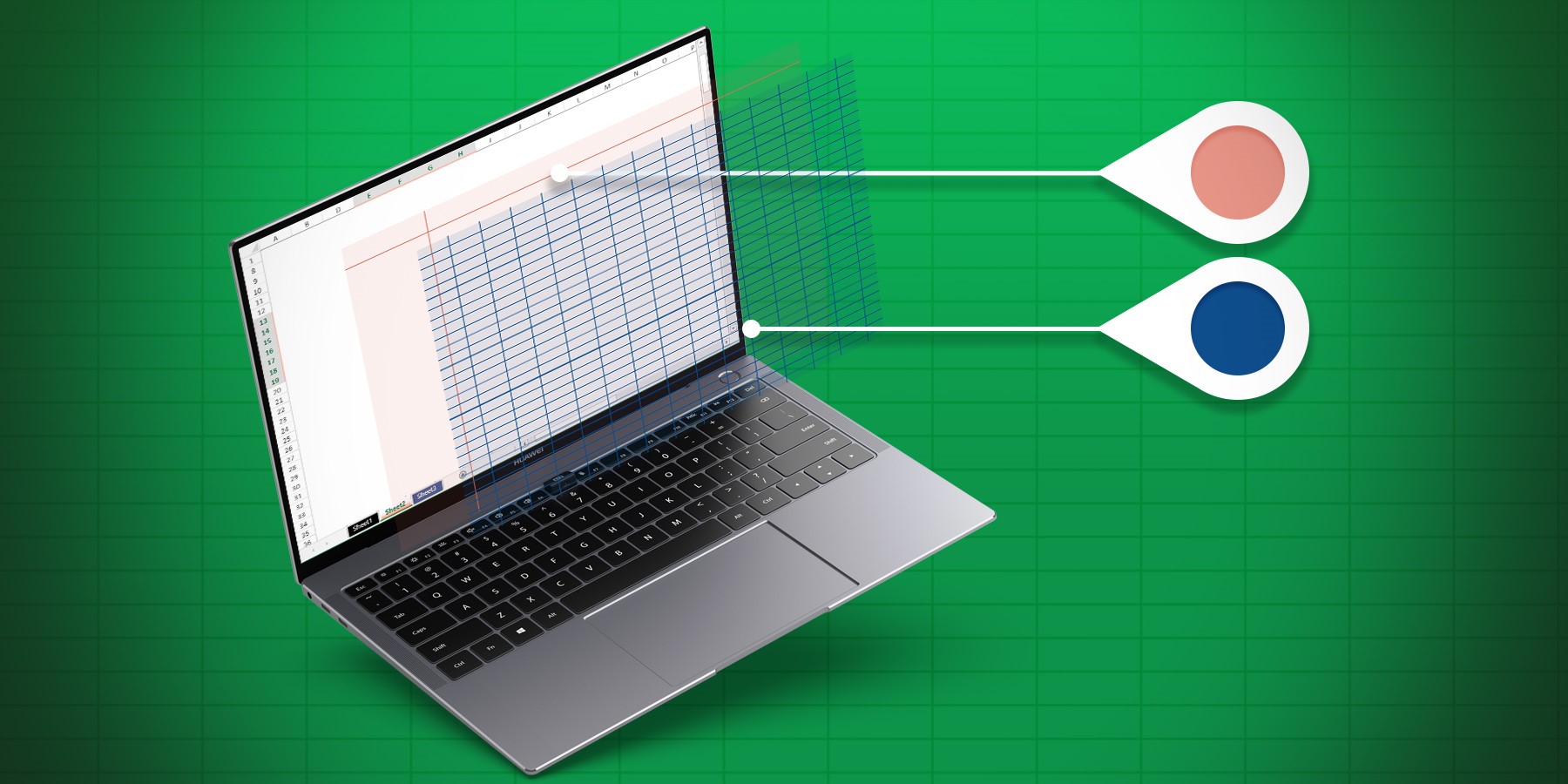
ユーザーフレンドリーなドキュメントを作成するために、グリッドラインやヘッダーを隠したり、特定のセルを保護したり、コーポレートアイデンティティを尊重するために単にラインカラーを変更する必要があることがよくあります。4D v18 R3では、新しい VP SET SHEET OPTIONS コマンドで行う...

大きな表データがある場合、ワークシートのあるエリアを表示したまま、別のエリアにスクロールすることができると便利です。4D v18 R2には、ペインを作成するための新しいコマンドが含まれています。このコマンドは VP SET FROZEN PANES. ...
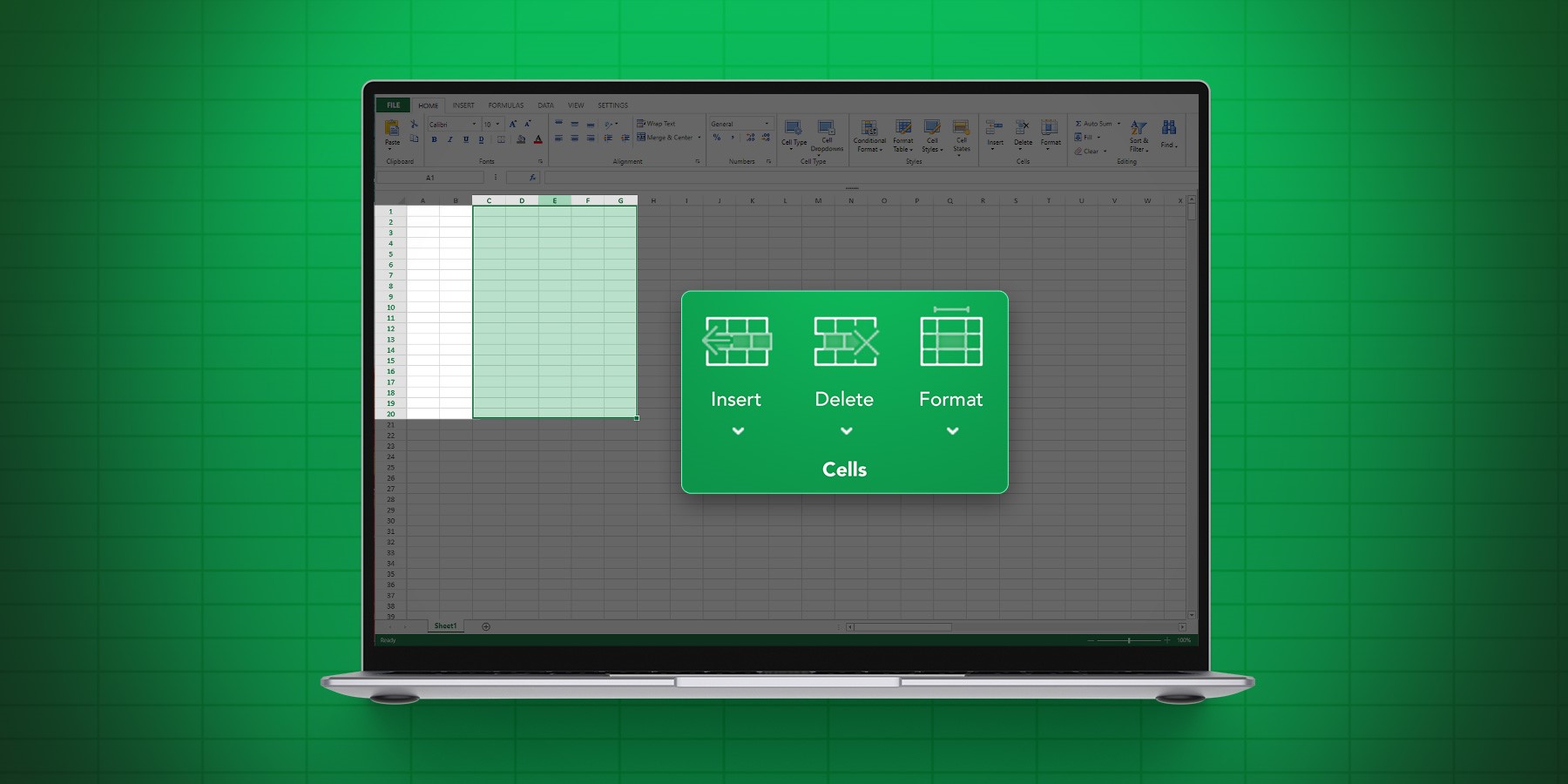
4D View Proの機能は増え続けており、このR-リリースも例外ではありません。4D v18 R2には、列や行の追加や削除、サイズや可視性、ヘッダーラベルの定義ができる新しいコマンドが含まれています。このブログでは、その方法を紹介します。 ...

4D v17 R6では、4D View Proのドキュメントのスタイルをプログラムでカスタマイズすることができます。それには、3つの方法があります。1) デフォルトスタイルコマンドでシートの一般的なスタイルを定義する、2) スタイルシートコマンドでよく使うカスタムスタイルを定義する、最後に3) セル...
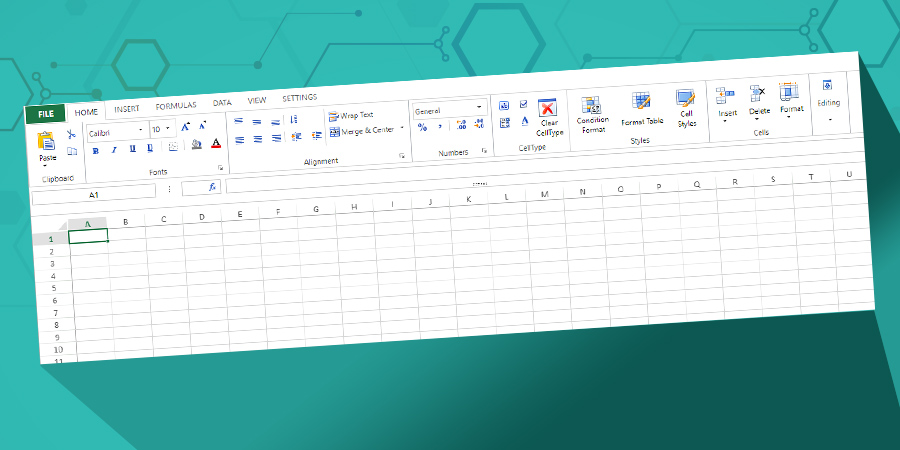
既存のツールバーに加え、非常にパワフルなリボンスタイルのツールバーを追加し、4D View Proのユーザーインターフェイスを強化しました。プロパティリストのオプションを選択するだけで、すぐに使用することができます。 ...