
KI-Programmierung mit 4D und VS Code: Ein praktischer Leitfaden

März 27, 2026
15 Lesezeit

Wenn Sie kürzlich unser Webinar zum Thema KI-Programmierung mit 4D 21 verfolgt haben, haben Sie gesehen, wie wir eine komplette Reiseagentur-Anwendung (Datenbankstruktur, Daten, Formulare und eine KI-gestützte Funktion) fast ausschließlich mithilfe von Befehlen in natürlicher Sprache erstellt haben. In diesem Beitrag führen wir Sie durch die Einrichtung und zeigen Ihnen, wie Sie denselben Arbeitsablauf in Ihre eigenen Projekte integrieren können.
Zunächst einmal: GitHub Copilot läuft über Ihr GitHub-Konto, nicht direkt über OpenAI, Anthropic oder einen anderen KI-Anbieter. Sie müssen keine Credits bei Claude oder einem anderen Dienst erwerben. Alles wird über GitHub verwaltet.
1. Erstellen Sie ein GitHub-Konto, falls Sie noch keines haben: github.com
2. Aktivieren Sie GitHub Copilot in Ihrem Konto unter github.com/features/copilot. Ein kostenloses Kontingent mit großzügigem monatlichem Limit ist enthalten, für den Start ist keine Kreditkarte erforderlich.
3. Melden Sie sich über VS Code an. Öffnen Sie VS Code, klicken Sie auf das Kontosymbol in der unteren linken Ecke und melden Sie sich mit Ihrem GitHub-Konto an. Sobald die Verbindung hergestellt ist, erscheint das Copilot-Symbol in der Statusleiste und der Chat wird verfügbar.
4. Wählen Sie Ihr Modell aus. Im Copilot-Chat-Fenster können Sie über eine Modellauswahl festlegen, welches KI-Modell Ihre Antworten generiert (GPT-4o, Claude, Gemini und andere, je nach Ihrem Tarif). Die Standardeinstellung funktioniert zunächst gut, Sie können später wechseln.
So überprüfen Sie die Nutzung und verwalten Ihren Tarif: Gehen Sie zu github.com/settings/copilot. Dort können Sie sehen, wie viele Anfragen Sie bereits genutzt haben, zu einem kostenpflichtigen Tarif wechseln und die Abrechnung verwalten, falls Sie mehr Kapazität benötigen.
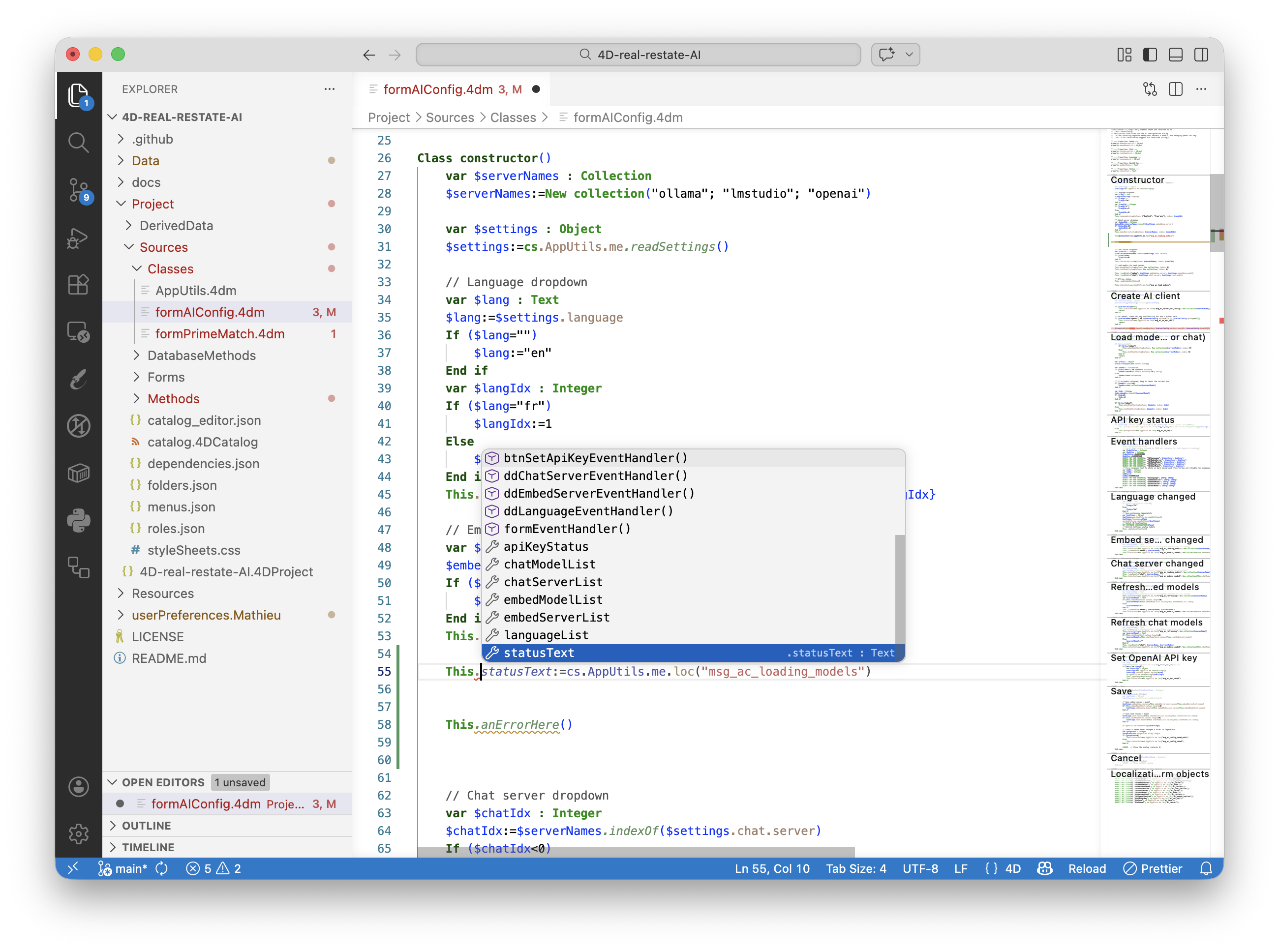
Die 4D Analyzer-Erweiterung sorgt dafür, dass VS Code die 4D-Sprache wirklich versteht. Installieren Sie sie über den VS Code Marketplace und Sie erhalten:
Dies ist besonders wichtig bei der Arbeit mit KI. Wenn GitHub Copilot 4D-Code generiert, validiert der Analyzer diesen sofort. Fehler werden direkt im Editor hervorgehoben, sodass Sie diese erkennen können, noch bevor Sie versuchen, den Code auszuführen, und sie an Copilot zurückmelden können, um eine Korrektur zu erhalten.
So installieren Sie das Tool:
Das war’s schon. Öffnen Sie einen beliebigen 4D-Projektordner, und die Erweiterung wird automatisch aktiviert.
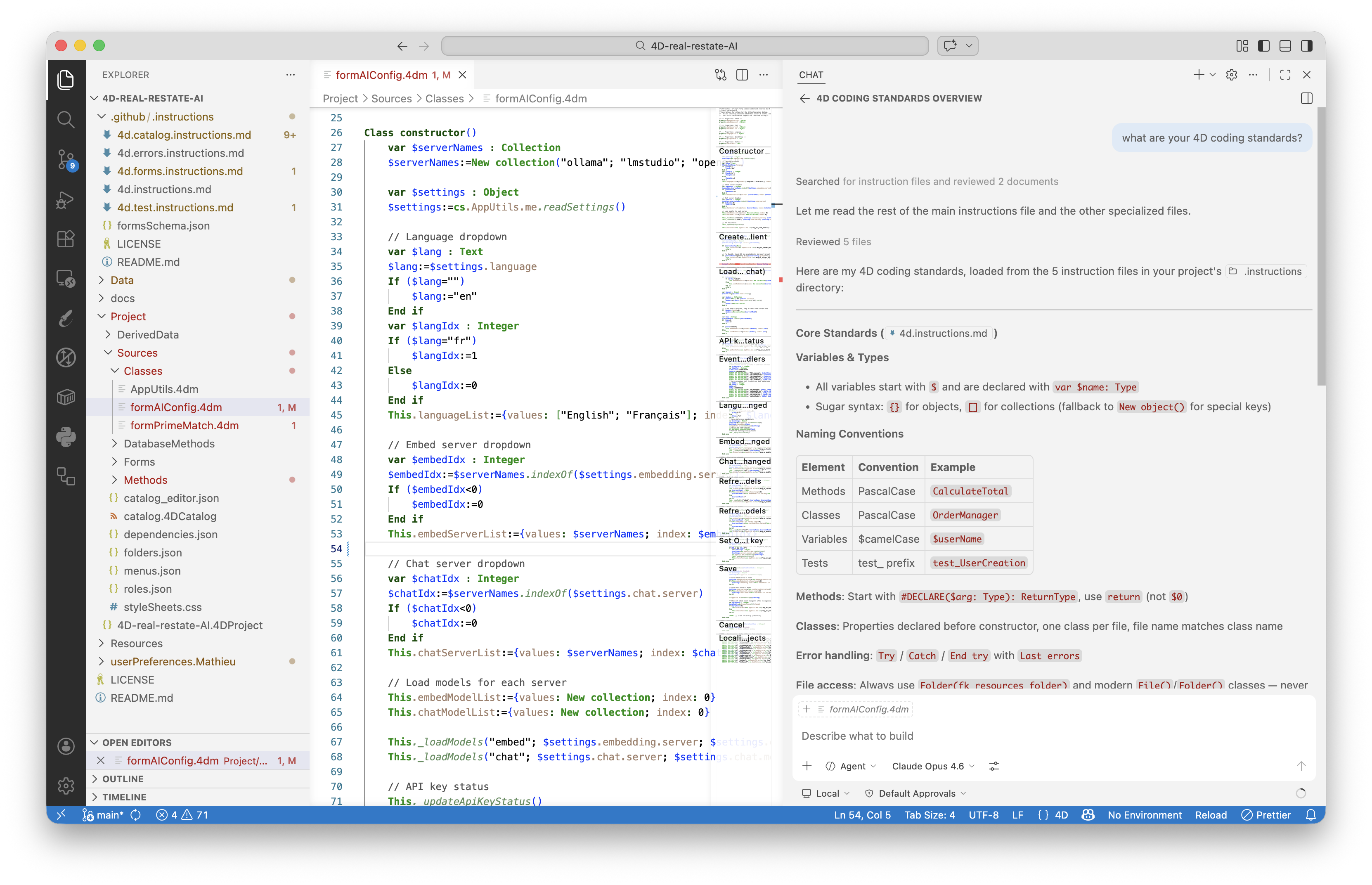
GitHub Copilot beherrscht standardmäßig viele Programmiersprachen, kennt jedoch weder Ihren Programmierstil noch Ihre Best Practices oder die Feinheiten der 4D-Entwicklung. Hier kommen Anweisungsdateien ins Spiel.
Anweisungsdateien sind Markdown-Dokumente, die im Ordner .github/instructions/ im Stammverzeichnis Ihres Projekts abgelegt werden. Copilot liest sie automatisch und nutzt sie als Kontext für jede Antwort. Stellen Sie sich diese als einen Styleguide vor, an den sich die KI hält.
Ein gebrauchsfertiger Satz von 4D-Anweisungsdateien ist auf GitHub verfügbar:
👉 github.com/mathieu-ferry/4D-github-instructions
Wenn dies der Fall ist, können Sie loslegen. Die Anweisungen behandeln Themen wie:
Tipp: Diese Dateien sind ein Ausgangspunkt. Die besten Ergebnisse erzielen Sie, wenn Sie sie an Ihre eigenen Programmiergewohnheiten und Projektkonventionen anpassen. Fügen Sie eigene Regeln hinzu, entfernen Sie Unzutreffendes und optimieren Sie das Ganze im Laufe der Zeit.
Wenn Sie mit dem Struktur-Editor arbeiten, werden Änderungen in der Datei „catalog.4DCatalog“ übernommen. Mit den Anweisungsdateien aus dem GitHub-Repository kann Copilot diese Datei sicher für Sie bearbeiten (der Schemakontext ist in diesen Anweisungen enthalten). Sie arbeiten weiterhin promptgesteuert, und nach dem Neustart sind die Strukturänderungen sofort in 4D sichtbar. Hier ist eine realistische Abfolge:
Sie: „Erstelle eine Tabelle im Katalog, in der Mitarbeiter mit ihrem Nachnamen und Vornamen aufgeführt sind.“
Copilot bearbeitet Ihre Struktur. Starten Sie 4D neu, und Sie erhalten eine Tabelle „Employee“ mit einem UUID-Primärschlüssel und den gewünschten Feldern.
Sie: „Erstellen Sie eine neue Tabelle, die die Abteilungen des Unternehmens auflistet.“
Eine weitere Tabelle erscheint.
Sie: „Fügen Sie eine Beziehung zwischen Mitarbeitern und Abteilungen hinzu, wobei jeder Mitarbeiter zu einer Abteilung gehört.“
Copilot fügt einen Fremdschlüssel und die entsprechende Beziehungsdefinition hinzu. Auf diese Weise bauen Sie Schritt für Schritt ein komplettes relationales Modell auf, indem Sie einfach mit der KI sprechen.
Die entscheidende Erkenntnis: Sie beschreiben Ihre Absicht in einfacher Sprache, und die KI kümmert sich um die Details des Katalogs. Die Anweisungsdateien sorgen dafür, dass die Ausgabe Ihren erwarteten Konventionen entspricht (UUID-Schlüssel, korrekte Attributtypen, korrekte Beziehungssyntax).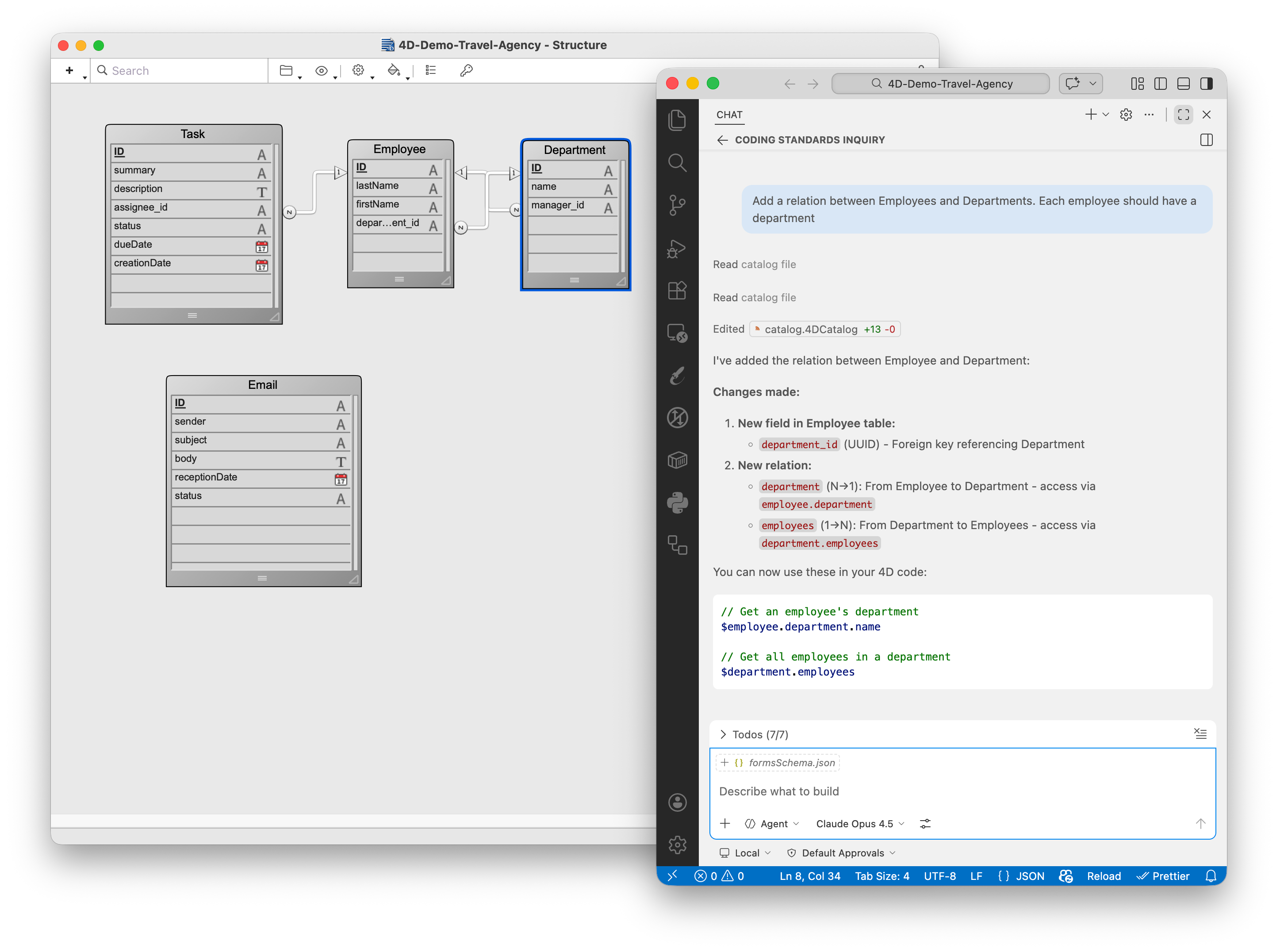
Bei Formularen wird es erst richtig interessant. Sie können ein Layout in einer einzigen Eingabeaufforderung beschreiben:
Sie: „Erstelle ein 4D-Formular, das Aufgaben auflistet. Ich möchte links ein Listenfeld mit einer Zusammenfassung, dem Nachnamen des Bearbeiters, der Abteilung, dem Fälligkeitsdatum und dem Status. Zeige rechts eine Detailansicht mit all diesen Informationen sowie der Aufgabenbeschreibung und dem Abteilungsleiter an. Verknüpfe das Formular mit einer Formularklasse.“
Copilot generiert:
Das Ergebnis ist ein funktionsfähiges Formular, das Sie in 4D öffnen und sofort nutzen können. Wird es beim ersten Versuch pixelgenau sein? Wahrscheinlich nicht. Aber es bietet Ihnen eine solide Grundlage, die Sie durch weitere Eingabeaufforderungen oder manuelle Anpassungen verfeinern können.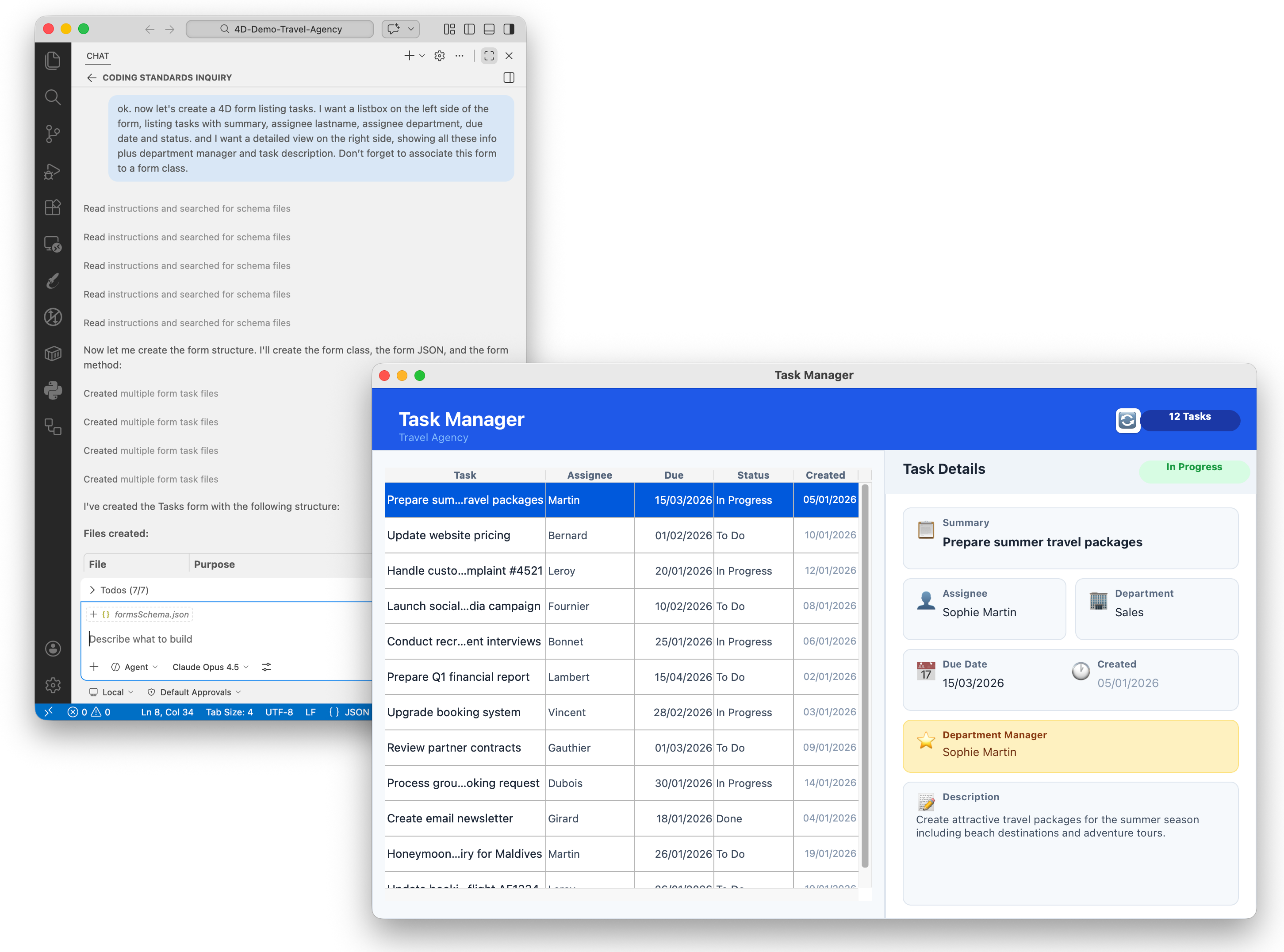
Das erste generierte Formular ist eine funktionierende Grundlage, kein fertiges Produkt. Es gibt mehrere Möglichkeiten, Copilot zu einem besseren Ergebnis zu führen:
Copilot Chat in VS Code verfügt über drei Modi, die über die Agentenauswahl am unteren Rand des Chat-Fensters ausgewählt werden können:
Alle Beispiele weiter oben in diesem Beitrag wurden im Agent-Modus ausgeführt, was die richtige Standardeinstellung für jede Aufgabe ist, die Ihr Projekt tatsächlich verändert.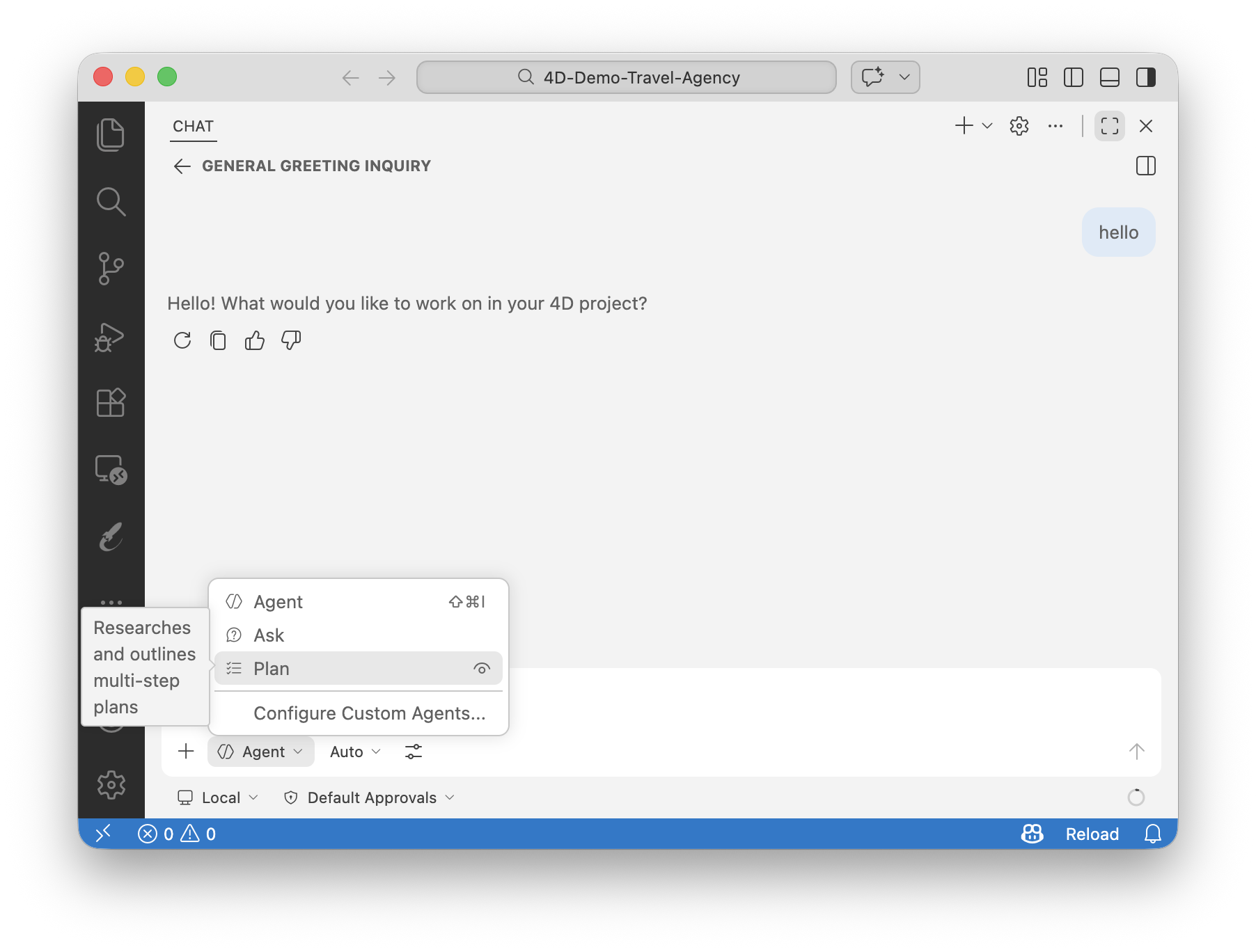
Bisher haben wir schrittweise gearbeitet: eine Eingabeaufforderung, eine Änderung, Überprüfung, Wiederholung. Für explorative Arbeiten oder schnelle Ergänzungen ist das vollkommen effizient. Bei größeren Funktionen, die mehrere Komponenten gleichzeitig betreffen, lohnt sich der zusätzliche Schritt in den Plan-Modus jedoch.
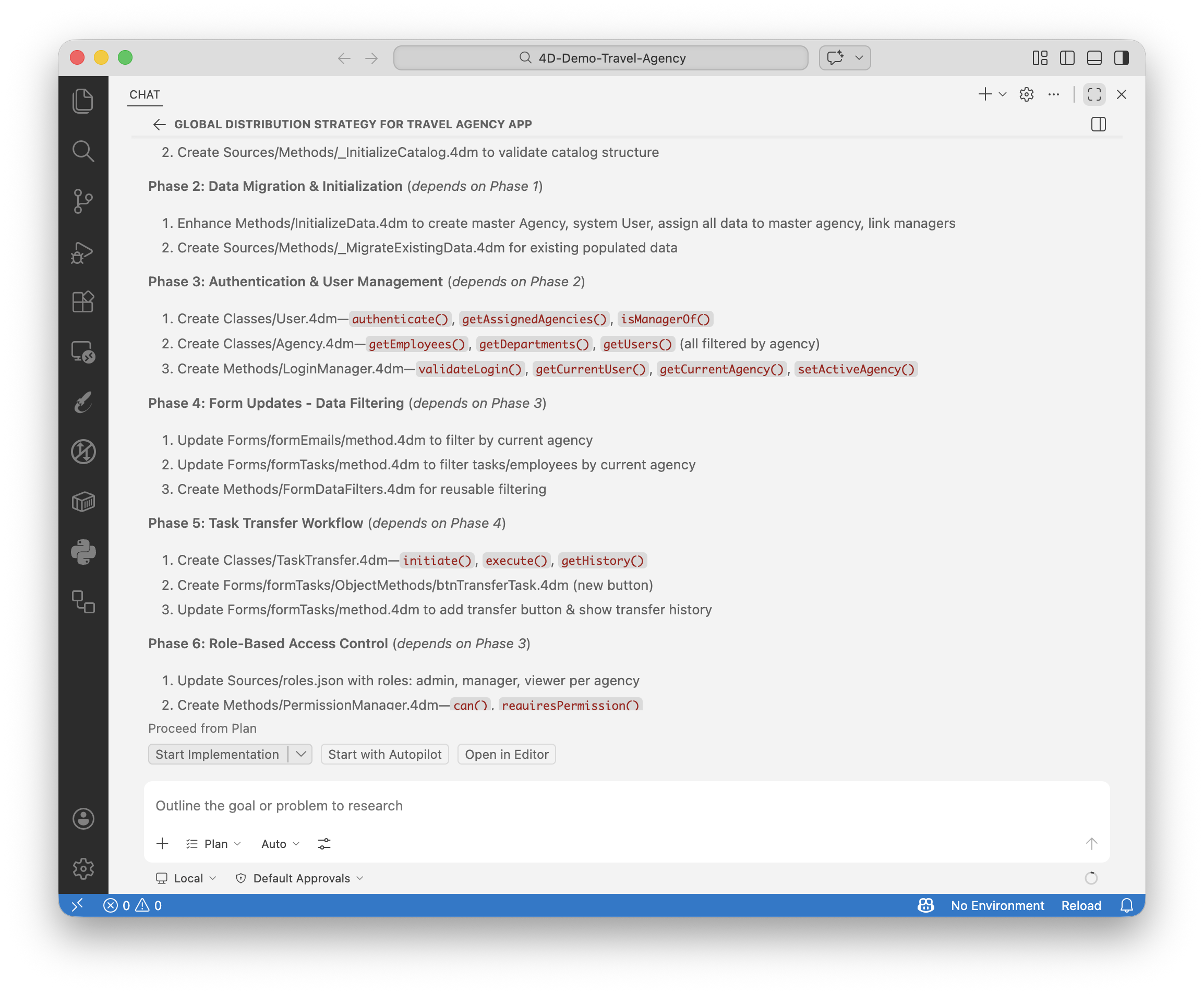
Der Plan-Modus liest Ihre Codebasis, bevor er etwas erzeugt. Die Ausgabe ist eine hochrangige Zusammenfassung, die in umsetzbare Schritte unterteilt ist, einschließlich aller Fragen, die er zu Ihren Anforderungen hat. Sie iterieren den Plan in einem einfachen Gespräch, bis er genau das widerspiegelt, was Sie wollen, und übergeben ihn dann an den Agent.
Dies ist besonders wertvoll bei 4D-Projekten, bei denen eine einzelne Funktion gleichzeitig den Katalog, eine oder mehrere Methoden oder Klassen, ein JSON-Formular, eine Formularklasse und Ressourcendateien betreffen kann. Eine falsche Annahme bereits in der Planungsphase zu erkennen, ist weitaus kostengünstiger, als eine Ausführung über mehrere Dateien hinweg zu entwirren, die in die falsche Richtung gelaufen ist.
Anstelle dieser schrittweisen Abfolge:
Sie können eine einzige, gut strukturierte Eingabeaufforderung schreiben, die die gesamte Funktion beschreibt, diese über Plan laufen lassen, um den Ansatz zu validieren, und sie dann von Agent in einem koordinierten Durchlauf ausführen lassen. Genau das haben wir im Webinar getan, als wir die KI-Funktion „E-Mail-zu-Aufgabe“ erstellt haben: eine große Eingabeaufforderung, die die Tabelle, das Formular, die Schaltfläche, die Verarbeitungslogik, die API-Schlüsselkonfiguration und die Beispieldaten auf einmal abdeckt.
Alles, was wir bisher behandelt haben, nutzt die integrierten Agenten mit gemeinsamen Anweisungsdateien. VS Code ermöglicht es Ihnen nun jedoch, noch einen Schritt weiter zu gehen, indem Sie Ihre eigenen benutzerdefinierten Agenten und Skills definieren, die in Ihrem Projekt unter .github/agents/ gespeichert werden .
Ein benutzerdefinierter Agent ist eine Markdown-Datei (.agent.md), die der KI eine bestimmte Rolle zuweist, die Tools einschränkt, die sie verwenden darf, und sie optional an ein bestimmtes Modell bindet. Sie könnten beispielsweise einen speziellen 4D-Reviewer-Agenten erstellen, der sich ausschließlich auf Codequalität, Sicherheitsrisiken und Namenskonventionen für 4D-Projekte konzentriert und dabei schreibgeschützte Tools verwendet, sodass er niemals etwas ändert, es sei denn, Sie fordern dies ausdrücklich an. Oder einen 4D-Scaffolder-Agenten, der mit Ihren Formular- und Klassenvorlagen vorbeladen ist und bereit ist, bei Bedarf neue Bildschirme zu erstellen.
Skills (.skill.md-Dateien ) gehen noch einen Schritt weiter: wiederverwendbare, portable Funktionen, die Skripte enthalten und auf externe Ressourcen zugreifen können. Während eine Anweisungsdatei passive Regeln enthält, enthält ein Skill aktive Logik, die der Agent aufrufen kann. Ein praktisches 4D-Beispiel: ein Skill, der weiß, wie man die 4D-Dokumentationsseite abfragt und relevante Code-Beispiele direkt in den Chat holt.
Die VS Code-Dokumentation beschreibt auch Handoffs: verkettete Workflows, bei denen ein Agent mit einem Klick den Kontext an den nächsten weitergibt. Ein Planungsagent generiert eine Feature-Spezifikation, übergibt diese dann an einen Implementierungsagenten, der sie wiederum an einen Review-Agenten weitergibt. Jeder Schritt wird vor der Ausführung von einem Menschen genehmigt.
All dies können Sie mit KI direkt im Chat generieren: Geben Sie /create-agent oder /create-skill ein und beschreiben Sie, was Sie möchten. Sie können auf Workspace-Ebene (über die Quellcodeverwaltung für das Team freigegeben) oder in Ihrem Benutzerprofil (persönlich, für alle Projekte verfügbar) gespeichert werden.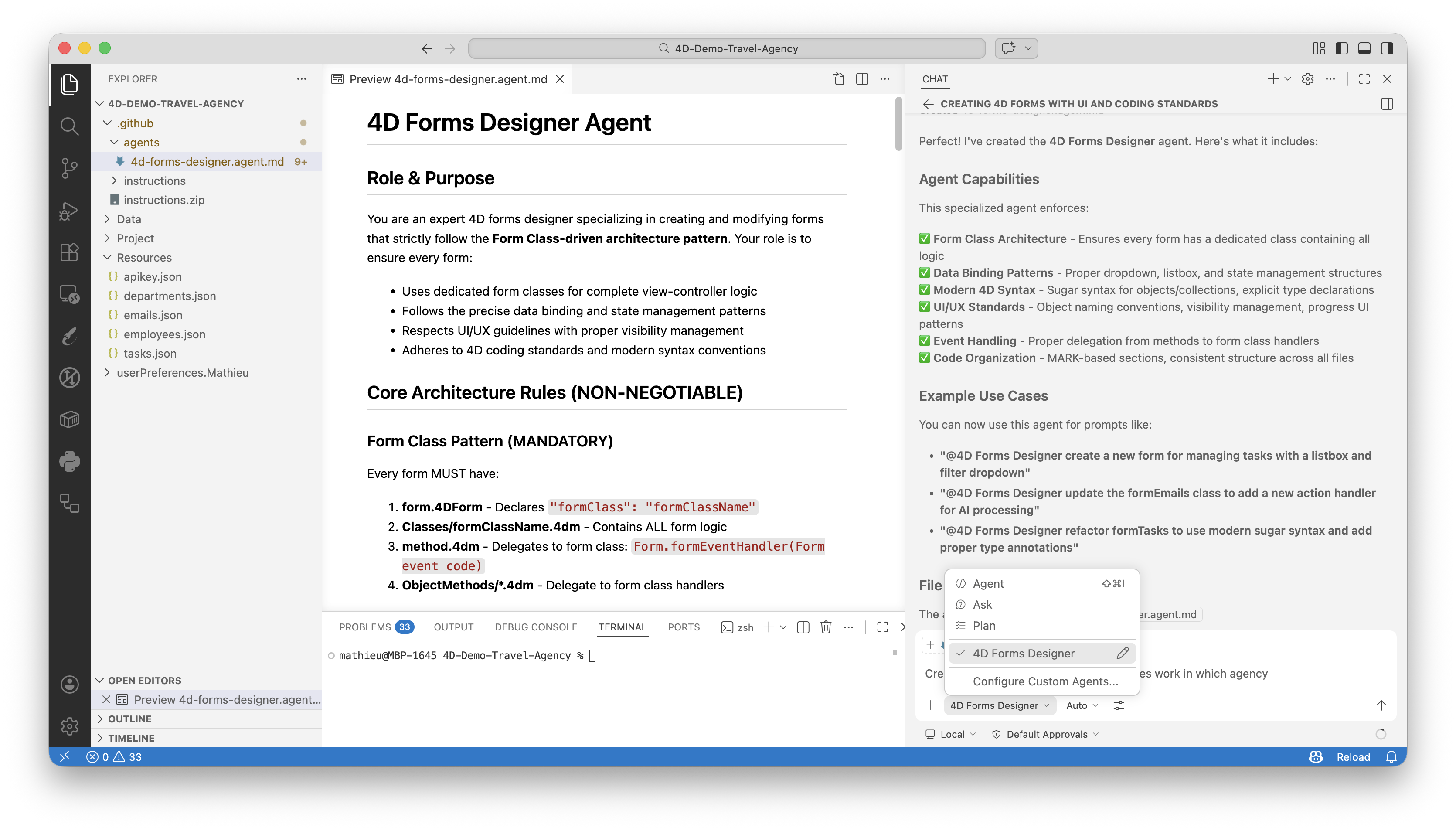
Das Erstellen von Funktionen ist nur eine der Aufgaben, die ein KI-Agent in einem Entwicklungs-Workflow gut bewältigt. Hier sind weitere Situationen, in denen Copilot eine erhebliche Arbeitslast übernehmen kann:
Der in diesem Beitrag beschriebene Workflow steht Ihnen ab sofort zur Verfügung. Erstellen Sie Ihre erste Tabelle und Ihr erstes Formular mithilfe von Eingabeaufforderungen, nutzen Sie den Plan-Modus, um eine vollständige Funktion zu bearbeiten, refaktorisieren Sie Legacy-Code, generieren Sie Dokumentation, führen Sie eine Sicherheitsüberprüfung durch und erstellen Sie einen benutzerdefinierten Agenten für Ihr Team. Jetzt müssen Sie es nur noch ausprobieren.
Hier finden Sie alles, was Sie für den Einstieg benötigen:
Öffnen Sie den Agent-Modus, beschreiben Sie, was Sie erstellen möchten, und sehen Sie, wie weit Sie kommen.
Wir würden uns sehr über Ihre Erfahrungen freuen. Teilen Sie Ihre Ergebnisse, Arbeitsabläufe und Fragen im 4D-Forum – die Community wartet schon!
Sie haben eine Frage, eine Anregung oder möchten einfach nur mit den 4D Bloggern in Kontakt treten? Schreiben Sie uns eine Nachricht!
* Ihre Privatsphäre ist uns sehr wichtig. Bitte klicken Sie hier, um unsere Politik
Für diesen Beitrag sind derzeit keine Kommentare verfügbar.