
Programación de IA con 4D y VS Code: una guía práctica

marzo 27, 2026
17 tiempo de lectura

Si has visto recientemente nuestro seminario web sobre programación con IA en 4D 21, habrás podido comprobar cómo creamos una aplicación completa de agencia de viajes (estructura de la base de datos, datos, formularios y una función basada en IA) casi en su totalidad mediante comandos de lenguaje natural. En esta entrada, te guiaremos a través de la configuración y te mostraremos cómo aplicar ese mismo flujo de trabajo a tus propios proyectos.
Antes de nada: GitHub Copilot funciona a través de tu cuenta de GitHub, no directamente a través de OpenAI, Anthropic ni ningún otro proveedor de IA. No es necesario comprar créditos en Claude ni en ningún otro servicio. Todo se gestiona a través de GitHub.
1. Crea una cuenta de GitHub si aún no tienes una: github.com
2. Activa GitHub Copilot en tu cuenta en github.com/features/copilot. Se incluye un plan gratuito con una generosa asignación mensual; no se requiere tarjeta de crédito para empezar.
3. Inicia sesión desde VS Code. Abre VS Code, haz clic en el icono de Cuentas en la esquina inferior izquierda e inicia sesión con tu cuenta de GitHub. Una vez conectado, aparecerá el icono de Copilot en la barra de estado y el chat estará disponible.
4. Selecciona tu modelo. En el panel de Chat de Copilot, un selector de modelos te permite elegir qué modelo de IA genera tus respuestas (GPT-4o, Claude, Gemini y otros, dependiendo de tu plan). El predeterminado funciona bien para empezar; puedes cambiarlo más adelante.
Para consultar el uso y gestionar tu plan: Ve a github.com/settings/copilot. Puedes ver cuántas solicitudes has utilizado, cambiar a un plan de pago y gestionar la facturación si necesitas más capacidad.
La extensión 4D Analyzer es lo que hace que VS Code reconozca realmente el lenguaje 4D. Instálala desde VS Code Marketplace y obtendrás:
Esto es muy importante cuando se trabaja con IA. Cuando GitHub Copilot genera código 4D, el Analyzer lo valida inmediatamente. Verás los errores resaltados directamente en el editor, lo que significa que puedes detectar errores incluso antes de intentar ejecutar el código, y enviárselos a Copilot para que los corrija.
Para instalar:
Eso es todo. Abre cualquier carpeta de proyecto 4D y la extensión se activará automáticamente.
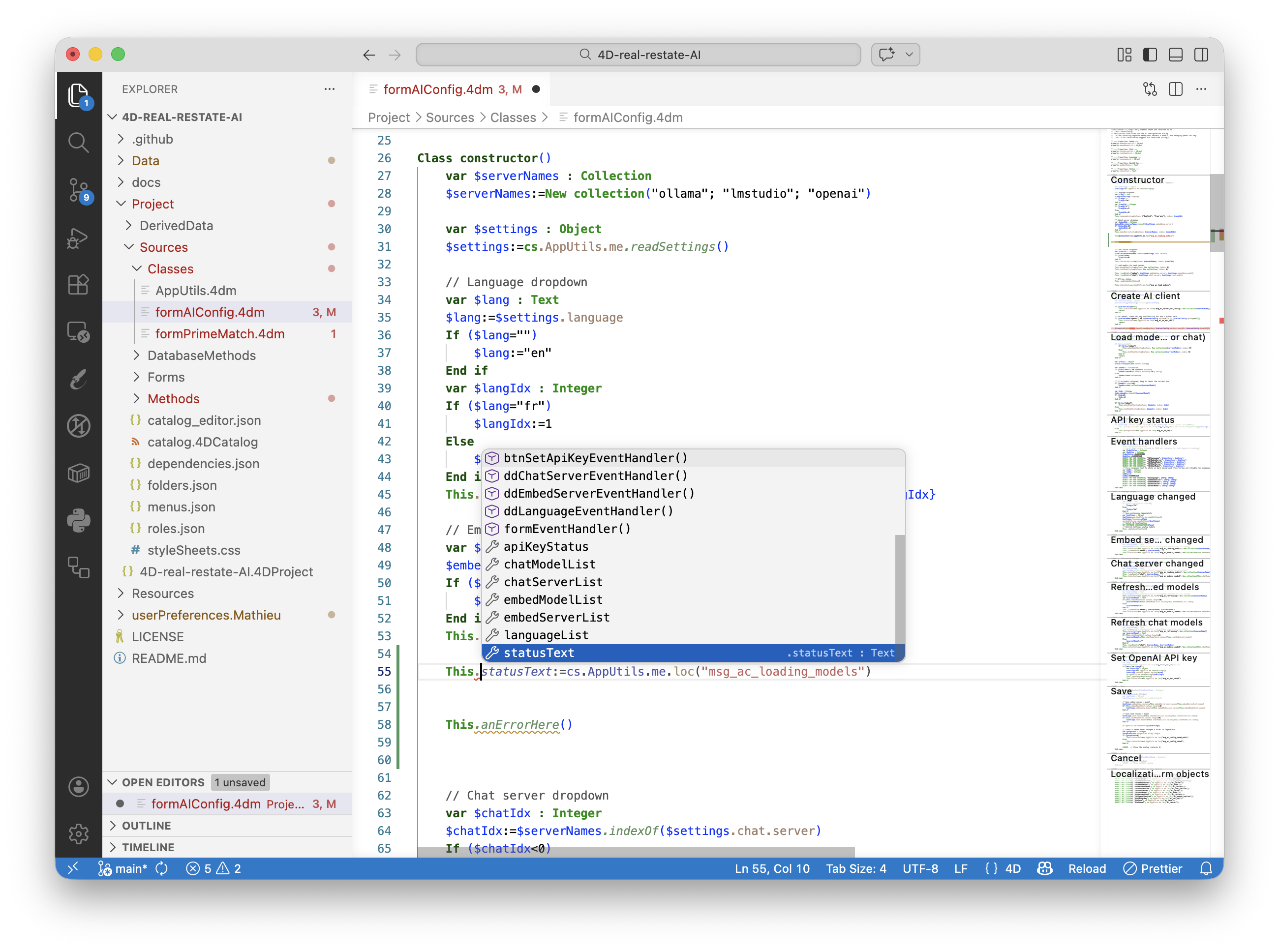
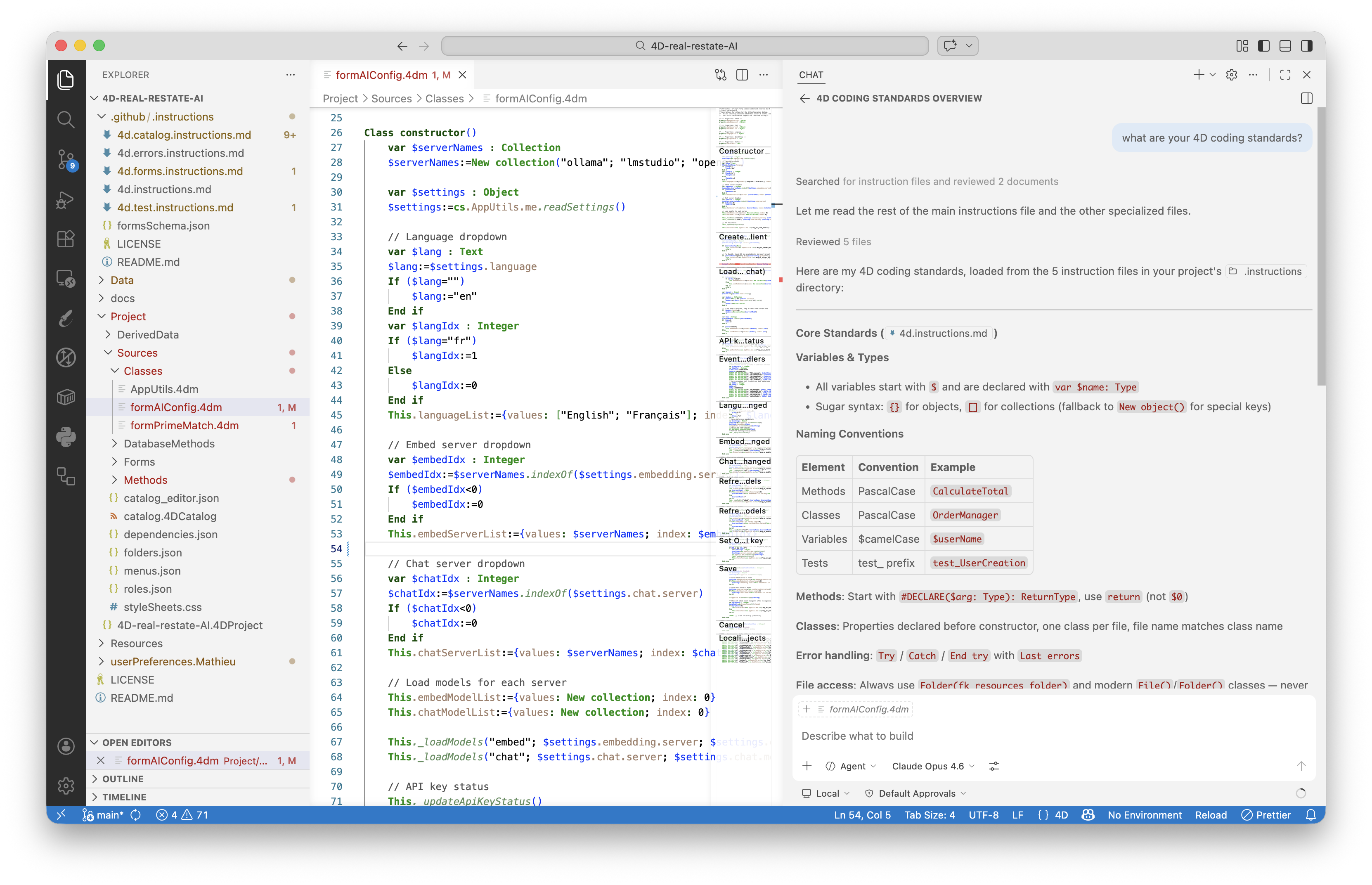
De serie, GitHub Copilot conoce muchos lenguajes de programación, pero no tu estilo de codificación, tus mejores prácticas ni los detalles más sutiles del desarrollo en 4D. Ahí es donde entran en juego los archivos de instrucciones.
Los archivos de instrucciones son documentos Markdown ubicados en la carpeta .github/instructions/ en la raíz de tu proyecto. Copilot los lee automáticamente y los utiliza como contexto para cada respuesta. Piensa en ellos como una guía de estilo que sigue la IA.
Hay disponible un conjunto de archivos de instrucciones 4D listos para usar en GitHub:
👉 github.com/mathieu-ferry/4D-github-instructions
Si lo hace, ya estás listo. Las instrucciones cubren temas como:
Consejo: Estos archivos son un punto de partida. Los mejores resultados se obtienen cuando los adaptas a tus propios hábitos de programación y a las convenciones del proyecto. Añade tus propias reglas, elimina lo que no sea aplicable y ve perfeccionándolas con el tiempo.
Cuando trabajas con el editor de estructura, los cambios se reflejan en el archivo 4DCatalog del catálogo. Con los archivos de instrucciones del repositorio de GitHub, Copilot puede editar este mismo archivo de forma segura por ti (el contexto del esquema está incluido en esas instrucciones). Sigues trabajando a partir de indicaciones y, tras reiniciar, los cambios en la estructura son visibles inmediatamente en 4D. He aquí una secuencia realista:
Usted: «Crea una tabla en el catálogo que enumere a los empleados con su apellido y nombre».
Copilot edita su estructura. Reinicie 4D y obtendrá una tabla «Employee» con una clave primaria UUID y los campos solicitados.
Usted: «Crea una nueva tabla que enumere los departamentos de la empresa».
Aparece otra tabla.
Usted: «Añade una relación entre empleados y departamentos, de modo que cada empleado pertenezca a un departamento».
Copilot añade una clave externa y la definición de relación adecuada. De esta forma, construyes todo un modelo relacional, paso a paso, simplemente hablando con la IA.
La idea clave: describes la intención en lenguaje sencillo y la IA se encarga de los detalles del catálogo. Los archivos de instrucciones mantienen el resultado alineado con las convenciones esperadas (claves UUID, tipos de atributos adecuados, sintaxis de relaciones correcta).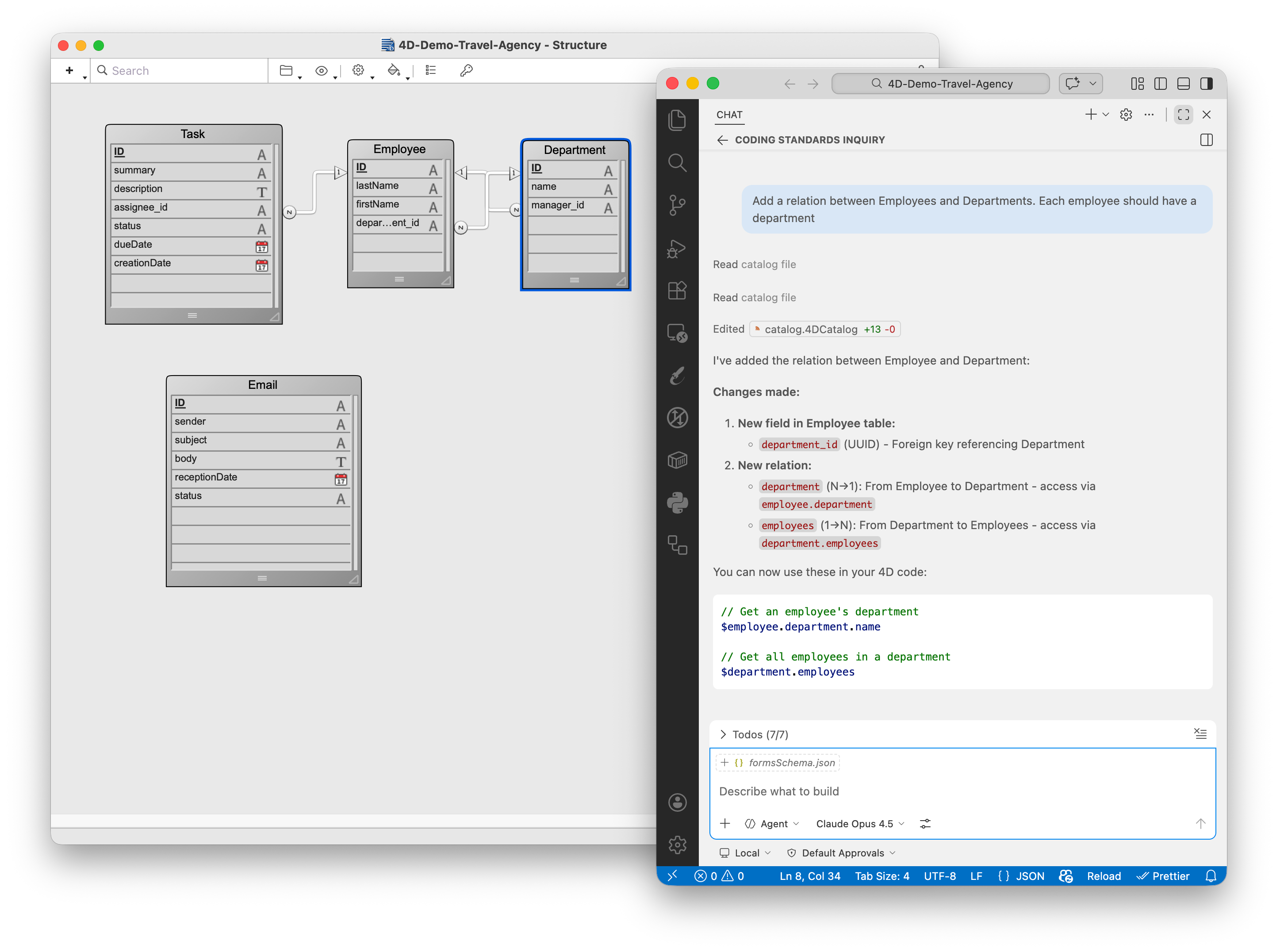
Los formularios son donde las cosas se ponen realmente interesantes. Puedes describir un diseño en una sola indicación:
Tú: «Crea un formulario 4D que enumere tareas. Quiero un cuadro de lista en el lado izquierdo con resumen, apellido del asignado, departamento, fecha de vencimiento y estado. En el lado derecho, muestra una vista detallada con toda esa información más la descripción de la tarea y el jefe de departamento. Asocia el formulario a una clase de formulario».
Copilot genera:
El resultado es un formulario funcional que puede abrir en 4D y empezar a utilizar. ¿Será perfecto al primer intento? Probablemente no. Pero le proporciona una base sólida que puede perfeccionar mediante indicaciones de seguimiento o ajustes manuales.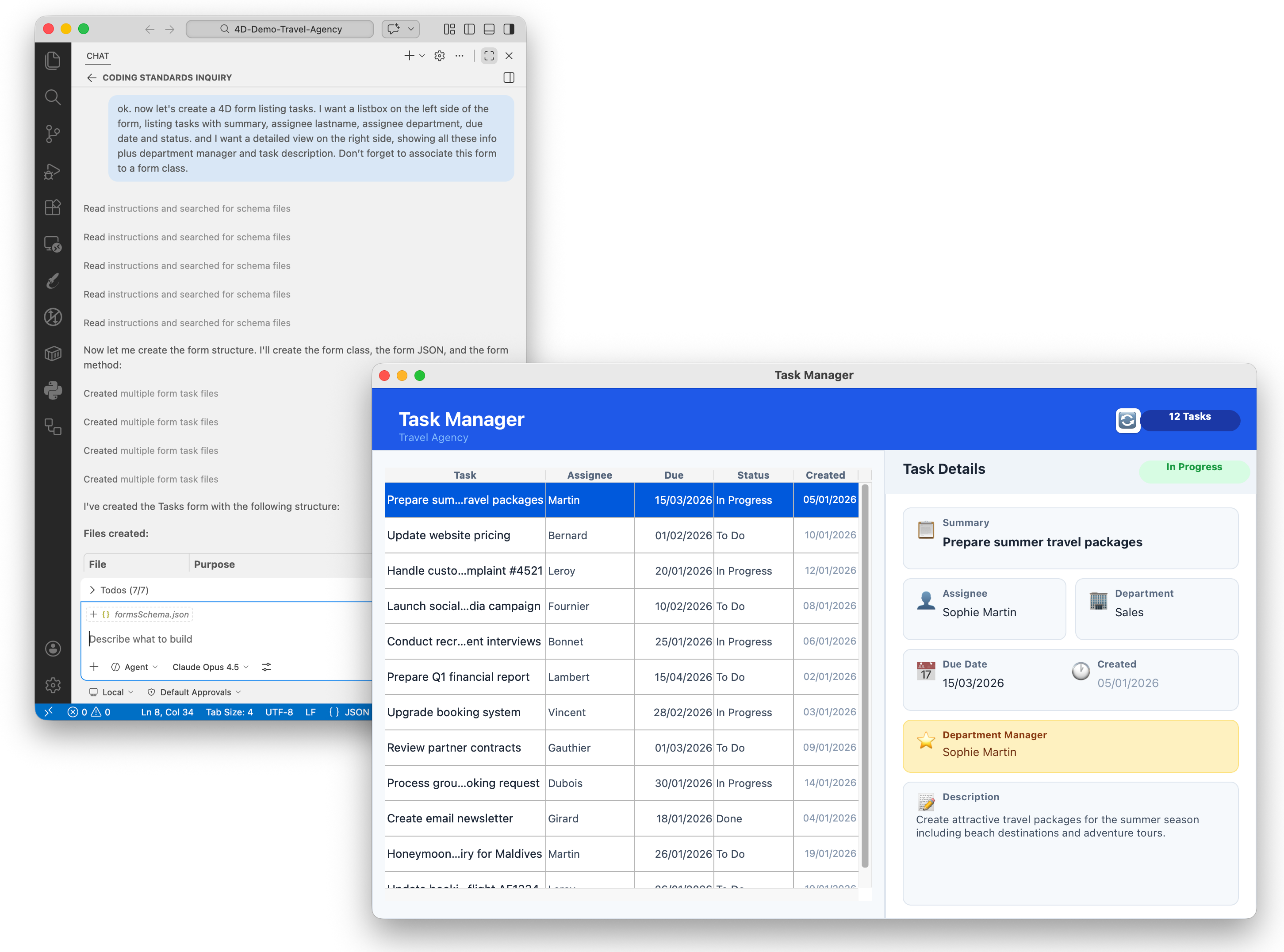
El primer formulario generado es una base funcional, no un producto acabado. Hay varias formas de guiar a Copilot hacia un mejor resultado:
Copilot Chat en VS Code tiene tres modos, seleccionables desde el selector de agentes en la parte inferior del panel de chat:
Todos los ejemplos anteriores de esta publicación se ejecutaron en modo Agente, que es el valor predeterminado adecuado para cualquier tarea que modifique realmente tu proyecto.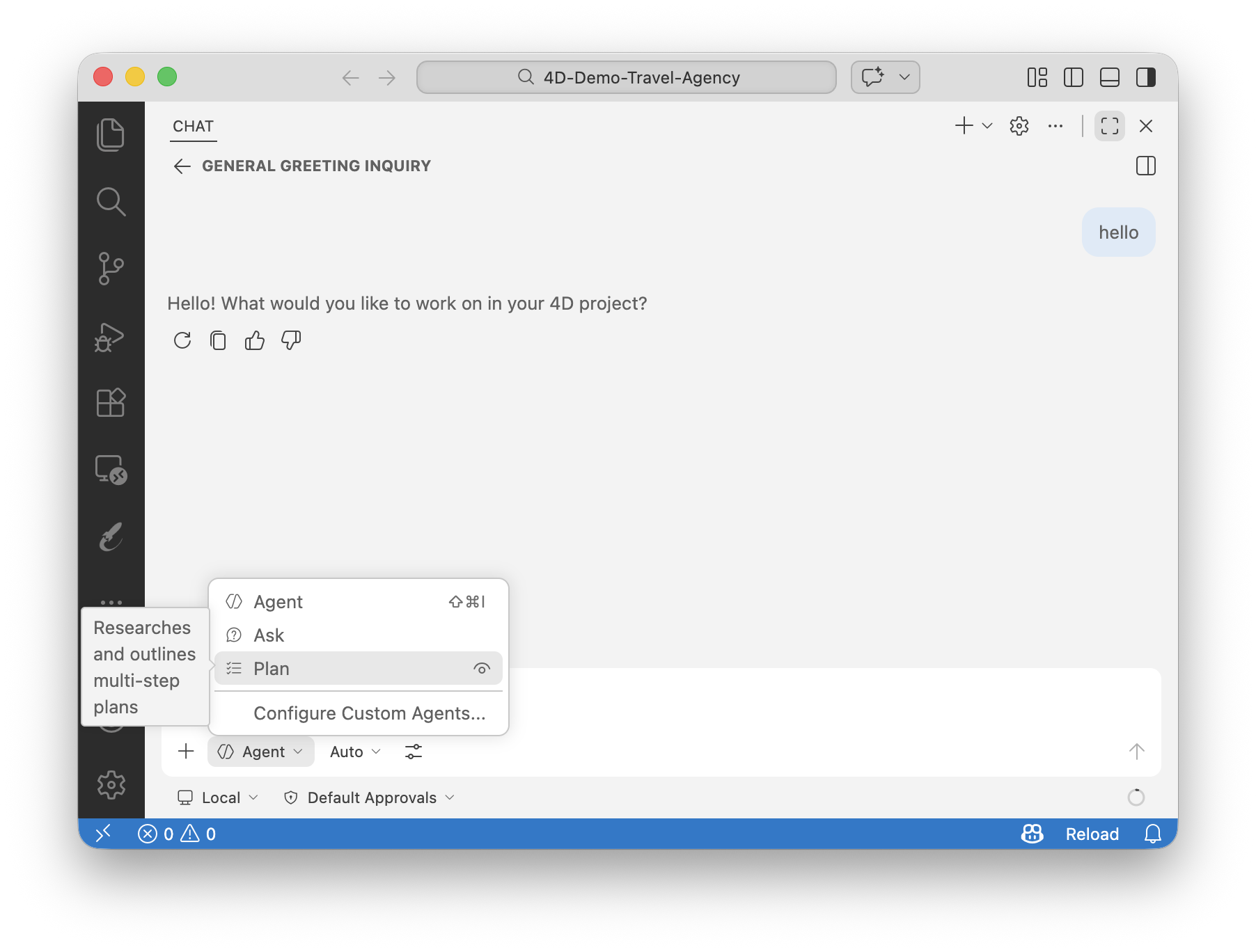
Hasta ahora hemos estado trabajando de forma incremental: una indicación, un cambio, revisión, repetir. Para trabajos exploratorios o adiciones rápidas, eso es perfectamente eficiente. Pero para funciones más grandes que afectan a varios componentes a la vez, el modo Plan merece ese paso adicional.
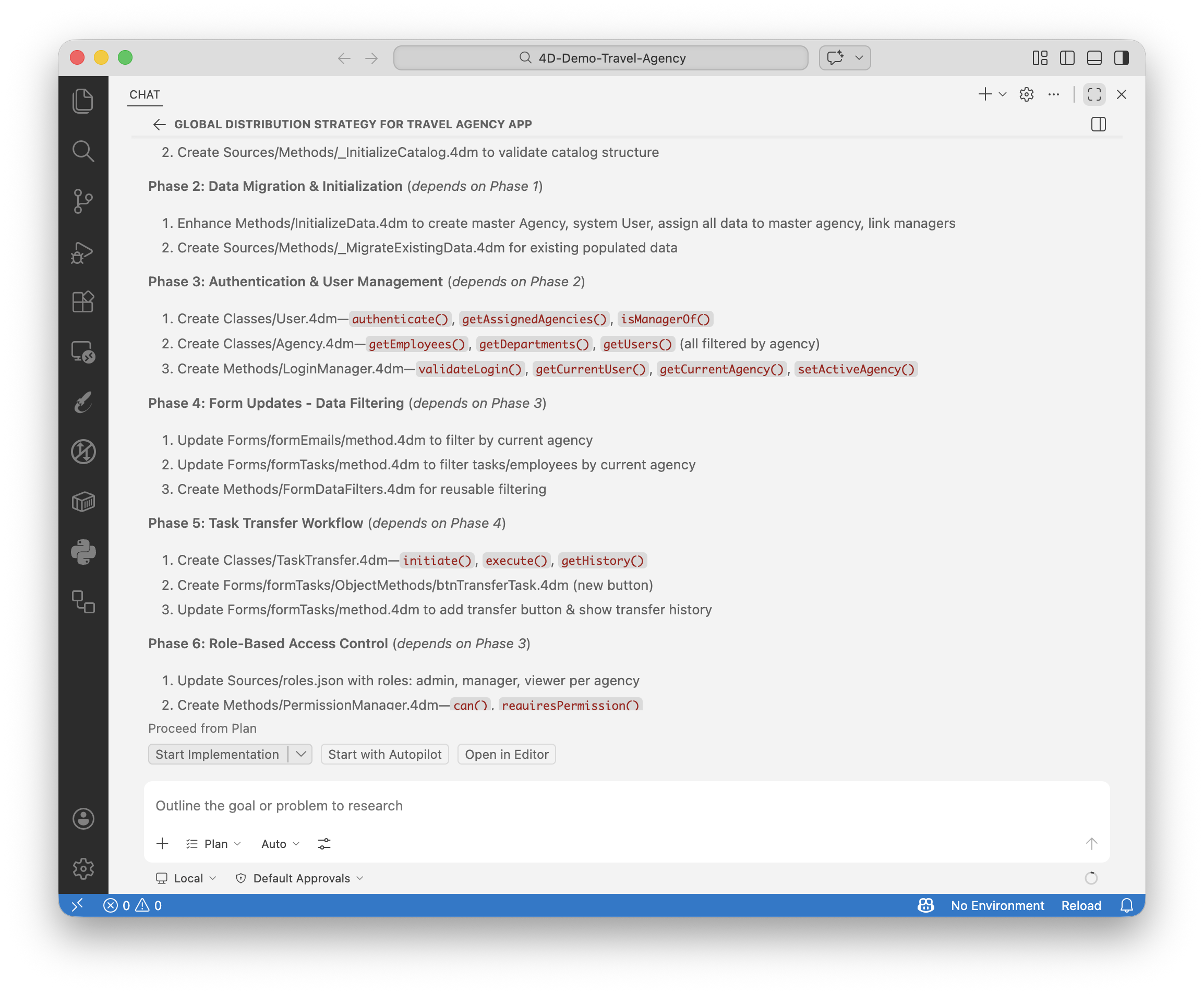
El modo Plan lee tu código antes de generar nada. El resultado es un resumen de alto nivel dividido en pasos prácticos, incluyendo cualquier pregunta que surja sobre tus requisitos. Iteras sobre el plan en una conversación sencilla hasta que refleje con precisión lo que quieres, y luego se lo pasas a Agent.
Esto resulta especialmente valioso en proyectos 4D, donde una sola función puede afectar al catálogo, a uno o más métodos o clases, a un formulario JSON, a una clase de formulario y a archivos de recursos, todo a la vez. Detectar una suposición errónea en la fase de planificación es mucho más barato que desenredar una ejecución de múltiples archivos que ha ido por mal camino.
En lugar de esta secuencia incremental:
Puedes escribir una única instrucción bien estructurada que describa la función completa, ejecutarla a través de Plan para validar el enfoque y, a continuación, dejar que Agent la ejecute en una sola pasada coordinada. Esto es exactamente lo que hicimos en el seminario web al crear la función de IA de «correo electrónico a tarea»: una gran instrucción que abarcaba la tabla, el formulario, el botón, la lógica de procesamiento, la configuración de la clave API y los datos de muestra, todo de una sola vez.
Todo lo que hemos visto hasta ahora utiliza los agentes integrados con archivos de instrucciones compartidos. Pero VS Code ahora te permite ir más allá definiendo tus propios agentes y habilidades personalizados, almacenados en tu proyecto en .github/agents/.
Un agente personalizado es un archivo Markdown (.agent.md) que le da a la IA una personalidad específica, restringe las herramientas que puede utilizar y, opcionalmente, lo vincula a un modelo concreto. Por ejemplo, podrías crear un agente revisor de 4D dedicado que se centre exclusivamente en la calidad del código, la exposición a riesgos de seguridad y las convenciones de nomenclatura para proyectos 4D, utilizando herramientas de solo lectura para que nunca modifique nada a menos que se le pida explícitamente. O un agente generador de estructuras de 4D precargado con tus plantillas de formularios y clases, listo para crear nuevas pantallas bajo demanda.
Las habilidades (archivos.skill.md ) van un paso más allá: son capacidades reutilizables y portátiles que pueden incluir scripts y acceder a recursos externos. Mientras que un archivo de instrucciones contiene reglas pasivas, una habilidad contiene lógica activa que el agente puede invocar. Un ejemplo práctico de 4D: una habilidad que sabe cómo consultar el sitio de documentación de 4D y extraer ejemplos de código relevantes directamente al chat.
La documentación de VS Code también describe los traspasos: flujos de trabajo encadenados en los que un agente pasa el contexto al siguiente con solo hacer clic en un botón. Un agente de planificación genera una especificación de la función, luego se la pasa a un agente de implementación, que a su vez se la pasa a un agente de revisión. Cada paso es aprobado por un humano antes de ejecutarse.
Puedes generar todo esto con IA directamente en el chat: escribe /create-agent o /create-skill y describe lo que deseas. Se pueden almacenar a nivel del espacio de trabajo (compartidos con el equipo a través del control de código fuente) o en tu perfil de usuario (personales, disponibles en todos los proyectos).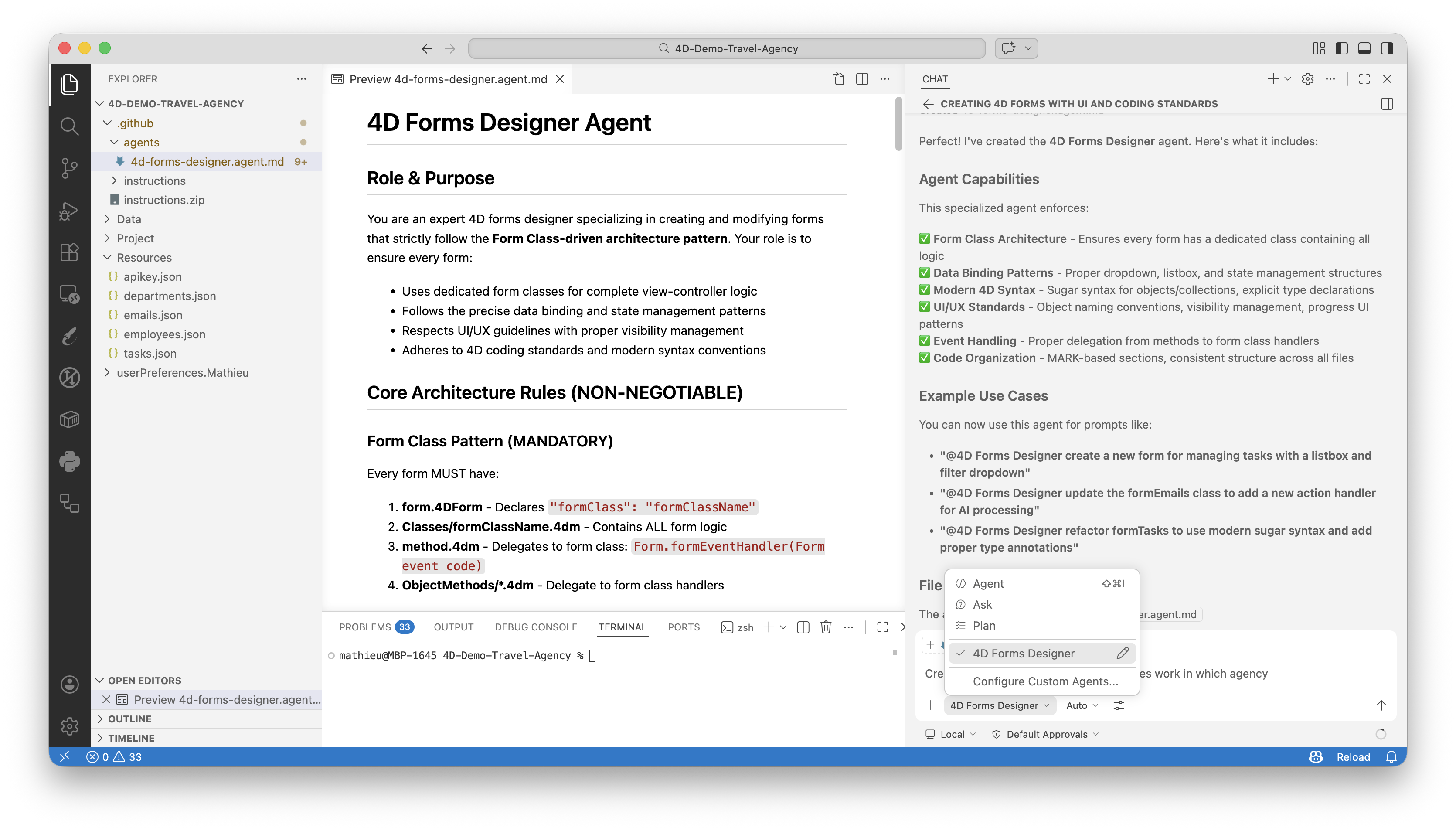
Crear funciones es solo una de las cosas que un agente de IA hace bien en un flujo de trabajo de desarrollo. Aquí hay otras situaciones en las que Copilot puede asumir una carga significativa:
El flujo de trabajo descrito en esta publicación ya está a tu disposición. Crea tu primera tabla y formulario mediante indicaciones, utiliza el modo Plan para abordar una característica completa, refactoriza código heredado, genera documentación, ejecuta una revisión de seguridad, crea un agente personalizado para tu equipo. Lo único que queda es probarlo.
Aquí tienes todo lo que necesitas para empezar:
Abre el modo Agent, describe lo que quieres crear y comprueba hasta dónde llegas.
Nos encantaría conocer tu experiencia. Comparte tus resultados, flujos de trabajo y preguntas en el foro de 4D, ¡la comunidad te está esperando!
¿Tiene alguna pregunta, sugerencia o simplemente quiere ponerse en contacto con los bloggers de 4D? Escríbenos.
* Su privacidad es muy importante para nosotros. Haga clic aquí para ver nuestra Política
Por el momento, no se pueden publicar comentarios en esta entrada.