
Programmation IA avec 4D et VS Code : un guide pratique

mars 27, 2026
18 min de lecture

Si vous avez récemment suivi notre webinaire sur le codage IA avec 4D 21, vous avez pu voir comment nous avons développé une application complète d’agence de voyages (structure de base de données, données, formulaires et fonctionnalité basée sur l’IA) presque entièrement à l’aide de prompts en langage naturel. Dans cet article, nous allons vous guider à travers la configuration et vous montrer comment appliquer ce même processus à vos propres projets.
Avant toute chose : GitHub Copilot fonctionne via votre compte GitHub, et non directement via OpenAI, Anthropic ou tout autre fournisseur d’IA. Vous n’avez pas besoin d’acheter des crédits auprès de Claude ou de tout autre service. Tout est géré via GitHub.
1. Créez un compte GitHub si vous n’en avez pas : github.com
2. Activez GitHub Copilot sur votre compte à l’adresse github.com/features/copilot. Une offre gratuite avec un quota mensuel généreux est incluse ; aucune carte de crédit n’est requise pour commencer.
3. Connectez-vous depuis VS Code. Ouvrez VS Code, cliquez sur l’icône Comptes dans le coin inférieur gauche, puis connectez-vous avec votre compte GitHub. Une fois connecté, l’icône Copilot apparaît dans la barre d’état et le chat devient disponible.
4. Sélectionnez votre modèle. Dans le panneau Copilot Chat, un sélecteur de modèle vous permet de choisir le modèle d’IA qui alimente vos réponses (GPT-4o, Claude, Gemini et d’autres selon votre forfait). Le modèle par défaut fonctionne très bien pour commencer, vous pourrez changer plus tard.
Pour vérifier votre utilisation et gérer votre forfait : rendez-vous sur github.com/settings/copilot. Vous pouvez voir le nombre de requêtes que vous avez utilisées, passer à un forfait payant et gérer votre facturation si vous avez besoin de plus de capacité.
L’extension 4D Analyzer permet à VS Code de prendre pleinement en charge le langage 4D. Installez-la depuis le VS Code Marketplace pour bénéficier des fonctionnalités suivantes :
C’est très important lorsque vous travaillez avec l’IA. Lorsque GitHub Copilot génère du code 4D, l’Analyzer le valide immédiatement. Les erreurs sont mises en évidence directement dans l’éditeur, ce qui vous permet de les repérer avant même d’essayer d’exécuter le code, et de les renvoyer à Copilot pour obtenir une correction.
Pour l’installer :
C’est tout. Ouvrez n’importe quel dossier de projet 4D et l’extension s’active automatiquement.
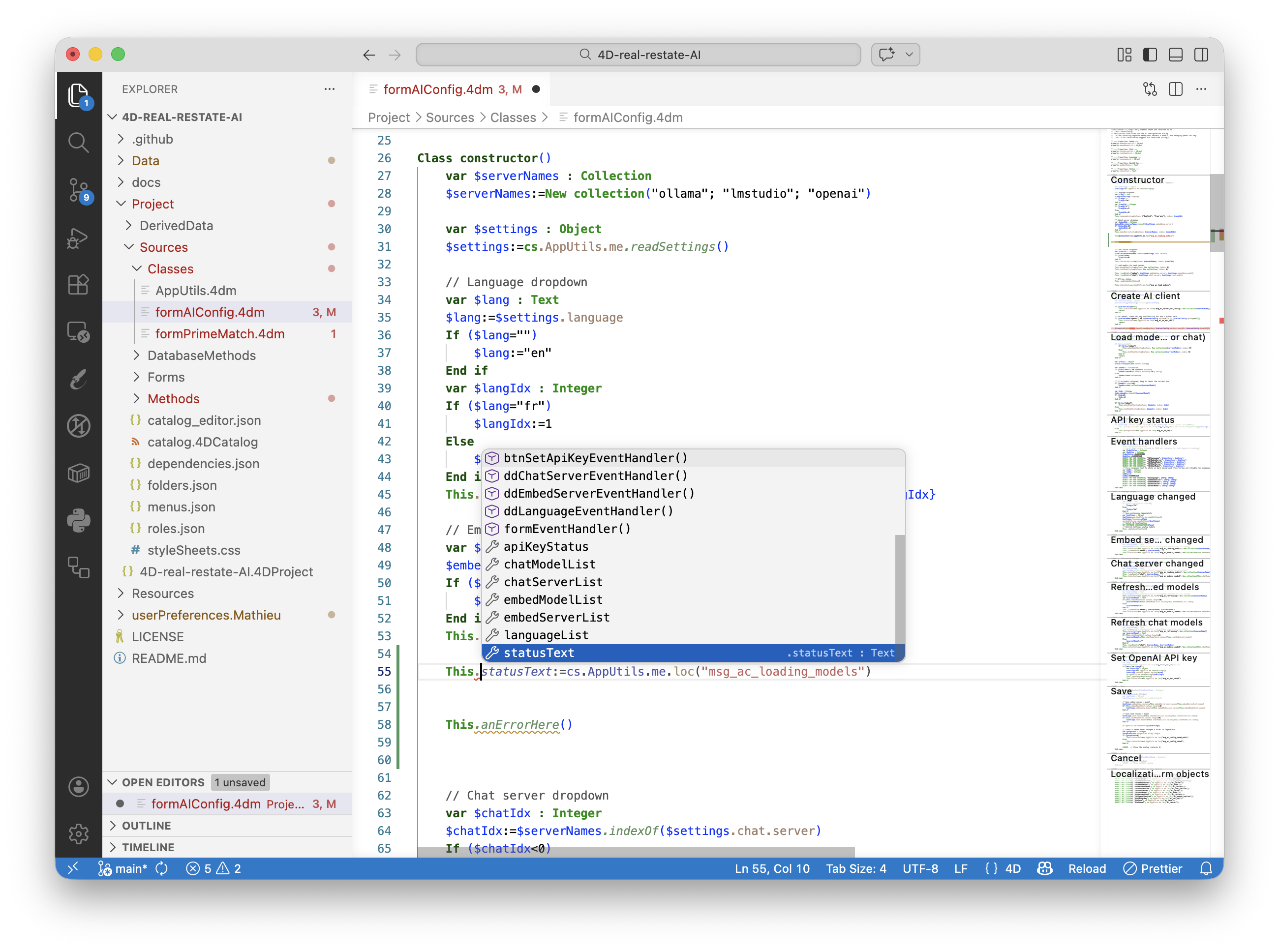
Dès son installation, GitHub Copilot connaît de nombreux langages de programmation, mais pas votre style de codage, vos bonnes pratiques ni les subtilités du développement 4D. C’est là que les fichiers d’instructions entrent en jeu.
Les fichiers d’instructions sont des documents Markdown placés dans un dossier .github/instructions/ à la racine de votre projet. Copilot les lit automatiquement et les utilise comme contexte pour chaque réponse. Considérez-les comme un guide que l’IA suit.
Un ensemble de fichiers d’instructions 4D prêts à l’emploi est disponible sur GitHub :
👉 github.com/mathieu-ferry/4D-github-instructions
Si c’est le cas, vous êtes prêt. Les instructions couvrent des sujets tels que :
Conseil : ces fichiers constituent un point de départ. Vous obtiendrez de meilleurs résultats en les adaptant à vos propres habitudes de codage et aux conventions de votre projet. Ajoutez vos propres règles, supprimez ce qui ne s’applique pas et affinez-les au fil du temps.
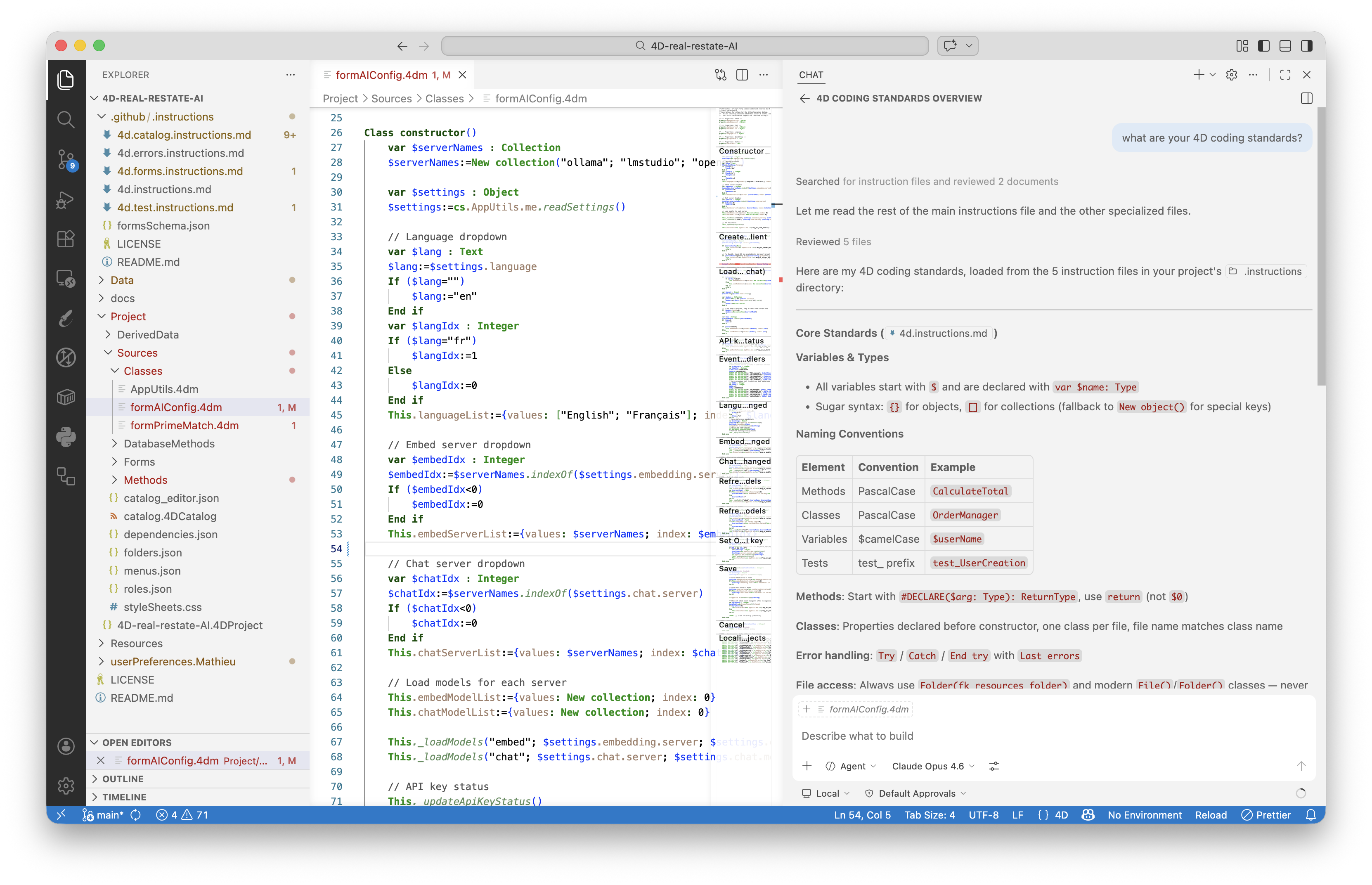
Lorsque vous travaillez avec l’éditeur de structure, les modifications sont répercutées dans le fichier 4DCatalog. Grâce aux fichiers d’instructions du dépôt GitHub, Copilot peut modifier ce même fichier en toute sécurité pour vous (le contexte du schéma est inclus dans ces instructions). Vous continuez à travailler à partir de prompts, et après le redémarrage, les modifications de structure sont immédiatement visibles dans 4D. Voici une séquence réaliste :
Vous : « Crée une table dans le catalogue répertoriant les employés avec leur nom et leur prénom. »
Copilot modifie votre structure. Redémarrez 4D, et vous obtenez une table Employés avec une clé primaire UUID et les champs demandés.
Vous : « Crée une nouvelle table répertoriant les services de l’entreprise. »
Une autre table apparaît.
Vous : « Ajoute une relation entre les employés et les services, chaque employé appartenant à un service. »
Copilot ajoute une clé étrangère et la définition de relation appropriée. Vous construisez ainsi tout un modèle relationnel, étape par étape, simplement en dialoguant avec l’IA.
L’idée clé : vous décrivez votre intention en langage naturel, et l’IA gère les détails du catalogue. Les fichiers d’instructions garantissent que le résultat respecte les conventions attendues (clés UUID, types d’attributs appropriés, syntaxe de relation correcte).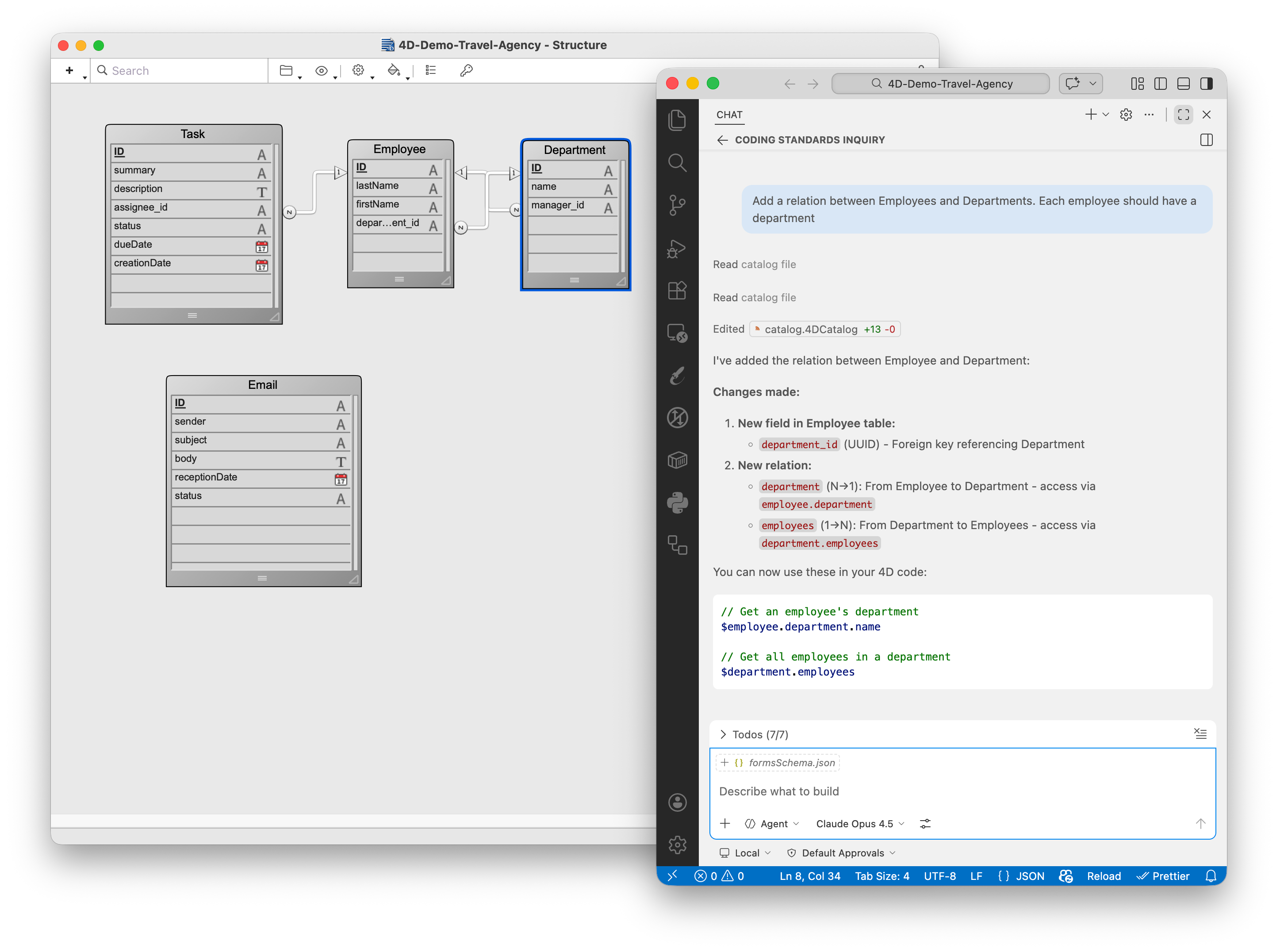
C’est avec les formulaires que les choses deviennent vraiment intéressantes. Vous pouvez décrire une mise en page en une seule instruction :
Vous : « Crée un formulaire 4D qui répertorie les tâches. Je veux une liste déroulante sur le côté gauche avec un résumé, le nom de famille du responsable, le service, la date d’échéance et le statut. Sur le côté droit, affiche une vue détaillée avec toutes ces informations, ainsi que la description de la tâche et le nom du responsable du service. Associe le formulaire à une classe de formulaire. »
Copilot génère :
Le résultat est un formulaire fonctionnel que vous pouvez ouvrir dans 4D et commencer à utiliser. Sera-t-il parfait au premier essai ? Probablement pas. Mais il vous offre une base solide que vous pourrez affiner grâce à des invites de suivi ou des ajustements manuels.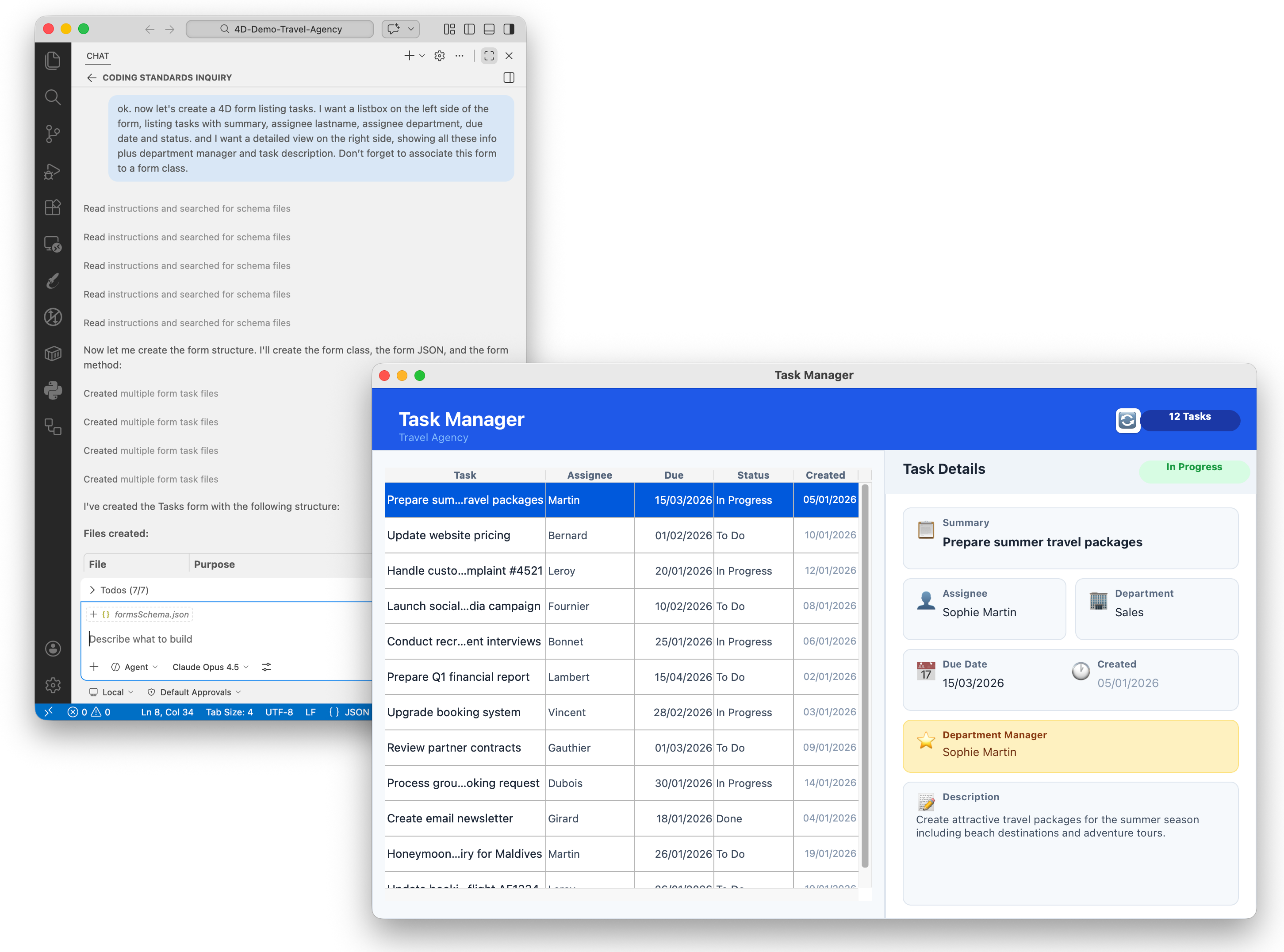
Le premier formulaire généré est une base fonctionnelle, pas un produit fini. Il existe plusieurs façons d’amener Copilot vers un meilleur résultat :
Copilot Chat dans VS Code dispose de trois modes, sélectionnables à partir du sélecteur d’agent situé en bas du panneau Chat :
Tous les exemples présentés plus haut dans cet article ont été exécutés en mode Agent, qui est le mode par défaut approprié pour toute tâche modifiant réellement votre projet.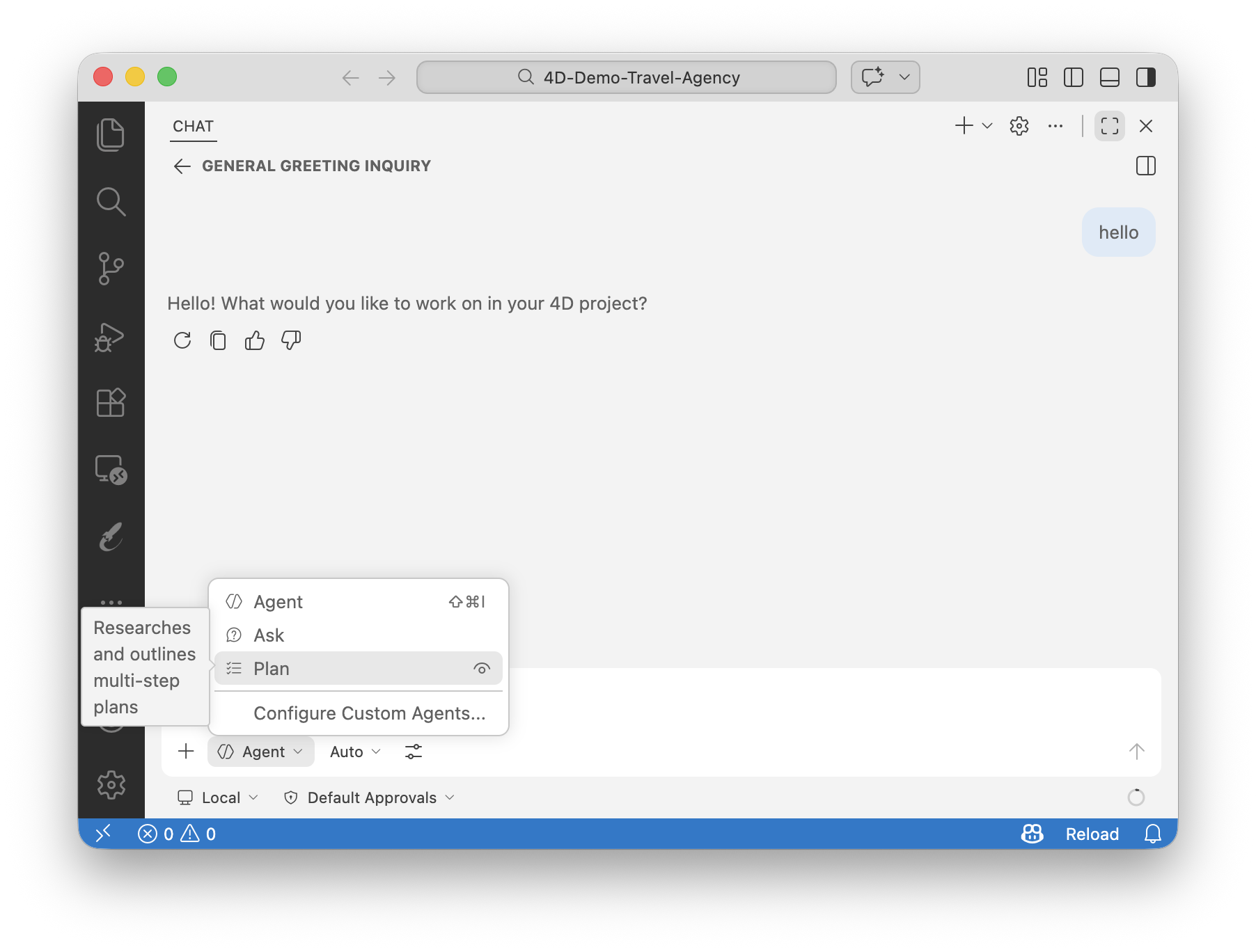
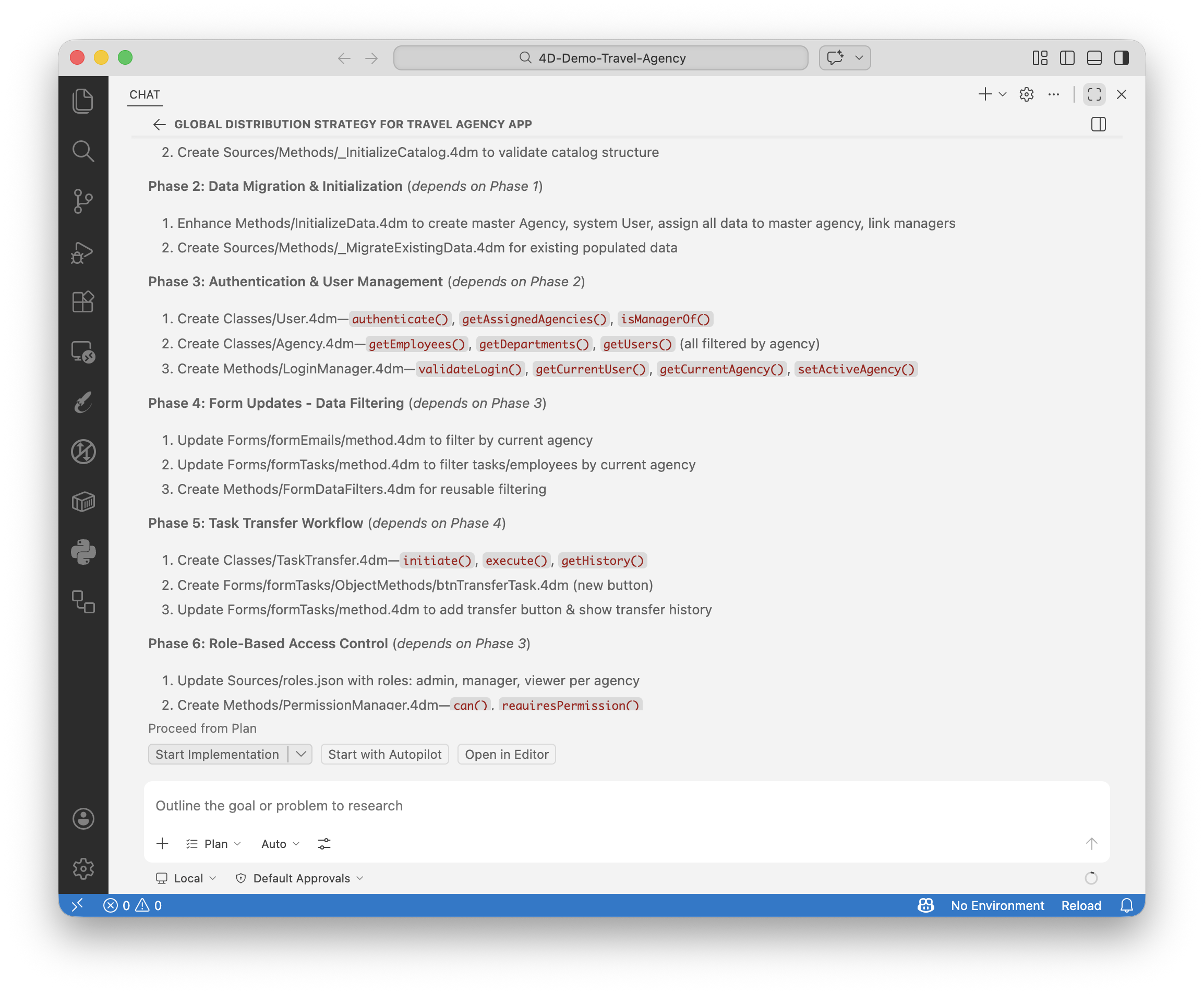
Jusqu’à présent, nous avons travaillé de manière incrémentale : une invite, une modification, une révision, et ainsi de suite. Pour le travail exploratoire ou les ajouts rapides, c’est parfaitement efficace. Mais pour les fonctionnalités plus importantes qui touchent plusieurs composants à la fois, le mode Plan vaut la peine de faire cet effort supplémentaire.
Le mode Plan analyse votre base de code avant de produire quoi que ce soit. Le résultat est un résumé de haut niveau décomposé en étapes concrètes, incluant toutes les questions soulevées concernant vos exigences. Vous itérez sur le plan dans une conversation simple jusqu’à ce qu’il reflète exactement ce que vous souhaitez, puis vous le transmettez à Agent.
Cela s’avère particulièrement utile dans les projets 4D où une seule fonctionnalité peut toucher à la fois le catalogue, une ou plusieurs méthodes ou classes, un formulaire JSON, une classe de formulaire et des fichiers de ressources. Détecter une hypothèse erronée au stade de la planification coûte bien moins cher que de démêler une exécution multi-fichiers qui a pris une mauvaise direction.
Au lieu de cette séquence incrémentielle :
Vous pouvez rédiger une seule instruction bien structurée décrivant l’ensemble de la fonctionnalité, la tester via Plan pour valider l’approche, puis laisser Agent l’exécuter en une seule étape coordonnée. C’est exactement ce que nous avons fait lors du webinaire pour créer la fonctionnalité IA « e-mail vers tâche » : une seule grande instruction couvrant à la fois le tableau, le formulaire, le bouton, la logique de traitement, la configuration de la clé API et les données d’exemple.
Tout ce que nous avons abordé jusqu’à présent utilise les agents intégrés avec des fichiers d’instructions partagés. Mais VS Code vous permet désormais d’aller plus loin en définissant vos propres agents et compétences personnalisés, stockés dans votre projet sous .github/agents/.
Un agent personnalisé est un fichier Markdown (.agent.md) qui donne à l’IA une personnalité spécifique, limite les outils qu’elle peut utiliser et, éventuellement, l’associe à un modèle particulier. Par exemple, vous pourriez créer un agent dédié à la révision 4D qui se concentre exclusivement sur la qualité du code, les failles de sécurité et les conventions de nommage pour les projets 4D, en utilisant des outils en lecture seule afin qu’il ne modifie jamais rien à moins que vous ne le demandiez explicitement. Ou un agent de création de structure 4D préchargé avec vos modèles de formulaires et de classes, prêt à générer de nouveaux écrans à la demande.
Les compétences (fichiers.skill.md ) vont encore plus loin : ce sont des capacités réutilisables et portables pouvant inclure des scripts et accéder à des ressources externes. Alors qu’un fichier d’instructions contient des règles passives, une compétence contient une logique active que l’agent peut invoquer. Un exemple concret avec 4D : une compétence qui sait interroger le site de documentation 4D et récupérer des exemples de code pertinents directement dans le chat.
La documentation VS Code décrit également les transferts: des workflows en chaîne où un agent transmet le contexte au suivant d’un simple clic. Un agent de planification génère une spécification de fonctionnalité, puis la transfère à un agent d’implémentation, qui la transfère à son tour à un agent de révision. Chaque étape est approuvée par un humain avant d’être exécutée.
Vous pouvez générer tout cela avec l’IA directement dans le chat : tapez /create-agent ou /create-skill et décrivez ce que vous souhaitez. Ils peuvent être stockés au niveau de l’espace de travail (partagés avec l’équipe via le contrôle de source) ou dans votre profil utilisateur (personnel, disponible dans tous les projets).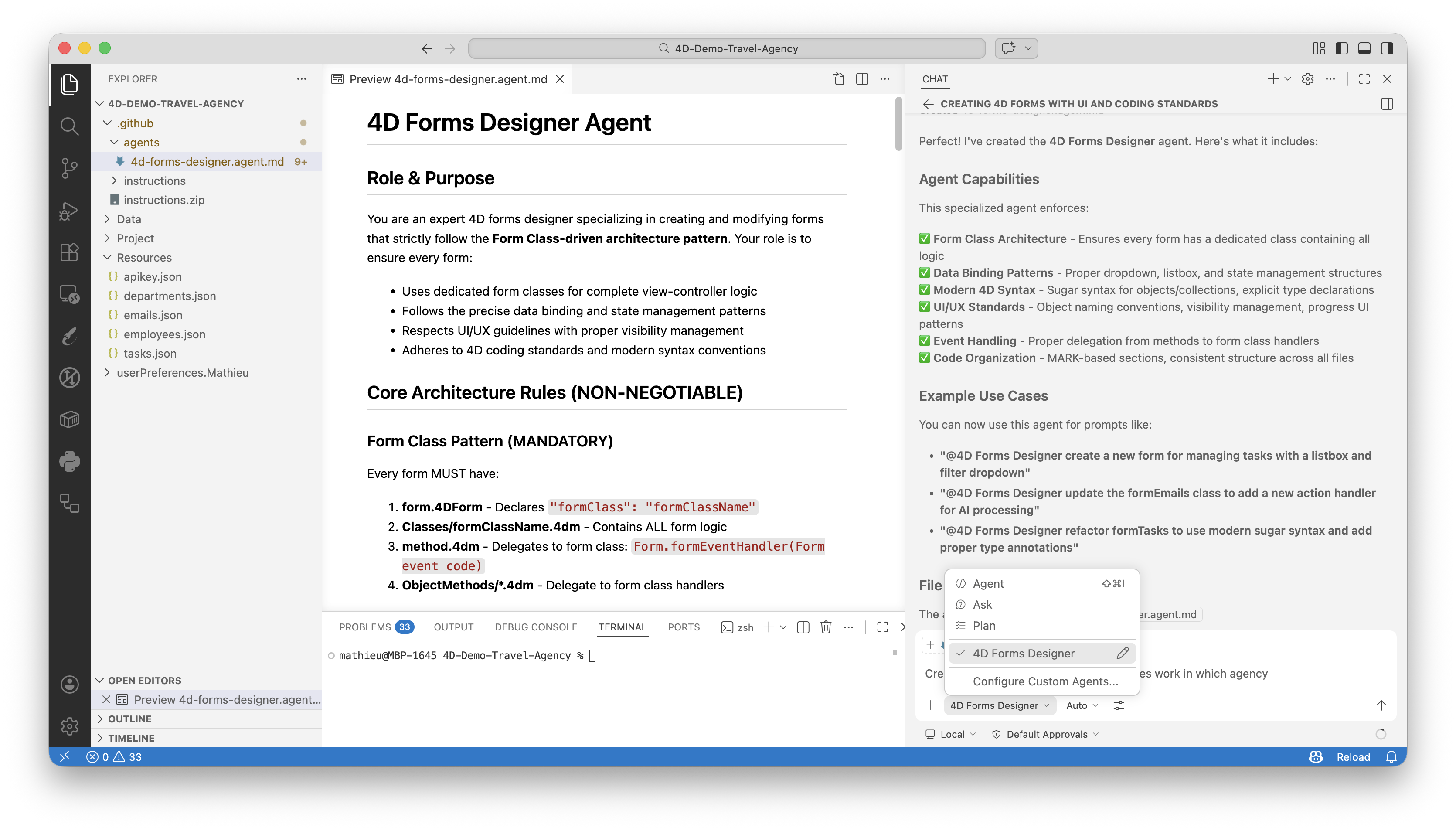
La création de fonctionnalités n’est qu’une des tâches qu’un agent IA accomplit efficacement dans un workflow de développement. Voici d’autres situations dans lesquelles Copilot peut prendre en charge une charge de travail importante :
Le workflow décrit dans cet article est disponible dès aujourd’hui. Créez votre premier tableau et formulaire à l’aide d’invites, utilisez le mode Plan pour développer une fonctionnalité complète, refactorisez du code hérité, générez de la documentation, effectuez une analyse de sécurité, créez un agent personnalisé pour votre équipe. Il ne vous reste plus qu’à l’essayer.
Voici tout ce dont vous avez besoin pour commencer :
Ouvrez le mode Agent, décrivez ce que vous souhaitez créer et voyez jusqu’où vous pouvez aller.
Nous serions ravis de connaître votre expérience. Partagez vos résultats, vos workflows et vos questions sur le Forum 4D, la communauté vous attend !
Vous avez une question, une suggestion ou vous voulez simplement entrer en contact avec les blogueurs 4D ? Envoyez-nous un message !
* Votre vie privée est très importante pour nous. Veuillez cliquer ici pour consulter notre Politique
Les commentaires ne sont pas disponibles pour cet article pour le moment.