
Programação de IA com 4D e VS Code: Um guia prático

Março 27, 2026
17 Tempo de leitura

Se assistiu recentemente ao nosso webinar sobre programação de IA com o 4D 21, viu como criámos uma aplicação completa de agência de viagens (estrutura da base de dados, dados, formulários e uma funcionalidade baseada em IA) desenvolvida quase inteiramente através de comandos em linguagem natural. Nesta publicação, vamos guiá-lo pelo processo de configuração e mostrar-lhe como aplicar esse mesmo fluxo de trabalho aos seus próprios projetos.
Antes de mais nada: o GitHub Copilot funciona através da sua conta GitHub, não diretamente através da OpenAI, da Anthropic ou de qualquer outro fornecedor de IA. Não precisa de comprar créditos no Claude ou em qualquer outro serviço. Tudo é gerido através do GitHub.
1. Crie uma conta no GitHub, caso ainda não tenha uma: github.com
2. Ative o GitHub Copilot na sua conta em github.com/features/copilot. Está incluído um plano gratuito com uma generosa quota mensal, não sendo necessário cartão de crédito para começar.
3. Inicie sessão a partir do VS Code. Abra o VS Code, clique no ícone Contas no canto inferior esquerdo e inicie sessão com a sua conta GitHub. Uma vez conectado, o ícone do Copilot aparece na barra de estado e o Chat fica disponível.
4. Selecione o seu modelo. No painel do Chat do Copilot, um seletor de modelos permite-lhe escolher qual o modelo de IA que alimenta as suas respostas (GPT-4o, Claude, Gemini e outros, dependendo do seu plano). A configuração padrão funciona bem para começar; pode mudar mais tarde.
Para verificar a utilização e gerir o seu plano: Aceda a github.com/settings/copilot. Pode ver quantos pedidos já utilizou, mudar para um plano pago e gerir a faturação se precisar de mais capacidade.
A extensão 4D Analyzer é o que torna o VS Code verdadeiramente compatível com a linguagem 4D. Instale-a a partir do VS Code Marketplace e terá:
Isto é muito importante quando se trabalha com IA. Quando o GitHub Copilot gera código 4D, o Analyzer valida-o imediatamente. Vê os erros destacados diretamente no editor, o que significa que pode detetar erros antes mesmo de tentar executar o código e enviá-los de volta ao Copilot para obter uma correção.
Para instalar:
E pronto. Abra qualquer pasta de projeto 4D e a extensão ativa-se automaticamente.
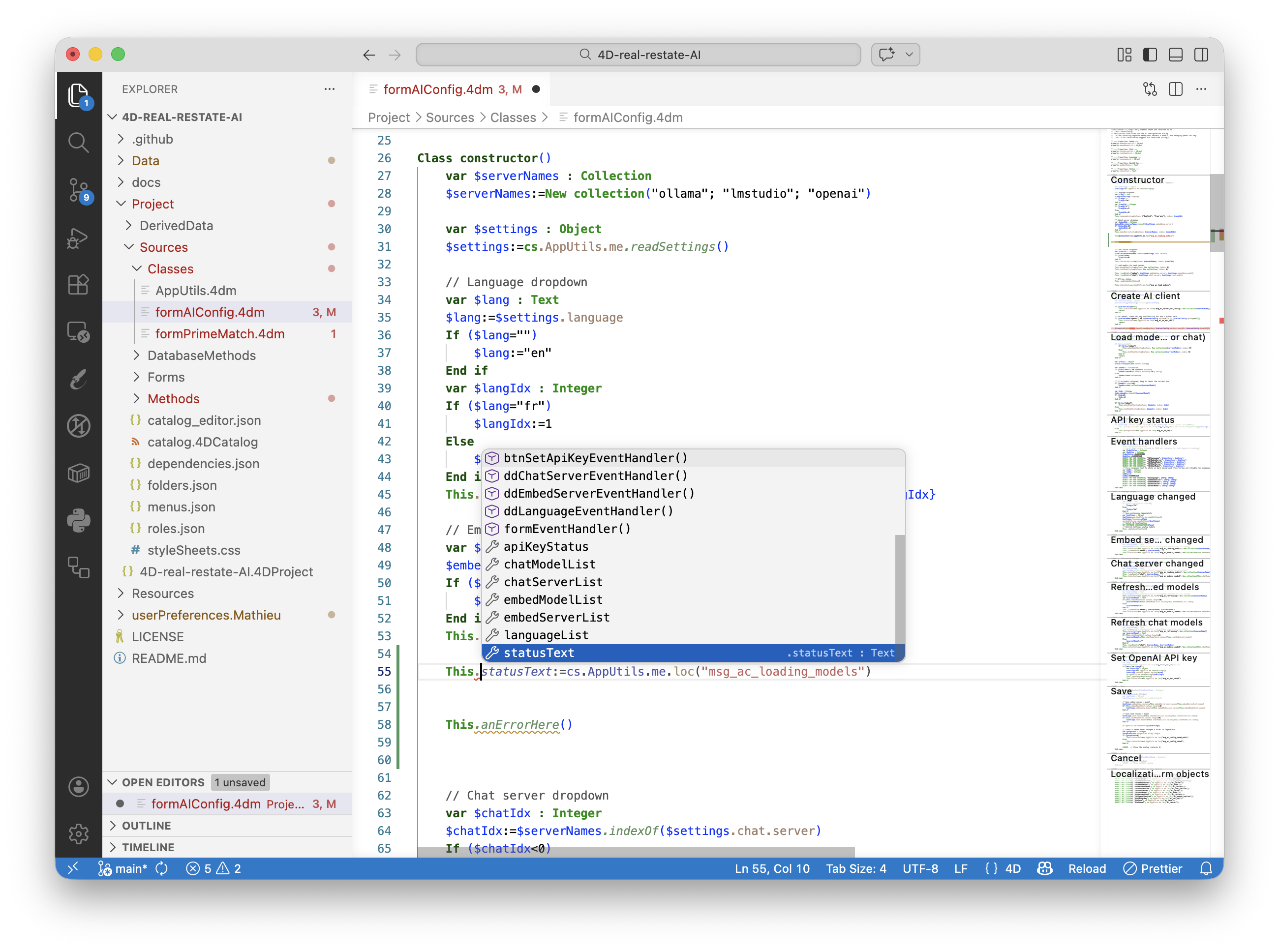
Por padrão, o GitHub Copilot conhece muitas linguagens de programação, mas não o seu estilo de codificação, as suas melhores práticas ou os pormenores do desenvolvimento 4D. É aí que entram os ficheiros de instruções.
Os ficheiros de instruções são documentos Markdown colocados numa pasta .github/instructions/ na raiz do seu projeto. O Copilot lê-os automaticamente e utiliza-os como contexto para todas as respostas. Pense neles como um guia de estilo que a IA segue.
Está disponível no GitHub um conjunto de ficheiros de instruções 4D prontos a usar:
👉 github.com/mathieu-ferry/4D-github-instructions
Se isso acontecer, está tudo pronto. As instruções abrangem tópicos como:
Dica: Estes ficheiros são um ponto de partida. Os melhores resultados surgem quando os adapta aos seus próprios hábitos de codificação e convenções do projeto. Adicione as suas próprias regras, remova o que não se aplica e vá aperfeiçoando ao longo do tempo.
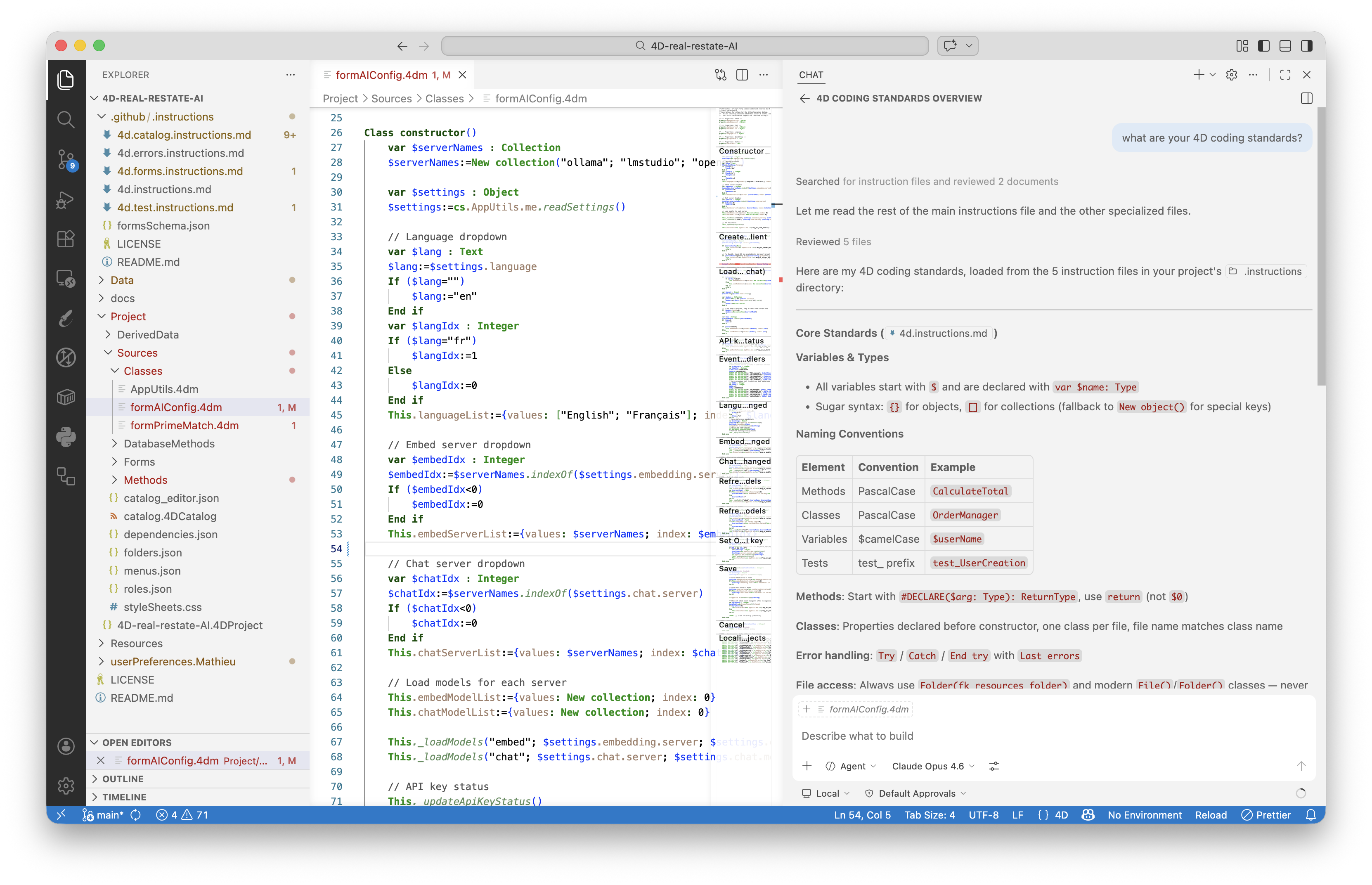
Quando trabalha com o editor de Estrutura, as alterações são refletidas no ficheiro 4DCatalog. Com os ficheiros de instruções do repositório GitHub, o Copilot pode editar com segurança este mesmo ficheiro por si (o contexto do esquema está incluído nessas instruções). Continua a ser orientado por prompts e, após o reinício, as alterações na estrutura ficam imediatamente visíveis no 4D. Aqui está uma sequência realista:
Você: «Crie uma tabela no catálogo que liste os funcionários com o seu apelido e nome próprio.»
O Copilot edita a sua estrutura. Reinicie o 4D e obterá uma tabela Employee com uma chave primária UUID e os campos solicitados.
Você: «Crie uma nova tabela que liste os departamentos da empresa.»
Aparece outra tabela.
Você: «Adicione uma relação entre funcionários e departamentos, com cada funcionário a pertencer a um departamento.»
O Copilot adiciona uma chave estrangeira e a definição de relação adequada. Você constrói um modelo relacional completo desta forma, passo a passo, apenas conversando com a IA.
A ideia principal: descreves a intenção em linguagem simples e a IA trata dos detalhes do catálogo. Os ficheiros de instruções mantêm o resultado alinhado com as tuas convenções esperadas (chaves UUID, tipos de atributos adequados, sintaxe de relação correta).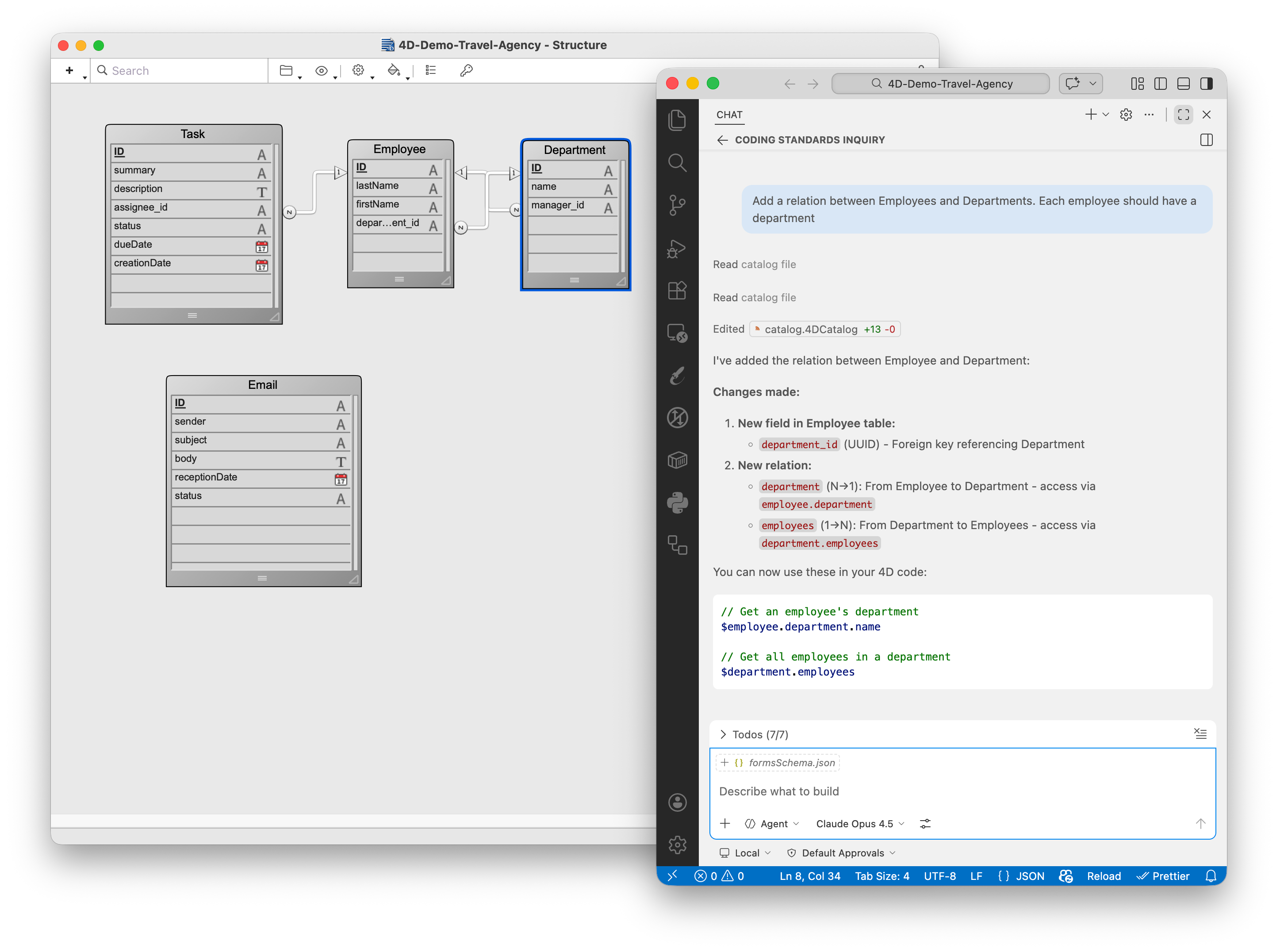
É nos formulários que as coisas ficam realmente interessantes. Pode descrever um layout numa única solicitação:
Você: «Cria um formulário 4D que liste tarefas. Quero uma caixa de lista no lado esquerdo com resumo, apelido do responsável, departamento, data de vencimento e estado. No lado direito, mostra uma vista detalhada com toda essa informação, além da descrição da tarefa e do gestor do departamento. Associa o formulário a uma classe de formulário.»
O Copilot gera:
O resultado é um formulário funcional que pode abrir no 4D e começar a utilizar. Será perfeito ao primeiro tentativa? Provavelmente não. Mas dá-lhe uma base sólida para aperfeiçoar através de sugestões de acompanhamento ou ajustes manuais.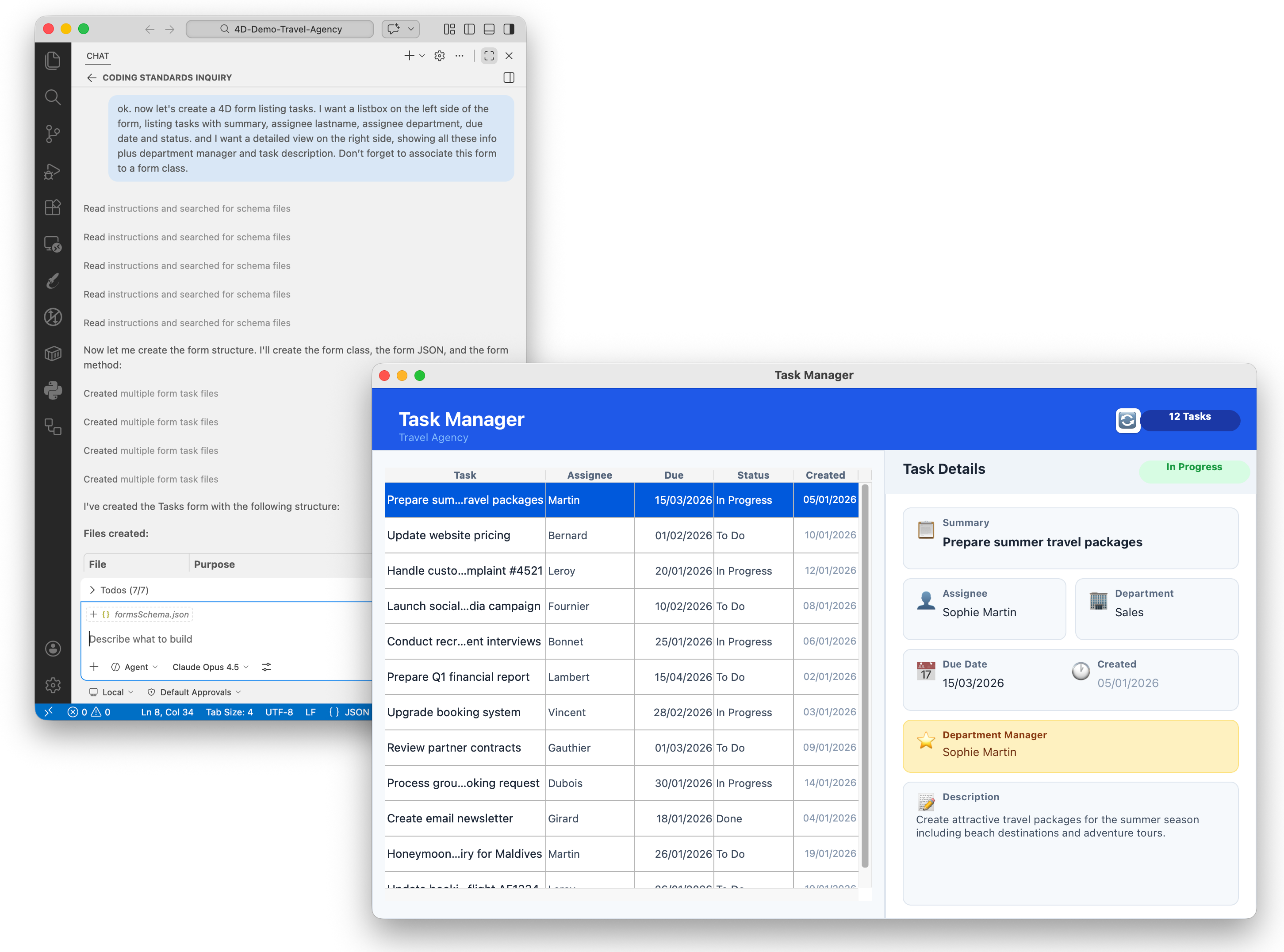
O primeiro formulário gerado é uma base funcional, não um produto acabado. Existem várias formas de orientar o Copilot para um resultado melhor:
O Copilot Chat no VS Code tem três modos, selecionáveis a partir do seletor de agente na parte inferior do painel de chat:
Todos os exemplos anteriores nesta publicação foram executados no modo Agente, que é a predefinição adequada para qualquer tarefa que modifique efetivamente o seu projeto.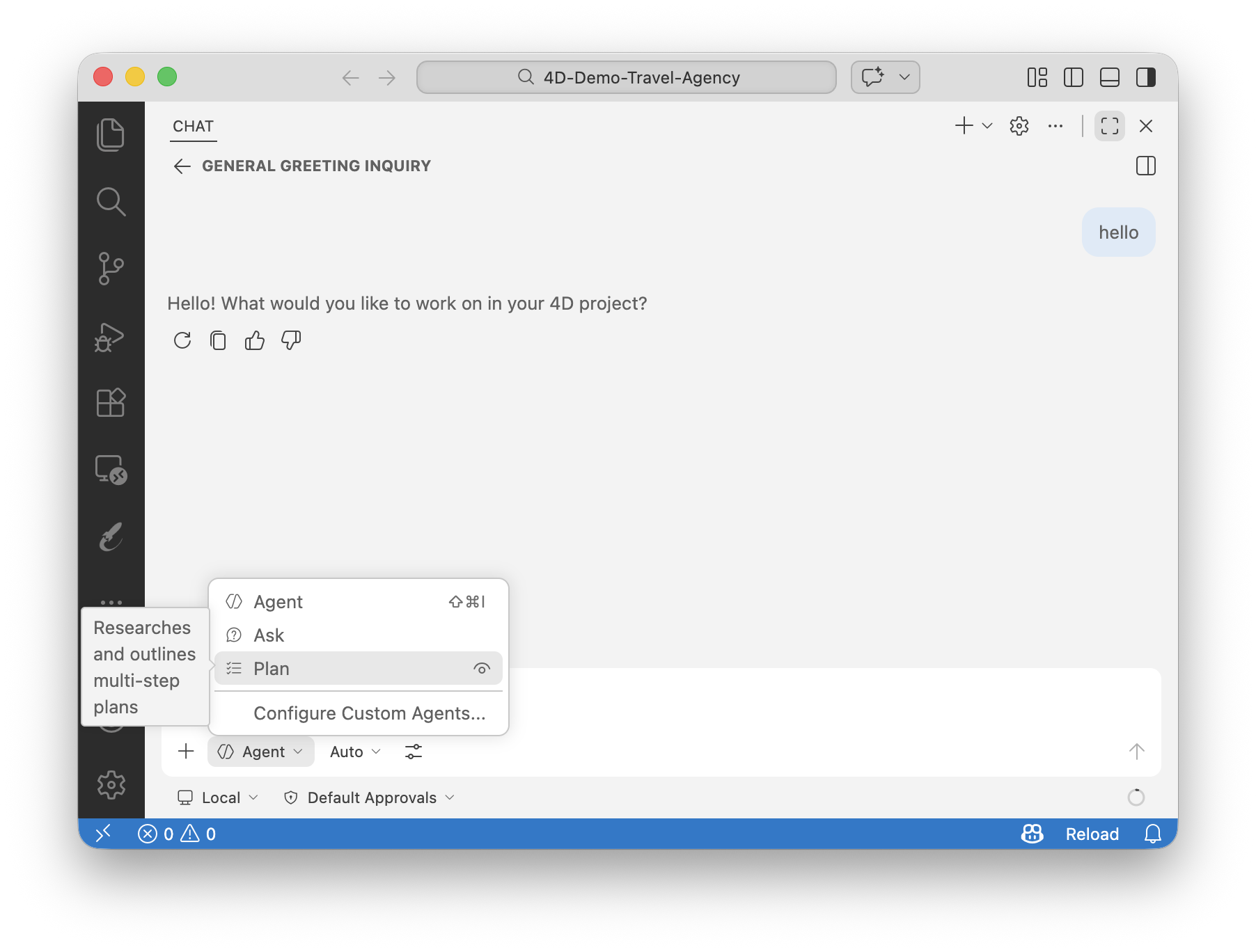
Até agora, temos trabalhado de forma incremental: um prompt, uma alteração, revisão, repetição. Para trabalho exploratório ou adições rápidas, isso é perfeitamente eficiente. Mas para funcionalidades maiores que afetam vários componentes de uma só vez, vale a pena dar o passo extra do modo Plano.
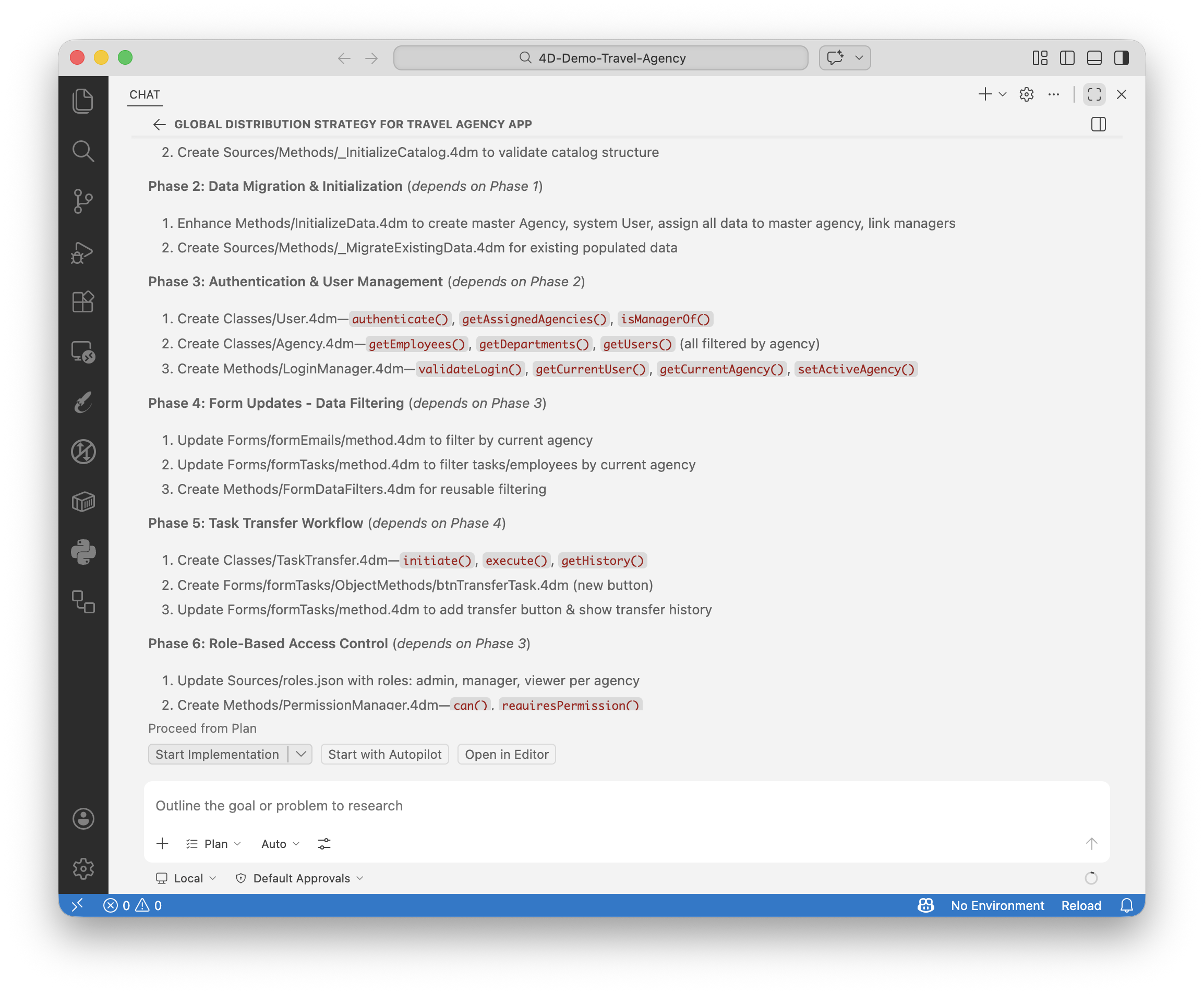
O modo Plan lê a sua base de código antes de produzir qualquer coisa. O resultado é um resumo de alto nível dividido em etapas exequíveis, incluindo quaisquer questões que tenha sobre os seus requisitos. Itera sobre o plano numa conversa simples até que este reflita com precisão o que pretende e, em seguida, entrega-o ao Agent.
Isto é especialmente valioso em projetos 4D, onde uma única funcionalidade pode afetar o catálogo, um ou mais métodos ou classes, um formulário JSON, uma classe de formulário e ficheiros de recursos, tudo ao mesmo tempo. Detetar uma suposição errada na fase de planeamento é muito mais barato do que desfazer uma execução com vários ficheiros que seguiu na direção errada.
Em vez desta sequência incremental:
Pode escrever um único prompt bem estruturado que descreva a funcionalidade completa, executá-lo no Plan para validar a abordagem e, em seguida, deixar que o Agent o execute numa única passagem coordenada. Foi exatamente isso que fizemos no webinar ao criar a funcionalidade de IA de «e-mail para tarefa»: um grande prompt, abrangendo a tabela, o formulário, o botão, a lógica de processamento, a configuração da chave API e os dados de amostra, tudo de uma só vez.
Tudo o que abordámos até agora utiliza os agentes integrados com ficheiros de instruções partilhados. Mas o VS Code permite-lhe agora ir mais longe, definindo os seus próprios agentes e competências personalizados, armazenados no seu projeto em .github/agents/.
Um agente personalizado é um ficheiro Markdown (.agent.md) que atribui à IA uma personalidade específica, restringe as ferramentas que esta pode utilizar e, opcionalmente, associa-a a um modelo específico. Por exemplo, pode criar um agente 4D-reviewer dedicado que se concentra exclusivamente na qualidade do código, exposição de segurança e convenções de nomenclatura para projetos 4D, utilizando ferramentas de leitura apenas para que nunca modifique nada, a menos que o solicite explicitamente. Ou um agente 4D-scaffolder pré-carregado com os seus modelos de formulários e classes, pronto para criar novos ecrãs a pedido.
As competências (ficheiros.skill.md ) vão um passo além: são capacidades reutilizáveis e portáteis que podem incluir scripts e aceder a recursos externos. Enquanto um ficheiro de instruções contém regras passivas, uma competência contém lógica ativa que o agente pode invocar. Um exemplo prático em 4D: uma competência que sabe consultar o site de documentação do 4D e recuperar exemplos de código relevantes diretamente para o chat.
A documentação do VS Code também descreve transferências: fluxos de trabalho encadeados em que um agente passa o contexto para o seguinte com um simples clique. Um agente de planeamento gera uma especificação de funcionalidade, depois transfere-a para um agente de implementação, que a transfere para um agente de revisão. Cada etapa é aprovada por um humano antes de ser executada.
Pode gerar tudo isto com IA diretamente no chat: digite /create-agent ou /create-skill e descreva o que pretende. Podem ser armazenados ao nível do espaço de trabalho (partilhados com a equipa através do controlo de código-fonte) ou no seu perfil de utilizador (pessoal, disponível em todos os projetos).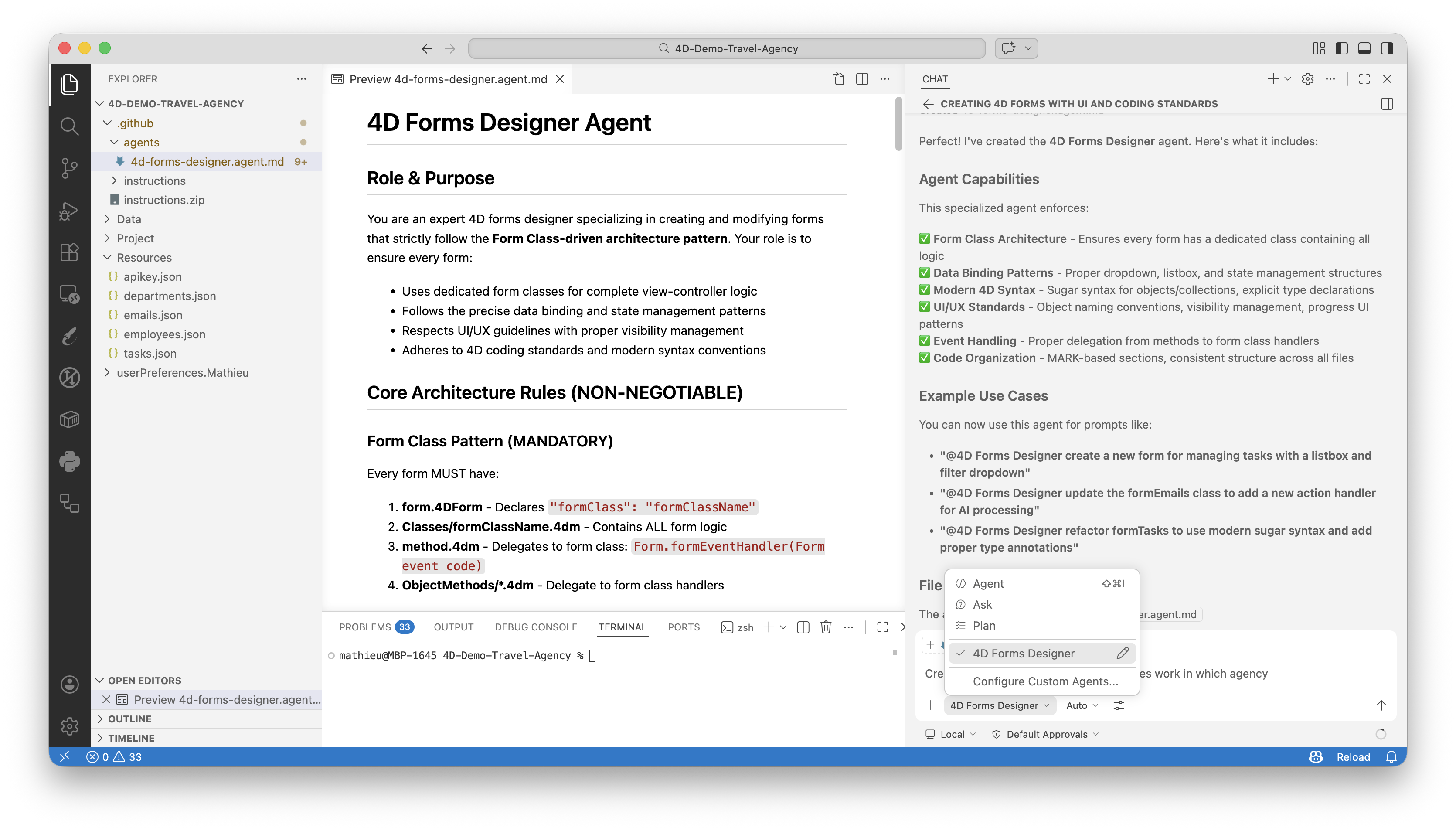
A criação de funcionalidades é apenas uma das coisas que um agente de IA faz bem num fluxo de trabalho de desenvolvimento. Aqui estão outras situações em que o Copilot pode assumir uma carga significativa:
O fluxo de trabalho descrito nesta publicação já está disponível para si. Crie a sua primeira tabela e formulário através de prompts, utilize o modo Plan para abordar uma funcionalidade completa, refatore código legado, gere documentação, execute uma revisão de segurança, crie um agente personalizado para a sua equipa. A única coisa que falta é experimentá-lo.
Aqui está tudo o que precisa para começar:
Abra o modo Agent, descreva o que pretende construir e veja até onde consegue chegar.
Gostaríamos muito de saber a sua opinião. Partilhe os seus resultados, fluxos de trabalho e perguntas no Fórum 4D, a comunidade está à sua espera!
Tem uma pergunta, sugestão ou apenas quer entrar em contacto com os bloggers 4D? Deixe-nos uma linha!
* A sua privacidade é muito importante para nós. Por favor clique aqui para ver os nossos Política
De momento, não é possível deixar comentários nesta publicação.