
4DとVS Codeを使ったAIプログラミング:実践ガイド

3月 27, 2026
2 読了時間
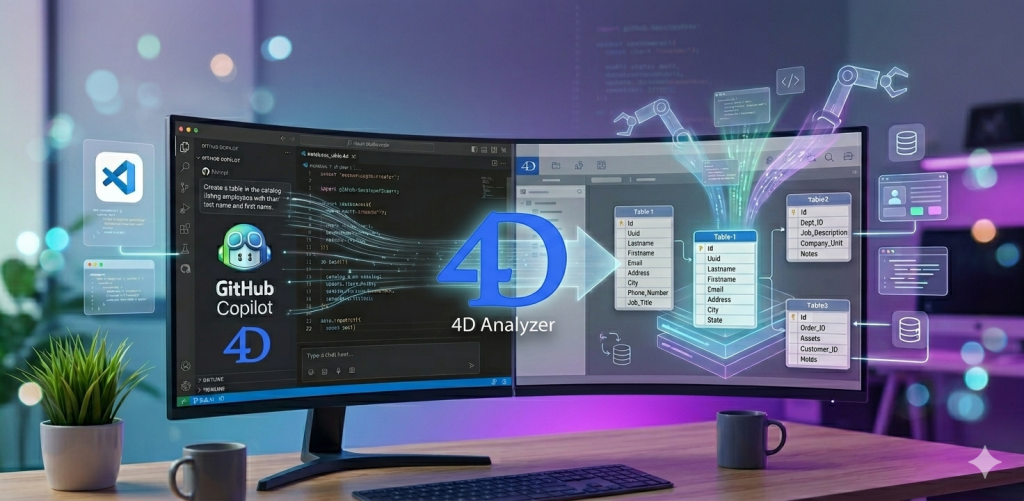
先日、4D 21 を使った AI コーディングに関するウェビナーをご覧になった方は、ほぼすべて自然言語のプロンプトだけで、旅行代理店向けアプリケーション(データベース構造、データ、フォーム、AI 機能)を完成させた様子をご覧になったことでしょう。この記事では、そのセットアップ手順を解説し、同じワークフローを皆さんのプロジェクトに取り入れる方法をご紹介します。
まず最初に:GitHub Copilotは、OpenAI、Anthropic、その他のAIプロバイダーを介して直接動作するのではなく、GitHubアカウントを通じて動作します。Claudeやその他のサービスからクレジットを購入する必要はありません。すべてはGitHubを通じて管理されます。
1. GitHubアカウントをお持ちでない場合は作成してください:github.com
2. github.com/features/copilot でアカウントのGitHub Copilot を有効にします。毎月十分な利用枠が提供される無料プランが含まれており、開始にクレジットカードは不要です。
3. VS Codeからサインインします。VS Codeを開き、左下隅の「アカウント」アイコンをクリックして、GitHubアカウントでサインインします。接続されると、ステータスバーにCopilotアイコンが表示され、「Chat」が利用可能になります。
4. モデルを選択します。Copilot Chatパネルにあるモデルセレクターで、応答に使用するAIモデル(プランに応じてGPT-4o、Claude、Geminiなど)を選択できます。最初はデフォルト設定で問題ありませんが、後で切り替えることも可能です。
使用状況の確認とプランの管理: github.com/settings/copilot にアクセスしてください。ここからは、使用したリクエスト数を確認したり、有料プランに切り替えたり、容量を増やす必要がある場合の請求管理を行ったりできます。
4D Analyzer拡張機能は、VS Codeに4D言語の機能を本格的に実装するものです。VS Code Marketplaceからインストールすると、以下の機能が利用可能になります:
これは AI との連携作業において非常に重要です。GitHub Copilot が 4D コードを生成すると、Analyzer が即座にそのコードを検証します。エディタ上でエラーがハイライト表示されるため、コードを実行する前段階でミスを発見でき、Copilot にフィードバックして修正してもらうことが可能です。
インストール方法:
以上です。4Dプロジェクトフォルダを開くと、拡張機能が自動的に有効になります。
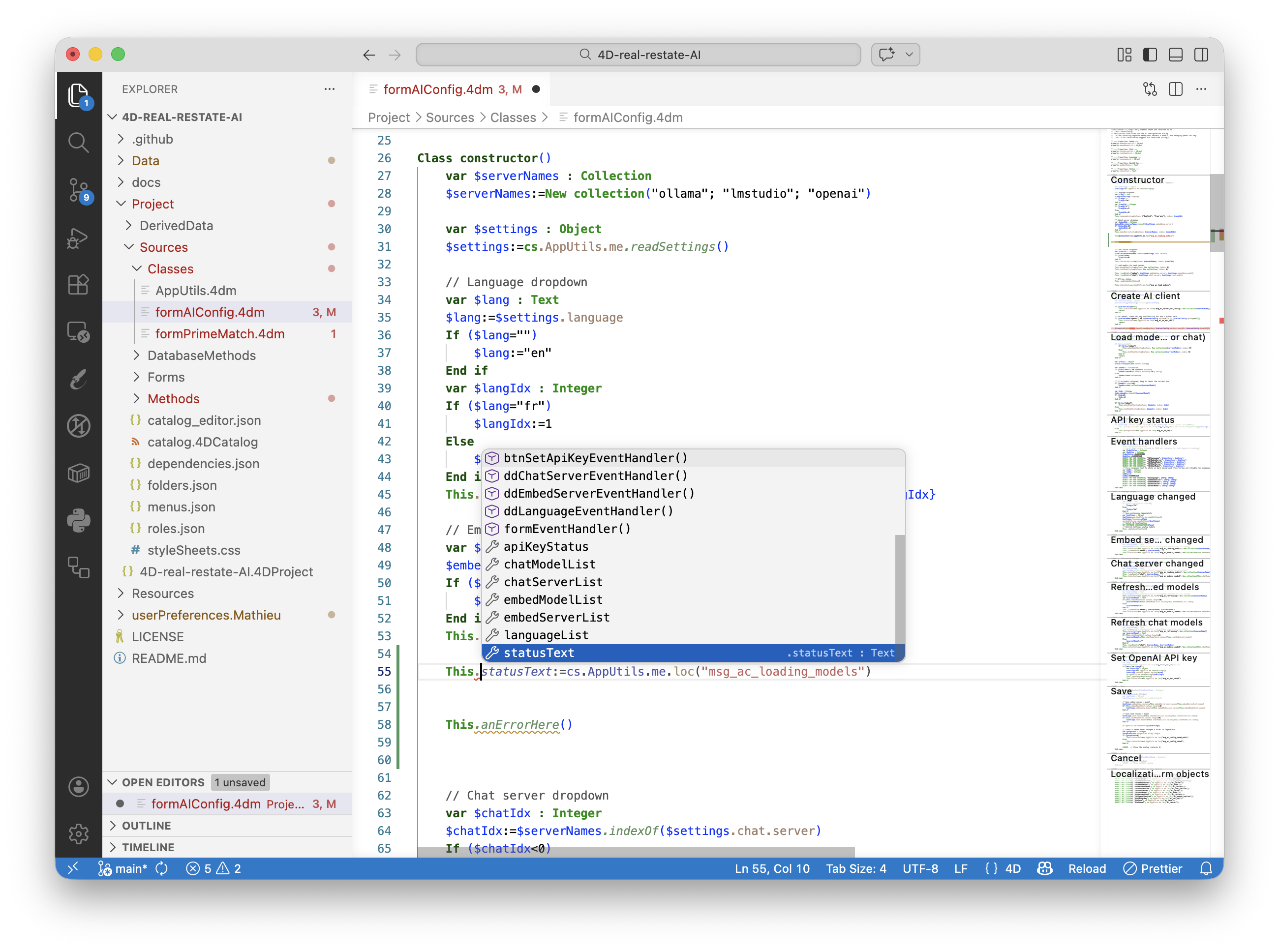
GitHub Copilotは初期状態でも多くのプログラミング言語を理解していますが、あなたのコーディングスタイルやベストプラクティス、4D開発の細かい点までは把握していません。そこで役立つのがインストラクションファイルです。
インストラクションファイルとは、プロジェクトのルートディレクトリにある.github/instructions/フォルダに配置するMarkdown形式のドキュメントです。Copilotはこれらを自動的に読み取り、すべての応答の文脈として使用します。AIが従うスタイルガイドと考えてください。
GitHub では、すぐに使える 4D 用インストラクションファイルのセットが利用可能です:
👉github.com/mathieu-ferry/4D-github-instructions
返答があれば、準備完了です。このガイドラインでは、次のようなトピックを扱っています:
ヒント:これらのファイルは出発点に過ぎません。自身のコーディング習慣やプロジェクトの規約に合わせて調整することで、最良の結果が得られます。独自のルールを追加し、適用されない部分は削除し、時間をかけて改善を重ねてください。
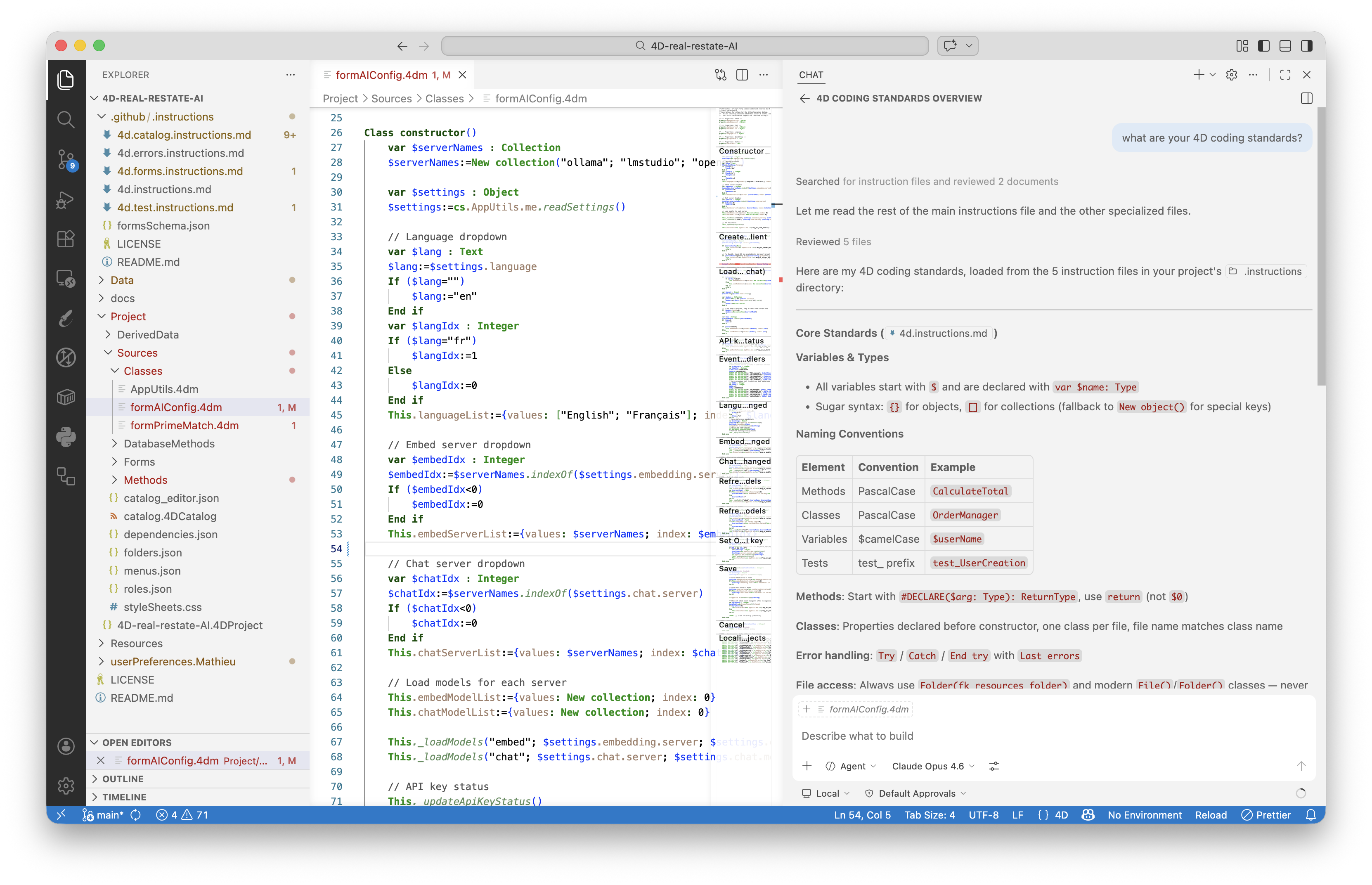
Structureエディタを使用すると、変更内容はcatalog.4DCatalogファイルに反映されます。GitHubリポジトリの指示ファイルを使用すれば、Copilotはこの同じファイルを安全に編集できます(スキーマのコンテキストはそれらの指示に含まれています)。プロンプト主導の作業を維持でき、再起動後、構造の変更は4D上で即座に確認できます。以下に現実的な一連の流れを示します:
あなた: 「カタログに、従業員の姓と名を記載したテーブルを作成してください。」
Copilotが構造を編集します。4Dを再起動すると、UUIDを主キーとし、指定されたフィールドを持つ「Employee」テーブルが作成されます。
あなた: 「会社の部署を一覧表示する新しいテーブルを作成してください。」
別のテーブルが表示されます。
あなた: 「従業員と部署の間にリレーションを追加し、各従業員が1つの部署に所属するようにしてください。」
Copilotが外部キーと適切なリレーション定義を追加します。このように、AIと会話するだけで、段階的にリレーショナルモデル全体を構築できます。
重要なポイントは、意図を平易な言葉で説明すれば、AIがカタログの詳細を処理してくれることです。指示ファイルにより、出力は期待される規約(UUIDキー、適切な属性タイプ、正しいリレーション構文)に準拠した状態が保たれます。
フォームの作成は、特に興味深い部分です。レイアウトは1つのプロンプトで記述できます:
あなた: 「タスクを一覧表示する4Dフォームを作成してください。左側に、概要、担当者の姓、部署、期限、ステータスを表示するリストボックスを配置したいです。右側には、それらの情報に加え、タスクの説明と部署のマネージャーを表示する詳細ビューを表示してください。このフォームをフォームクラスに関連付けてください。」
Copilotが生成する内容:
その結果、4Dで開いてすぐに使用できる動作するフォームが完成します。一発でピクセル単位まで完璧になるでしょうか?おそらくそうではないでしょう。しかし、その後のプロンプトや手動での調整を通じて改良していくための、確固たる基盤が得られます。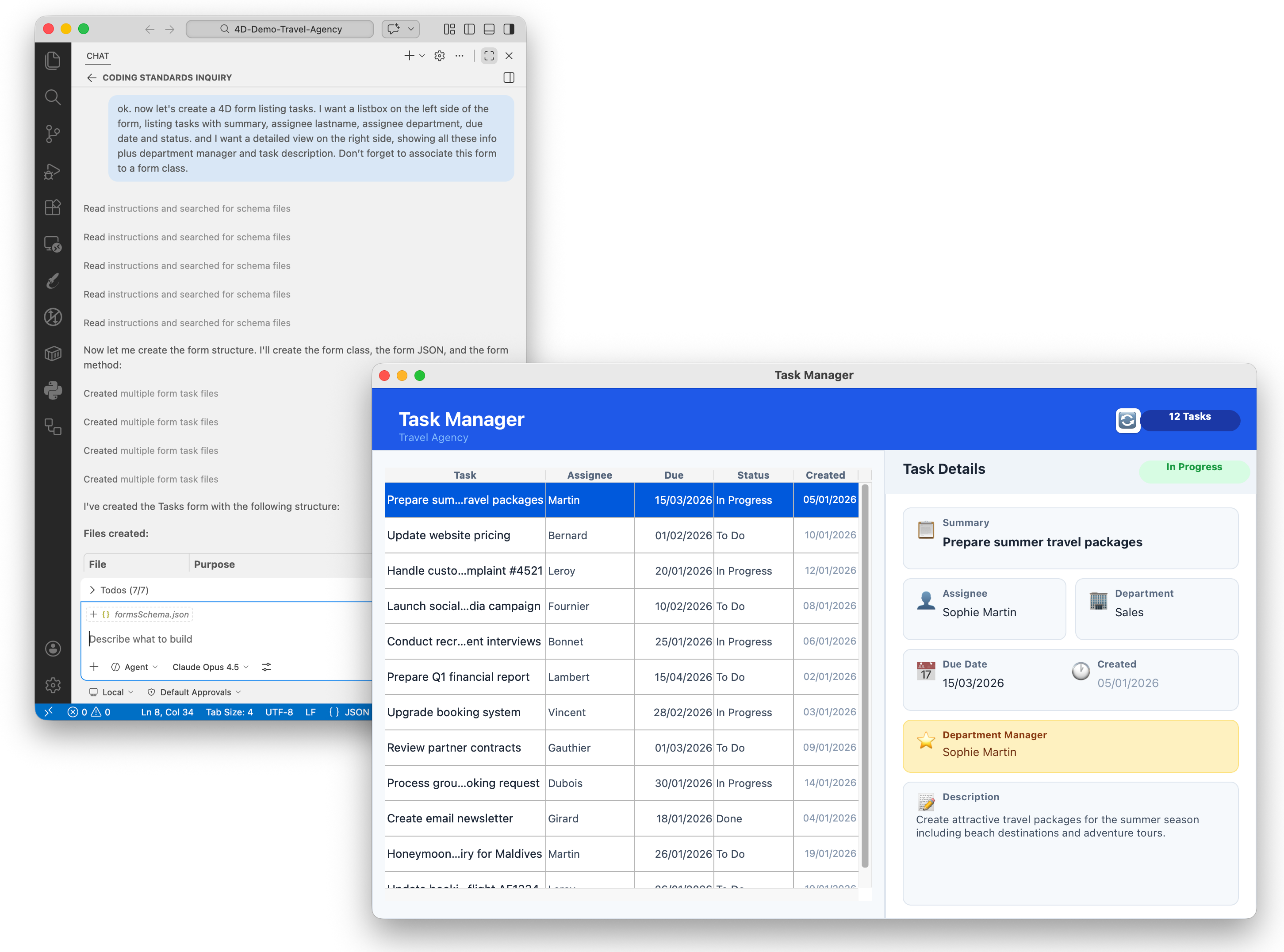
最初に生成されたフォームは、完成品ではなく、動作する土台です。Copilotにより良い結果へと導く方法はいくつかあります:
VS CodeのCopilot Chatには3つのモードがあり、チャットパネル下部のエージェントピッカーから選択できます:
この記事の前半で紹介したすべての例はエージェントモードで実行されました。プロジェクトを実際に変更するタスクには、これが最適なデフォルト設定です。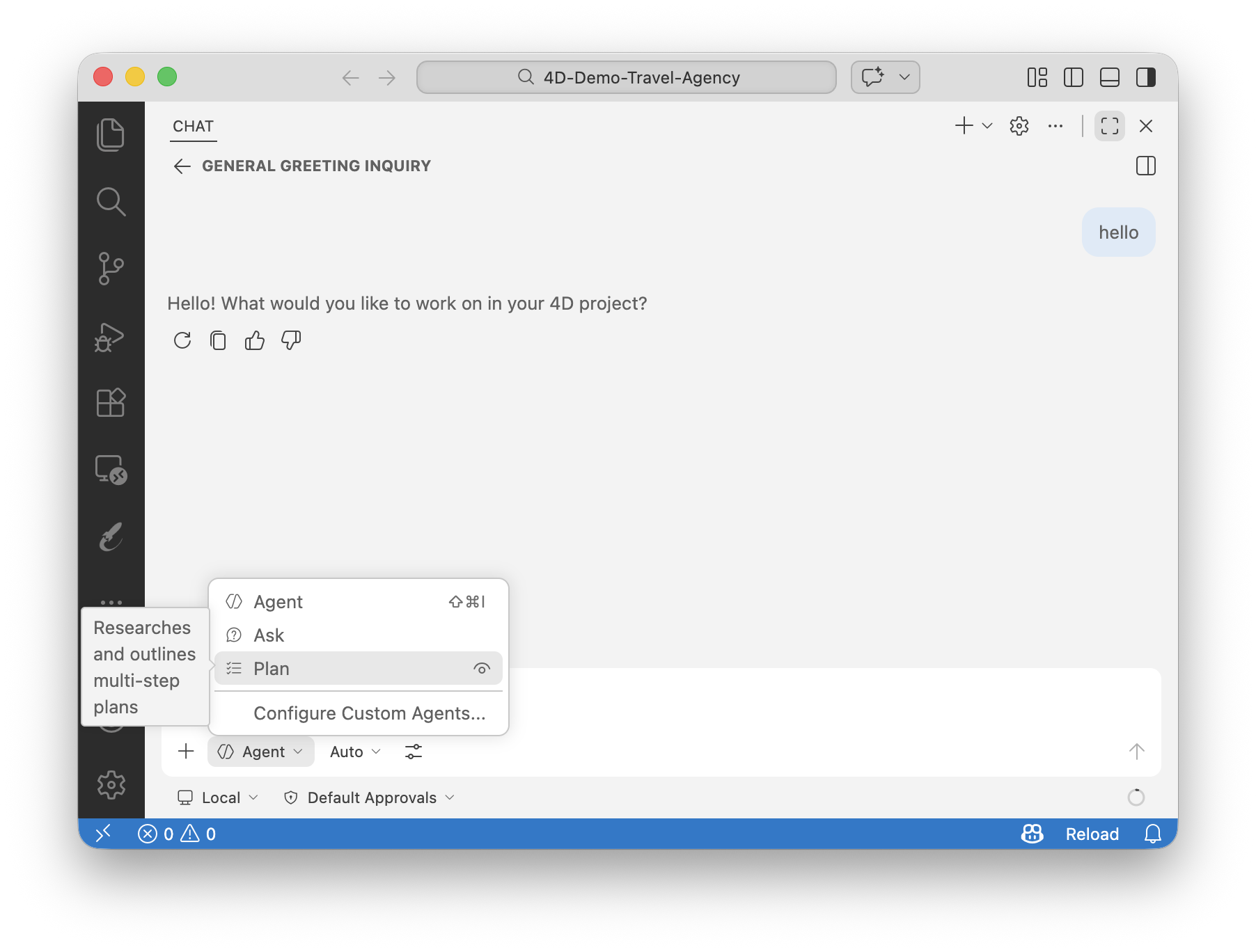
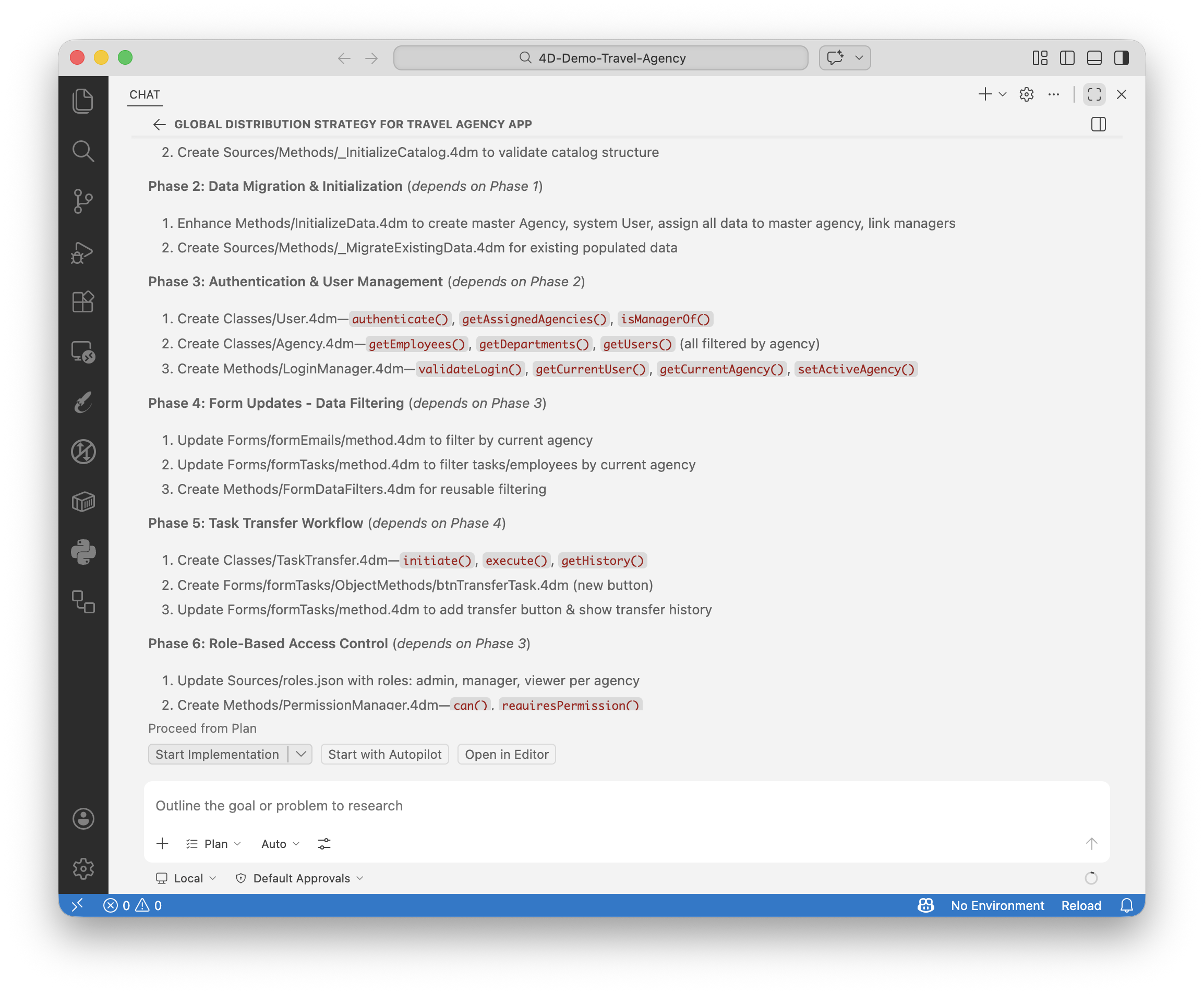
これまで、私たちは段階的に作業を進めてきました:1つのプロンプト、1つの変更、レビュー、そして繰り返し。探索的な作業や簡単な追加であれば、これは十分に効率的です。しかし、複数のコンポーネントに同時に影響する大規模な機能の場合、プランモードは手間をかける価値があります。
プランモードは、何かを生成する前にコードベースを読み込みます。出力されるのは、実行可能なステップに分割された高レベルの要約であり、要件に関する疑問点も含まれます。プランが希望する内容を正確に反映するまで、平易な会話形式で反復調整を行い、その後エージェントに引き渡します。
これは、単一の機能でカタログ、1つ以上のメソッドやクラス、フォームJSON、フォームクラス、リソースファイルに同時に影響を与えるような4Dプロジェクトにおいて特に価値があります。計画段階で誤った前提に気づくことは、間違った方向に進んでしまった複数ファイルにわたる処理を解きほぐすよりも、はるかにコストが低くなります。
次のような段階的な手順ではなく:
機能全体を説明する、構造化された単一のプロンプトを作成し、Planで実行してアプローチを検証した後、Agentに一連の処理として実行させることができます。これは、ウェビナーで「メールからタスクへのAI機能」を構築した際に行った手法そのものです。つまり、テーブル、フォーム、ボタン、処理ロジック、APIキーの設定、サンプルデータをすべて一度に網羅する、1つの大きなプロンプトを作成したのです。
これまで説明してきた内容はすべて、共有された指示ファイルを使用する組み込みエージェントを利用しています。しかし、VS Codeでは現在、プロジェクト内の.github/agents/ ディレクトリに保存される独自の カスタムエージェントやスキルを定義することで、さらに一歩進んだ活用が可能になっています。
カスタムエージェントとは、Markdownファイル(.agent.md)であり、AIに特定の役割を与え、使用可能なツールを制限し、必要に応じて特定のモデルに紐付けることができます。 例えば、4Dプロジェクトのコード品質、セキュリティ上の脆弱性、命名規則に専念する専用の「4D-reviewer」エージェントを作成できます。このエージェントは読み取り専用ツールを使用するため、明示的に指示しない限り何も変更しません。あるいは、フォームやクラスのテンプレートをプリロードし、必要に応じて新しい画面を即座に生成できる「4D-scaffolder」エージェントを作成することも可能です。
スキル(.skill.mdファイル)はさらに一歩進んだ機能です。スクリプトを含めたり外部リソースにアクセスしたりできる、再利用可能でポータブルな機能です。指示ファイルが受動的なルールを保持するのに対し、スキルはエージェントが呼び出せる能動的なロジックを保持します。4Dの実用的な例として、4Dのドキュメントサイトをクエリし、関連するコードサンプルをチャットに直接取り込む方法を知っているスキルが挙げられます。
VS Codeのドキュメントでは、ハンドオフについても説明されています。これは、ボタンをクリックするだけで、あるエージェントがコンテキストを次のエージェントに渡す、連鎖したワークフローです。例えば、計画エージェントが機能仕様を生成し、それを実装エージェントに引き渡し、実装エージェントがレビューエージェントに引き渡すといった流れです。各ステップは実行前に人間の承認が必要です。
これらすべてを、チャット内で直接AIを使って生成できます。「/create-agent」または「/create-skill」と入力し、希望する内容を記述するだけです。これらはワークスペースレベル(ソース管理を通じてチームと共有)またはユーザープロファイル(個人用で、すべてのプロジェクトで利用可能)に保存できます。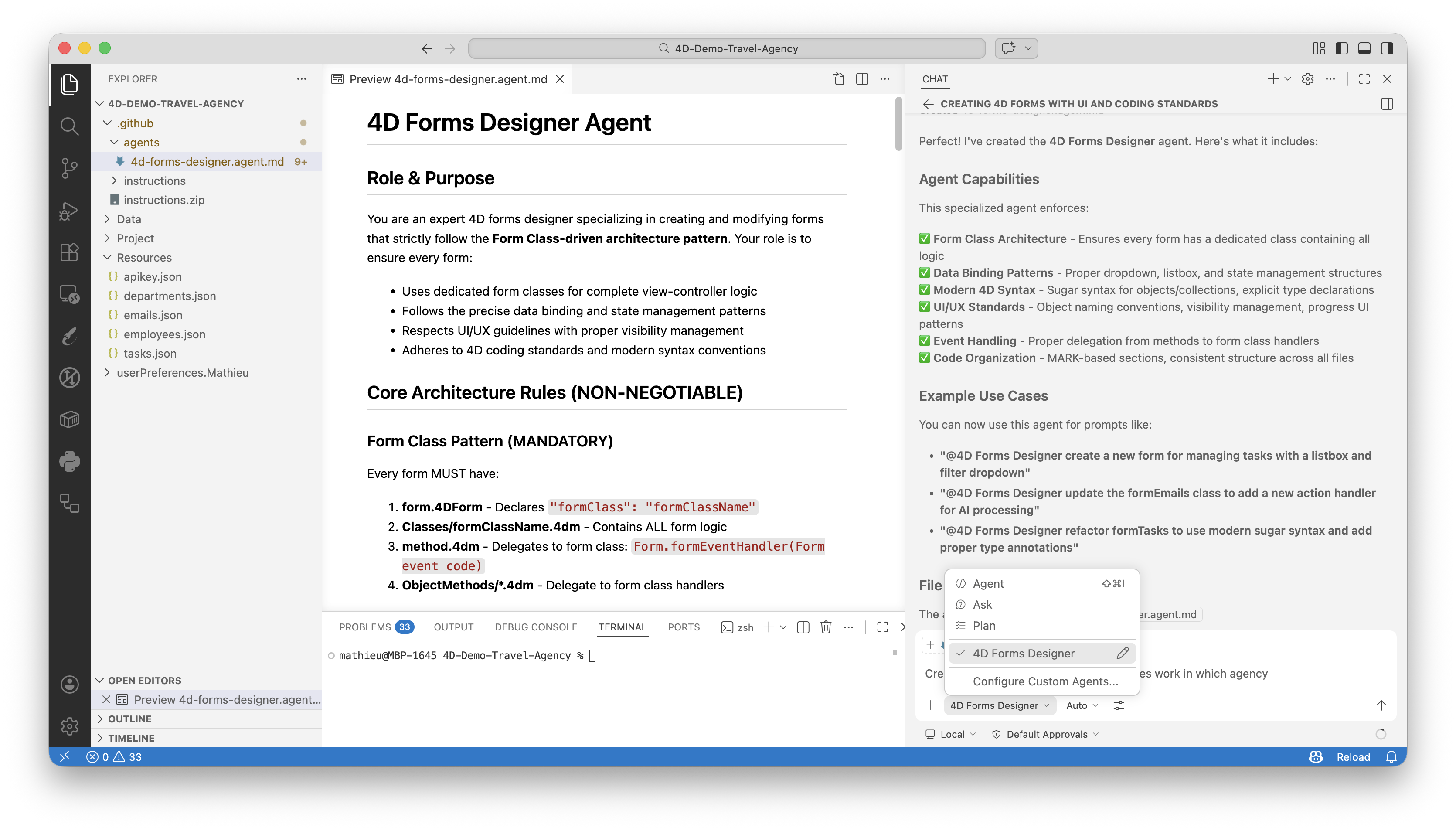
機能の構築は、開発ワークフローにおいてAIエージェントが得意とする業務のほんの一部に過ぎません。以下に、Copilotが大きな負担を軽減できるその他のシナリオを紹介します:
この記事で紹介したワークフローは、今すぐご利用いただけます。プロンプトを使って最初のテーブルやフォームを作成し、プランモードを使って機能全体に取り組み、レガシーコードをリファクタリングし、ドキュメントを生成し、セキュリティレビューを実行し、チーム専用のカスタムエージェントを作成しましょう。あとは試してみるだけです。
すぐに始めるために必要なものはすべてこちらです:
エージェントモードを開き、作りたいものを記述して、どこまで進められるか試してみてください。
皆様の体験談をお待ちしています。4Dフォーラムで成果やワークフロー、質問などをぜひ共有してください。コミュニティが楽しみにしています!
現在、この投稿へのコメント機能は利用できません。