
Apri senza problemi il codice 4D da 4D in VS Code

Ottobre 20, 2026
5 Tempo di lettura
Molti sviluppatori desiderano integrare il meglio dell’ecosistema di VS Code nel loro lavoro quotidiano con 4D: codifica assistita dall’intelligenza artificiale, integrazione con Git, la libreria di estensioni e così via.
Già oggi 4D e VS Code funzionano fianco a fianco sullo stesso progetto, senza alcun conflitto: non c’è sincronizzazione tra i due IDE, ma semplicemente leggono e scrivono gli stessi file su disco. Ciò che mancava era un modo semplice per passare dall’IDE di 4D al file che si desidera modificare in VS Code.
A partire da 4D 21 R5, questo non è più un problema. Questa funzionalità consente di aprire senza sforzo il codice 4D direttamente in VS Code dall’interno dell’IDE di 4D: si continua a lavorare principalmente in quello che si preferisce quotidianamente e si accede all’altro con un solo clic ogni volta che se ne ha bisogno.
Una preferenza denominata “Editor di codice” è disponibile in Preferenze 4D → Metodi → Opzioni, con tre opzioni:
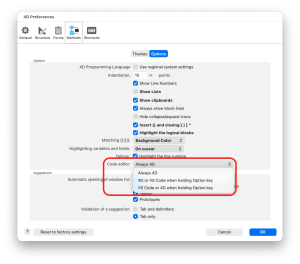
Questa impostazione si applica ovunque venga aperto o creato un metodo o una classe: doppio clic nell’Explorer, “Apri metodo”, “Vai alla definizione”, i pulsanti “Modifica” e “Interrompi e modifica” del Debugger, il pulsante “Modifica metodo” della finestra di dialogo degli errori di runtime e le azioni che creano un nuovo metodo o una nuova classe. Non c’è alcun comando separato da imparare: le stesse azioni che già utilizzi seguiranno semplicemente la tua preferenza.
Un paio di scorciatoie esistenti utilizzano già il tasto ALT per altre funzioni: ALT+clic su un oggetto del modulo e ALT+passaggio del mouse+clic sul nome di un metodo nell’Editor di codice 4D. Queste mantengono il loro comportamento attuale, mentre SHIFT+ALT consente di accedere all’editor alternativo tramite questi due gesti.
I moduli delle tabelle sono memorizzati in cartelle denominate in base al numero della tabella, non al nome della tabella, ad esempio “TableForms/213/MyForm/ObjectMethods/”. Trovare manualmente il file giusto in VS Code è stato a lungo l’ostacolo principale al suo utilizzo per progetti con un numero elevato di moduli.
Con questa funzionalità, l’apertura di un metodo oggetto o di un metodo modulo dall’editor dei moduli risolve automaticamente il percorso e apre il file esatto nell’editor configurato. Se il metodo non esiste ancora, 4D lo crea prima, esattamente come già avviene oggi.
Quando la destinazione è VS Code, 4D trasferisce il file del metodo o della classe, insieme alla cartella del progetto aperta come area di lavoro di VS Code. Da quel momento in poi, VS Code decide se avviare il programma, riutilizzare una finestra esistente o aprirne una nuova. 4D non gestisce le finestre né le istanze di VS Code.
VS Code può proporre l’installazione dell’estensione4D (e della relativa estensione collegata 4D-Analyzer ) se non è già installata, in modo da ottenere l’evidenziazione della sintassi 4D, il completamento automatico, il controllo in tempo reale e così via fin dal primo file aperto.
Un consiglio per ottenere il massimo da questa funzionalità: ignorare i token di linguaggio di 4D quando si lavora in VS Code, in modo che il codice venga visualizzato esattamente come è stato scritto, con nomi di comandi e costanti chiari e leggibili.
Entrambi gli IDE rimangono pienamente disponibili. Questa funzionalità ti permette semplicemente di scegliere quello che usi quotidianamente e di accedere all’altro con un solo gesto quando ne hai bisogno.
Che tu utilizzi prevalentemente il 4D Code Editor, VS Code o che passi da uno all’altro a seconda dell’attività da svolgere, questa funzionalità elimina le difficoltà nel raggiungere il file giusto al momento giusto e rende molto più semplice integrare VS Code nel tuo lavoro quotidiano con 4D. Una volta lì, si apre l’intero ecosistema di VS Code: Git, estensioni e flussi di lavoro sempre più assistiti dall’intelligenza artificiale, come il “vibe-coding”, per la scrittura del codice e la creazione di moduli. Niente più navigazione manuale, niente più ricerche di numeri di tabella: solo un percorso diretto dal vostro progetto 4D all’editor in cui desiderate lavorare, così potrete dedicare meno tempo alla ricerca e più tempo alla programmazione.
Questa funzionalità è illustrata nel video qui sotto:
Speriamo che questa funzionalità renda più semplice lavorare con gli strumenti che già conosci. Usi VS Code insieme a 4D? Raccontaci del tuo flusso di lavoro sui forum 4D!
Avete domande, suggerimenti o volete semplicemente entrare in contatto con i blogger di 4D? Lasciateci un messaggio!
* La vostra privacy è molto importante per noi. Fare clic qui per visualizzare il nostro Politica
Al momento non è possibile lasciare commenti su questo post.