
4D-Code aus 4D nahtlos in VS Code öffnen

Oktober 20, 2026
5 Lesezeit
Viele Entwickler möchten das Beste aus dem VS Code-Ökosystem in ihre tägliche Arbeit mit 4D einbringen: KI-gestütztes Programmieren, Git-Integration, die Erweiterungsbibliothek und so weiter.
4D und VS Code arbeiten bereits heute konfliktfrei Seite an Seite am selben Projekt: Es findet keine Synchronisation zwischen den beiden IDEs statt, sie lesen und schreiben einfach dieselben Dateien auf der Festplatte. Was bisher fehlte, war eine nahtlose Möglichkeit, von der 4D-IDE zu der Datei zu gelangen, die Sie in VS Code bearbeiten möchten.
Ab 4D 21 R5 ist das kein Problem mehr. Mit dieser Funktion können Sie Ihren 4D-Code mühelos direkt aus der 4D-IDE heraus in VS Code öffnen: Sie arbeiten weiterhin hauptsächlich in der IDE, die Sie im Alltag bevorzugen, und gelangen mit einem einzigen Schritt zur anderen, wann immer Sie sie benötigen.
Unter „4D-Einstellungen“ → „Methoden“ → „Optionen“ steht eine Einstellung namens„Code-Editor“ mit drei Auswahlmöglichkeiten zur Verfügung:
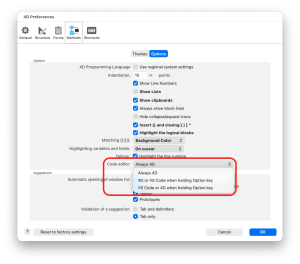
Diese Einstellung gilt überall dort, wo eine Methode oder Klasse geöffnet oder erstellt wird: Doppelklick im Explorer, „Methode öffnen“, „Zur Definition springen“, die Schaltflächen „Bearbeiten“ und „Anhalten & Bearbeiten“ im Debugger, die Schaltfläche „Methode bearbeiten“ im Laufzeitfehlerdialog sowie die Aktionen zum Erstellen einer neuen Methode oder Klasse. Es muss kein separater Befehl erlernt werden – die gleichen Aktionen, die Sie bereits verwenden, richten sich einfach nach Ihrer Einstellung.
Einige bereits vorhandene Tastenkombinationen nutzen die ALT-Taste bereits für andere Zwecke: ALT+Klick auf ein Formularobjekt und ALT+Mauszeiger über dem Methodennamen + Klick im 4D-Code-Editor. Diese behalten ihr aktuelles Verhalten bei, und mit SHIFT+ALT gelangt man stattdessen über diese beiden Gesten zum alternativen Editor.
Tabellenformulare werden in Ordnern gespeichert, die nach der Tabellennummer und nicht nach dem Tabellennamen benannt sind, zum Beispiel„TableForms/213/MyForm/ObjectMethods/“. Das manuelle Suchen der richtigen Datei in VS Code war lange Zeit das größte Hindernis für den Einsatz in Projekten mit vielen Formularen.
Mit dieser Funktion wird beim Öffnen einer Objekt- oder Formularmethode aus dem Formular-Editor der Pfad automatisch aufgelöst und die entsprechende Datei in Ihrem konfigurierten Editor geöffnet. Falls die Methode noch nicht existiert, erstellt 4D sie zunächst – genau wie bereits heute.
Wenn VS Code das Ziel ist, übergibt 4D die Methoden- oder Klassendatei zusammen mit dem Projektordner, der als VS-Code-Arbeitsbereich geöffnet ist. Von dort aus entscheidet VS Code, ob es gestartet wird, ein bestehendes Fenster wiederverwendet oder ein neues öffnet. 4D verwaltet weder die Fenster noch die Instanzen von VS Code.
VS Code kann vorschlagen, die 4D-Erweiterung (und die damit verknüpfte Erweiterung „4D-Analyzer“ ) zu installieren, falls diese noch nicht vorhanden ist. So profitieren Sie bereits ab der ersten Datei, die Sie öffnen, von korrekter 4D-Syntaxhervorhebung, Autovervollständigung, Live-Prüfung und vielem mehr.
Ein Tipp, um das Beste daraus zu machen: Überspringen Sie die 4D-Sprach-Tokens, wenn Sie in VS Code arbeiten, damit Ihr Code genau so angezeigt wird, wie Sie ihn geschrieben haben – mit klaren, lesbaren Befehls- und Konstantennamen.
Beide IDEs bleiben vollständig verfügbar. Mit dieser Funktion können Sie einfach die IDE auswählen, die Sie täglich nutzen, und bei Bedarf mit einem einzigen Schritt auf die andere zugreifen.
Ganz gleich, ob Sie hauptsächlich im 4D Code Editor oder in VS Code arbeiten oder je nach Aufgabe zwischen beiden wechseln – diese Funktion beseitigt die Hürde, zur richtigen Zeit die richtige Datei zu finden, und macht es um einiges einfacher, VS Code in Ihre tägliche 4D-Arbeit zu integrieren. Sobald Sie dort sind, eröffnet sich Ihnen das gesamte VS-Code-Ökosystem: Git, Erweiterungen und zunehmend KI-gestützte „Vibe-Coding“-Workflows zum Schreiben von Code und Erstellen von Formularen. Keine manuelle Navigation mehr, kein Nachschlagen von Tabellennummern – nur noch ein direkter Weg von Ihrem 4D-Projekt zu dem Editor, in dem Sie arbeiten möchten, sodass Sie weniger Zeit mit Suchen und mehr Zeit mit Programmieren verbringen können.
Diese Funktion wird im folgenden Video demonstriert:
Wir hoffen, dass diese Funktion Ihnen die Arbeit mit den Ihnen bereits vertrauten Tools erleichtert. Nutzen Sie VS Code zusammen mit 4D? Berichten Sie uns in den 4D-Foren von Ihrem Arbeitsablauf!
Sie haben eine Frage, eine Anregung oder möchten einfach nur mit den 4D Bloggern in Kontakt treten? Schreiben Sie uns eine Nachricht!
* Ihre Privatsphäre ist uns sehr wichtig. Bitte klicken Sie hier, um unsere Politik
Für diesen Beitrag sind derzeit keine Kommentare verfügbar.