
4DからVS Codeへ、4Dコードをシームレスに開く

10月 20, 2026
1 読了時間
多くの開発者は、AIによるコーディング支援、Gitとの連携、拡張機能ライブラリなど、VS Codeのエコシステムが持つ優れた機能を、日々の4D開発に活用したいと考えています。
現在、4DとVS Codeは同じプロジェクト上で競合することなく並行して動作しています。2つのIDE間で同期が行われることはなく、単にディスク上の同じファイルを読み書きしているだけです。これまで欠けていたのは、4D IDEからVS Codeで編集したいファイルへスムーズに移行する方法でした。
4D 21 R5からは、この問題は解消されました。この機能により、4D IDE内からVS Codeで4Dコードを直接開くことが簡単になります。日頃から使い慣れたIDEをメインに作業を続けつつ、必要な時にはワンクリックで相手方のIDEに切り替えることができます。
「4D 環境設定」→「メソッド」→「オプション」に「コードエディタ」という設定項目があり、以下の3つの選択肢があります:
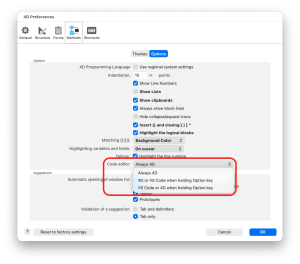
この設定は、メソッドやクラスが開かれたり作成されたりするすべての場面に適用されます。具体的には、エクスプローラーでのダブルクリック、「メソッドを開く」、「定義へ移動」、デバッガーの「編集」および「停止して編集」ボタン、ランタイムエラーダイアログの「メソッドを編集」ボタン、ならびに新しいメソッドやクラスを作成する操作などです。新たに覚えるコマンドはなく、普段使用している操作が設定に従って動作するだけです。
既存のショートカットのうち、ALT キーが他の用途で使用されているものがいくつかあります。フォームオブジェクトでの ALT キーを押しながらのクリック、および 4D コードエディタでのメソッド名への ALT キーを押しながらのホバー+クリックです。これらは現在の動作を維持し、SHIFT キーと ALT キーを同時に押すことで、これら 2 つの操作を通じて代替エディタに切り替えることができます。
テーブルフォームは、テーブル名ではなくテーブル番号にちなんで名付けられたフォルダ(例:「TableForms/213/MyForm/ObjectMethods/」)に保存されます。VS Codeで手作業で正しいファイルを探すことは、フォームを多用するプロジェクトでVS Codeを使用する際の長年の主な障壁となっていました。
この機能により、フォームエディタからオブジェクトメソッドやフォームメソッドを開くと、パスが自動的に解決され、設定済みのエディタで正確なファイルが開かれます。メソッドがまだ存在しない場合、4Dは現在と同様に、まずそのメソッドを作成します。
VS Code をターゲットとする場合、4D はメソッドまたはクラスファイルと、VS Code ワークスペースとして開かれたプロジェクトのフォルダを VS Code に引き渡します。そこから先は、VS Code が起動するか、既存のウィンドウを再利用するか、新しいウィンドウを開くかを決定します。4D は VS Code のウィンドウやインスタンスを管理しません。
VS Codeは、4D拡張機能(およびそれにリンクされた4D-Analyzer拡張機能)がまだインストールされていない場合、インストールを提案することがあります。これにより、最初に開いたファイルから、適切な4Dの構文強調表示、自動補完、ライブチェックなどの機能を利用できるようになります。
これを最大限に活用するためのヒントとして、VS Code で作業する際は 4D の言語トークンをスキップすることをお勧めします。そうすることで、コードが記述した通りに正確に表示され、コマンド名や定数名が明確で読みやすい状態になります。
どちらのIDEも引き続き完全に利用可能です。この機能により、普段使いのIDEを選択しつつ、必要な時にはワンアクションで別のIDEに切り替えることができるようになります。
4D Code Editorをメインに使っている場合でも、VS Codeをメインに使っている場合でも、あるいはタスクに応じて両者を切り替えている場合でも、この機能により、適切なタイミングで適切なファイルにアクセスする際の煩わしさが解消され、日々の4D作業にVS Codeを取り入れることが格段に容易になります。一度VS Codeを使い始めれば、VS Codeのエコシステム全体が活用可能になります: Git、拡張機能、そしてコード記述やフォーム作成のための、AIによる支援がますます充実している「ビブコーディング」ワークフローなどです。手動でのナビゲーションやテーブル番号の検索はもう必要ありません。4Dプロジェクトから作業したいエディタへと直接アクセスできるため、検索に費やす時間を減らし、コーディングに費やす時間を増やすことができます。
この機能については、以下の動画で実演しています:
この機能により、皆様がすでに使い慣れたツールをより快適に活用できるようになることを願っています。4Dと併せてVS Codeをご利用ですか?4Dフォーラムで、皆様のワークフローについてぜひお聞かせください!
現在、この投稿へのコメント機能は利用できません。