
Programmazione AI con 4D e VS Code: una guida pratica

Marzo 27, 2026
15 Tempo di lettura
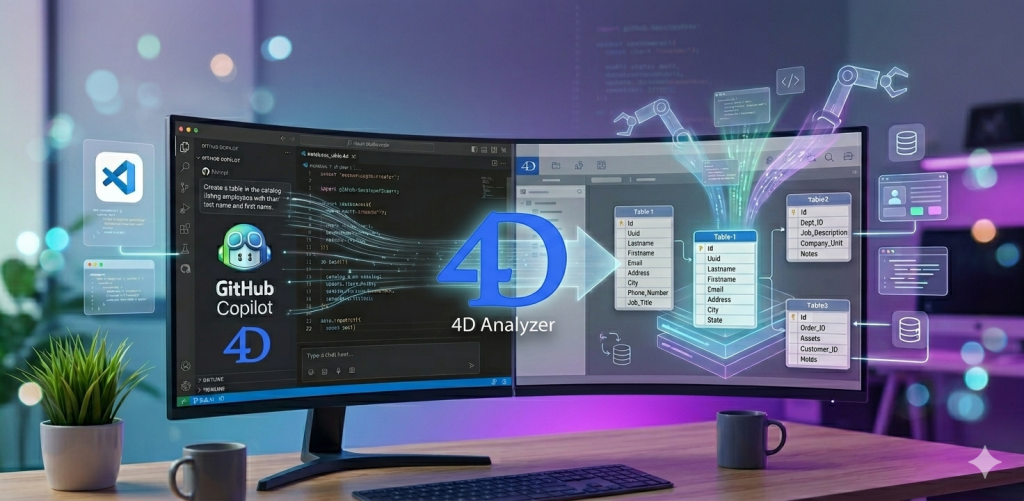
Se avete recentemente seguito il nostro webinar sulla programmazione con l’IA in 4D 21, avete visto come abbiamo realizzato un’applicazione completa per un’agenzia di viaggi (struttura del database, dati, moduli e una funzionalità basata sull’IA) quasi interamente tramite comandi in linguaggio naturale. In questo articolo vi guideremo attraverso la configurazione e vi mostreremo come applicare lo stesso flusso di lavoro ai vostri progetti.
Prima di tutto: GitHub Copilot funziona tramite il tuo account GitHub, non direttamente tramite OpenAI, Anthropic o qualsiasi altro fornitore di IA. Non è necessario acquistare crediti da Claude o da qualsiasi altro servizio. Tutto viene gestito tramite GitHub.
1. Crea un account GitHub se non ne hai uno: github.com
2. Attiva GitHub Copilot sul tuo account all’indirizzo github.com/features/copilot. È incluso un piano gratuito con un generoso credito mensile, non è richiesta alcuna carta di credito per iniziare.
3. Accedi da VS Code. Apri VS Code, clicca sull’icona Account nell’angolo in basso a sinistra e accedi con il tuo account GitHub. Una volta connesso, l’icona di Copilot appare nella barra di stato e la Chat diventa disponibile.
4. Seleziona il tuo modello. Nel pannello Copilot Chat, un selettore di modelli ti consente di scegliere quale modello di IA alimenta le tue risposte (GPT-4o, Claude, Gemini e altri a seconda del tuo piano). L’impostazione predefinita funziona bene per iniziare, puoi cambiarla in seguito.
Per controllare l’utilizzo e gestire il tuo piano: vai su github.com/settings/copilot. Puoi vedere quante richieste hai utilizzato, passare a un piano a pagamento e gestire la fatturazione se hai bisogno di maggiore capacità.
L’estensione 4D Analyzer è ciò che rende VS Code veramente compatibile con il linguaggio 4D. Installala dal Marketplace di VS Code e otterrai:
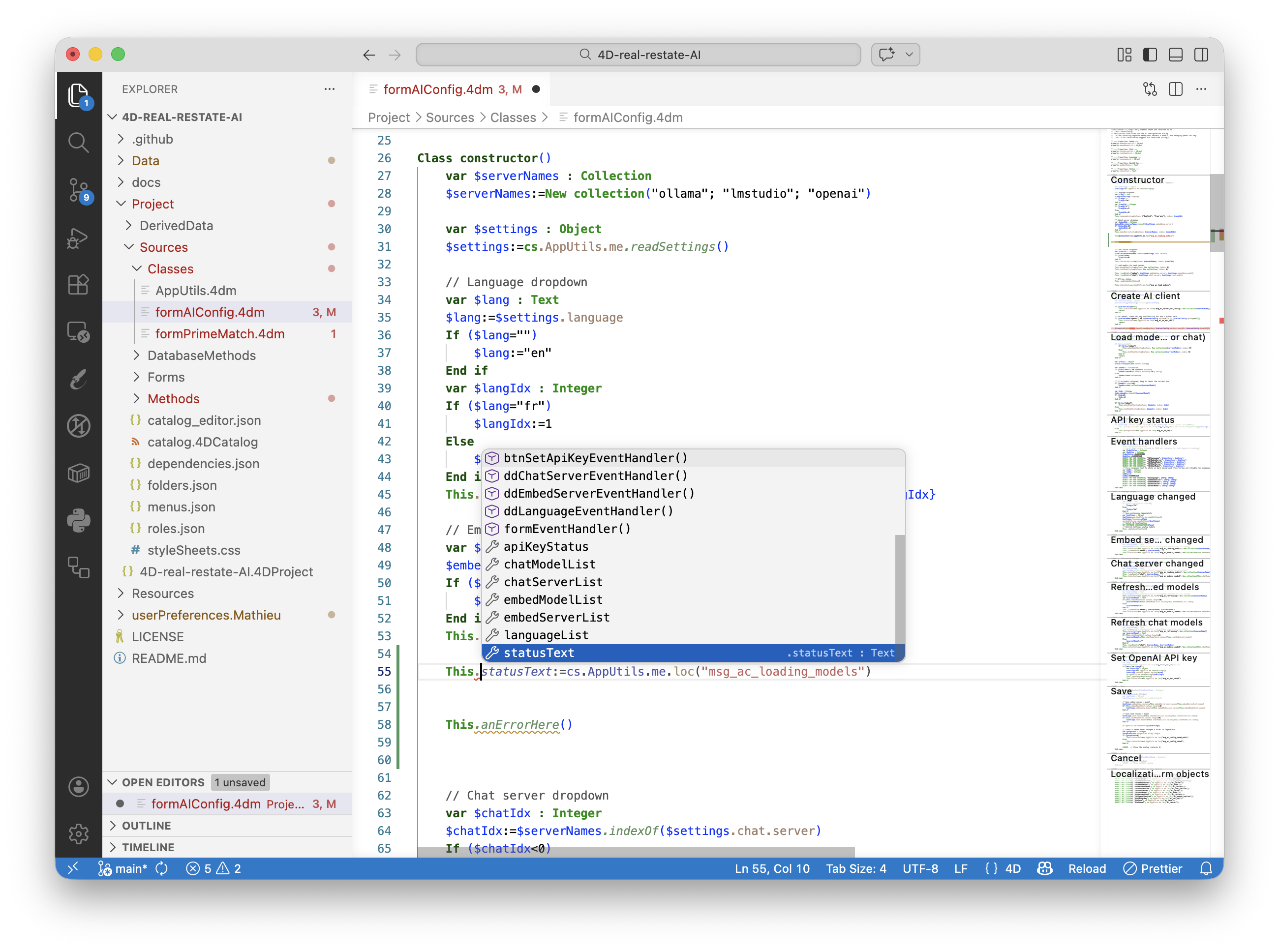
Questo è molto importante quando si lavora con l’IA. Quando GitHub Copilot genera codice 4D, l’Analizzatore lo convalida immediatamente. Gli errori vengono evidenziati direttamente nell’editor, il che significa che puoi individuarli prima ancora di provare a eseguire il codice e segnalarli a Copilot per ottenere una correzione.
Per installarlo:
Il gioco è fatto. Apri una cartella di progetto 4D qualsiasi e l’estensione si attiverà automaticamente.
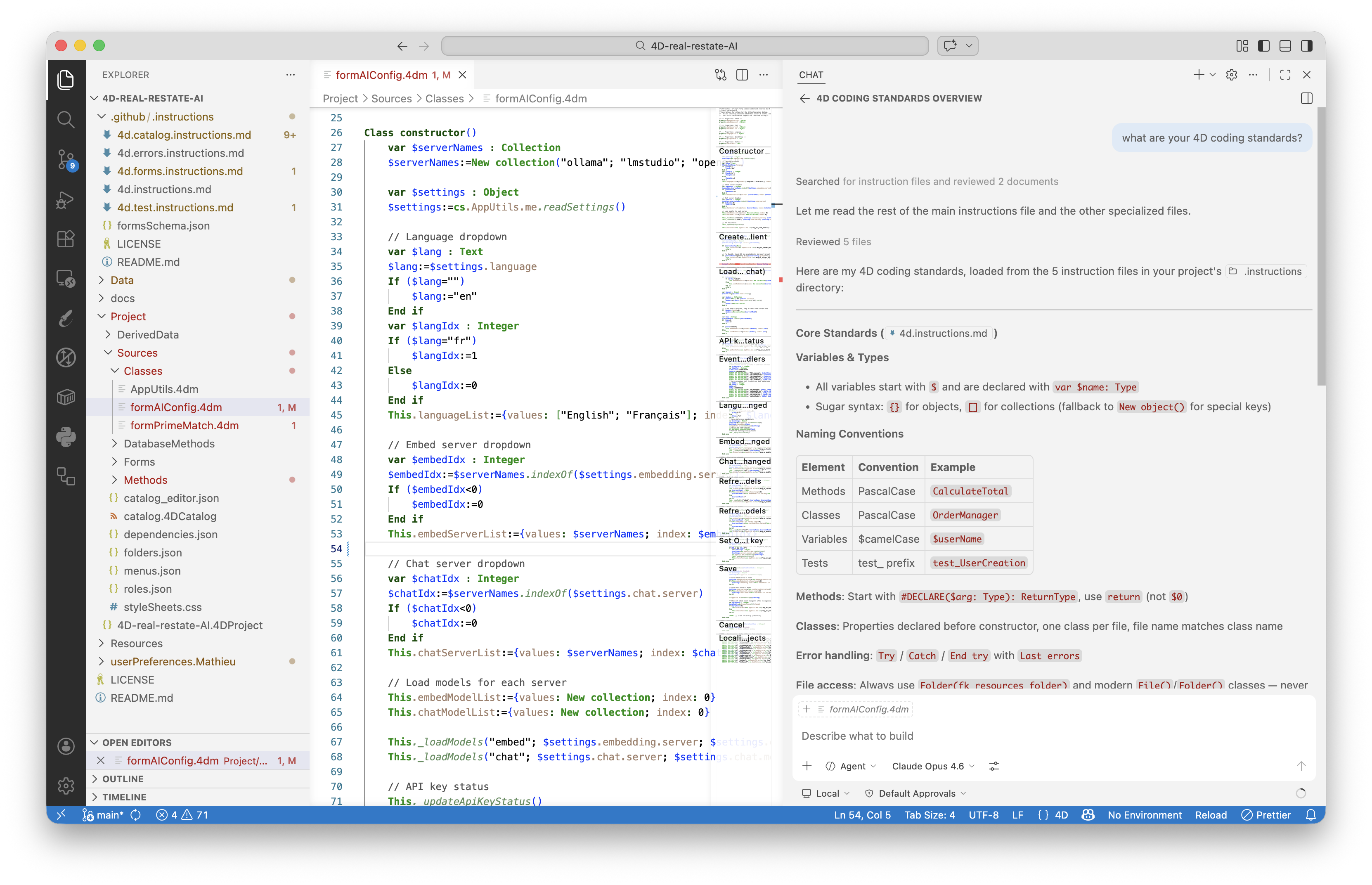
Di default, GitHub Copilot conosce molti linguaggi di programmazione, ma non il tuo stile di codifica, le tue best practice o i dettagli dello sviluppo 4D. È qui che entrano in gioco i file di istruzioni.
I file di istruzioni sono documenti Markdown inseriti in una cartella .github/instructions/ nella directory principale del tuo progetto. Copilot li legge automaticamente e li utilizza come contesto per ogni risposta. Considerali come una guida di stile che l’IA segue.
Su GitHub è disponibile un set di file di istruzioni 4D pronti all’uso:
👉 github.com/mathieu-ferry/4D-github-instructions
Se lo fa, sei a posto. Le istruzioni trattano argomenti come:
Suggerimento: questi file sono un punto di partenza. I risultati migliori si ottengono quando li adatti alle tue abitudini di codifica e alle convenzioni del progetto. Aggiungi le tue regole, rimuovi ciò che non è applicabile e perfeziona il tutto nel tempo.
Quando si lavora con l’editor Structure, le modifiche vengono riportate nel file 4DCatalog. Con i file di istruzioni dal repository GitHub, Copilot può modificare in tutta sicurezza questo stesso file per voi (il contesto dello schema è incluso in quelle istruzioni). Si continua a lavorare guidati dai prompt e, dopo il riavvio, le modifiche alla struttura sono immediatamente visibili in 4D. Ecco una sequenza realistica:
Voi: “Crea una tabella nel catalogo che elenchi i dipendenti con il loro cognome e nome.”
Copilot modifica la struttura. Riavvia 4D e otterrai una tabella Employee con una chiave primaria UUID e i campi richiesti.
Tu: “Crea una nuova tabella che elenchi i reparti dell’azienda.”
Viene visualizzata un’altra tabella.
Tu: “Aggiungi una relazione tra dipendenti e reparti, in modo che ogni dipendente appartenga a un reparto.”
Copilot aggiunge una chiave esterna e la definizione di relazione appropriata. In questo modo costruisci un intero modello relazionale, passo dopo passo, semplicemente parlando con l’IA.
L’idea chiave: descrivi l’intento in un linguaggio semplice e l’IA gestisce i dettagli del catalogo. I file di istruzioni mantengono l’output allineato alle convenzioni previste (chiavi UUID, tipi di attributi appropriati, sintassi di relazione corretta).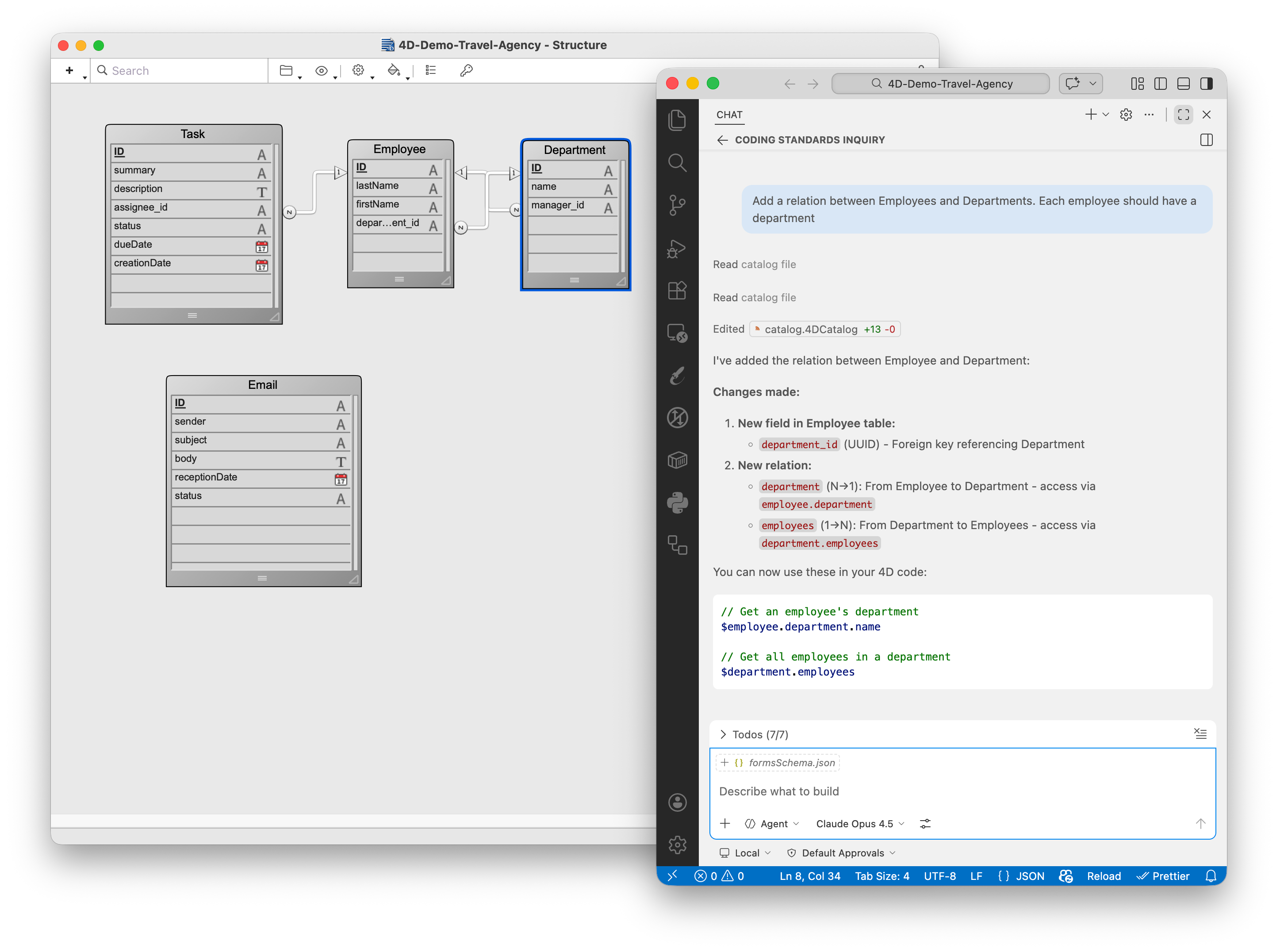
I moduli sono il punto in cui le cose si fanno davvero interessanti. È possibile descrivere un layout in un unico prompt:
Tu: “Crea un modulo 4D che elenchi le attività. Voglio una casella di riepilogo sul lato sinistro con il riepilogo, il cognome dell’assegnatario, il reparto, la data di scadenza e lo stato. Sul lato destro, mostra una vista dettagliata con tutte queste informazioni più la descrizione dell’attività e il responsabile del reparto. Associa il modulo a una classe di moduli.”
Copilot genera:
Il risultato è un modulo funzionante che puoi aprire in 4D e iniziare a utilizzare. Sarà perfetto al primo tentativo? Probabilmente no. Ma ti offre una solida base da perfezionare tramite suggerimenti successivi o regolazioni manuali.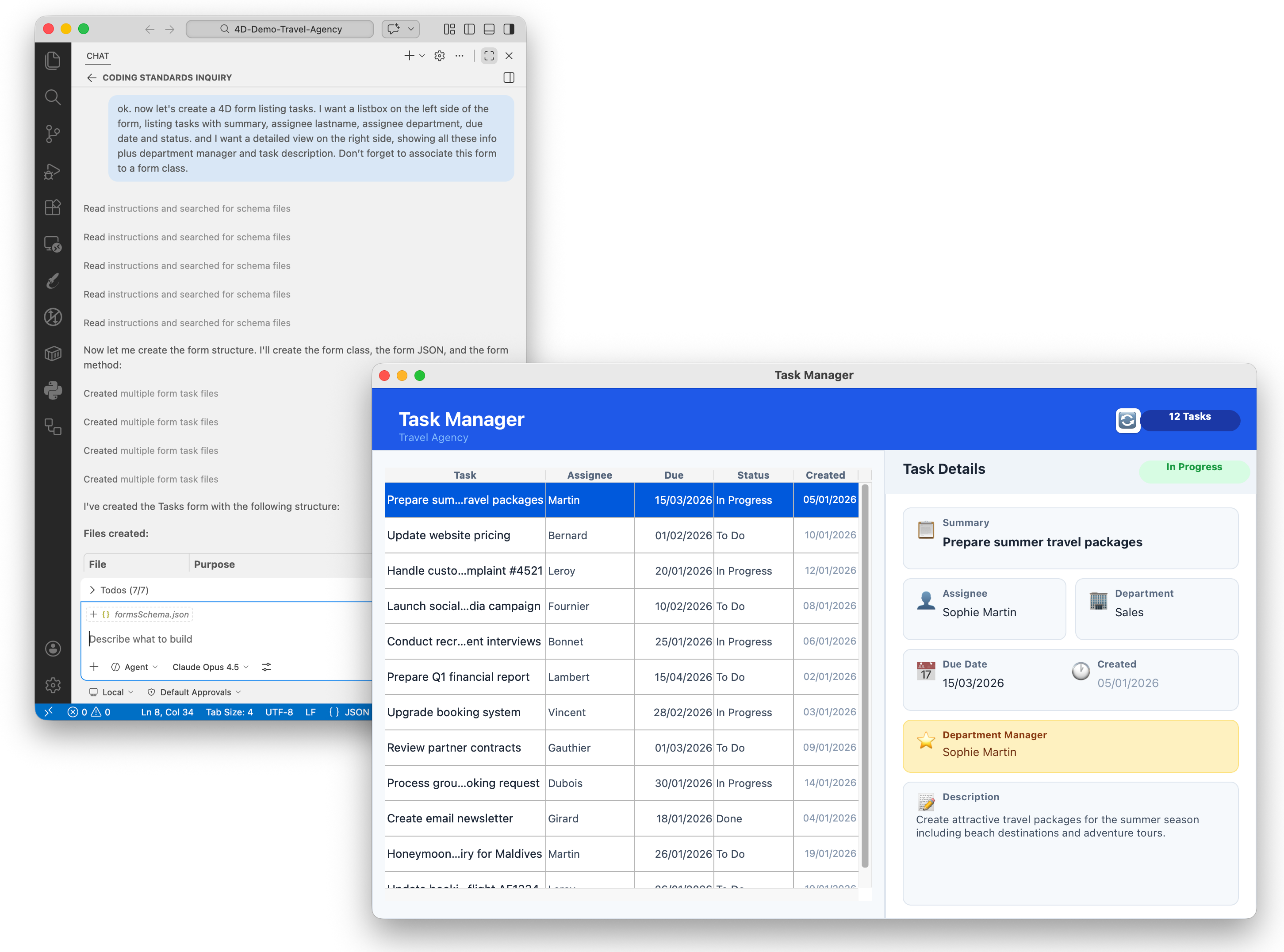
Il primo modulo generato è una base funzionante, non un prodotto finito. Esistono diversi modi per guidare Copilot verso un risultato migliore:
Copilot Chat in VS Code ha tre modalità, selezionabili dal selettore di agenti nella parte inferiore del pannello Chat:
Tutti gli esempi riportati in precedenza in questo post sono stati eseguiti in modalità Agente, che è l’impostazione predefinita corretta per qualsiasi attività che modifichi effettivamente il progetto.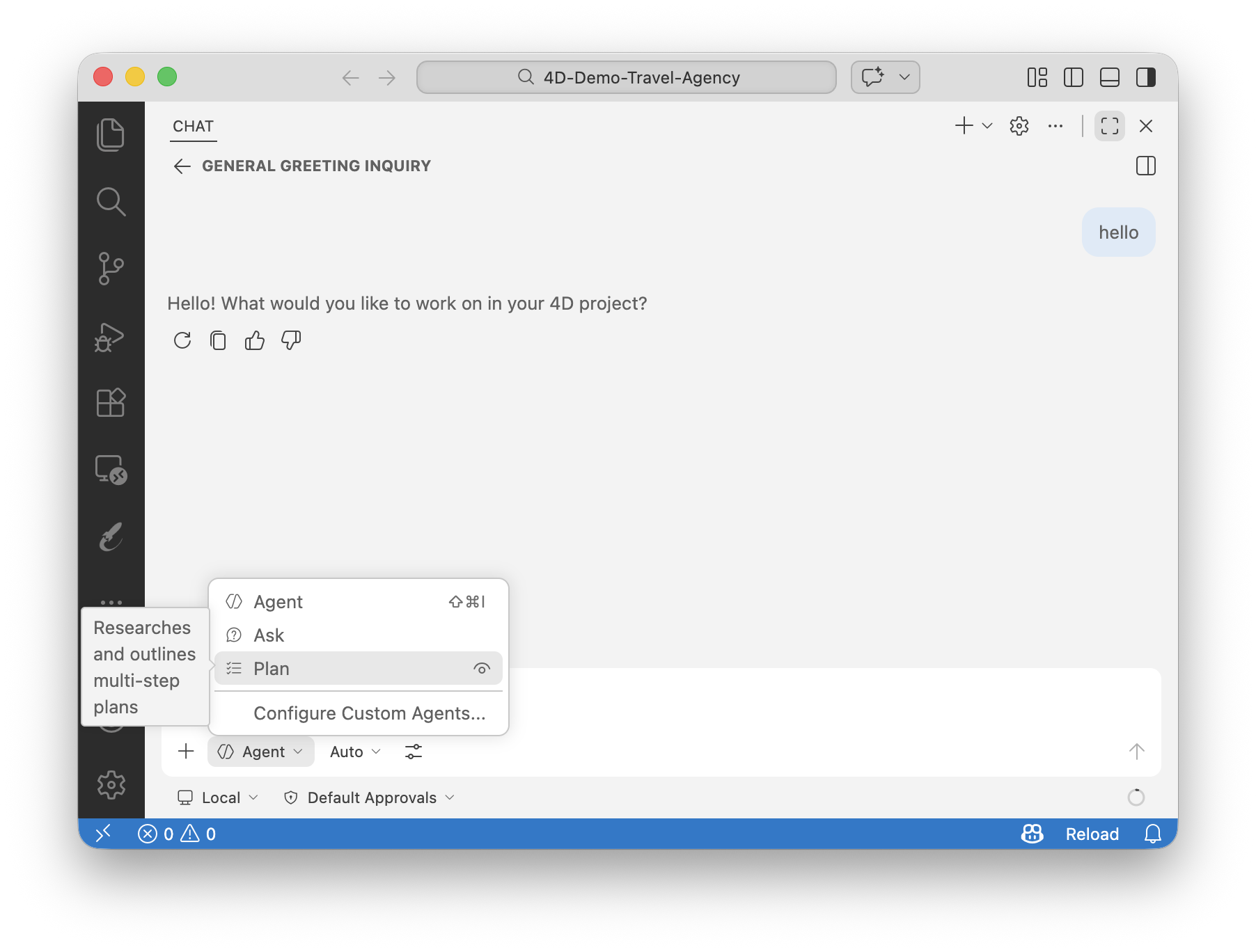
Finora abbiamo lavorato in modo incrementale: un prompt, una modifica, revisione, ripetizione. Per il lavoro esplorativo o le aggiunte veloci, questo è perfettamente efficiente. Ma per funzionalità più grandi che toccano più componenti contemporaneamente, la modalità Piano vale il passo in più.
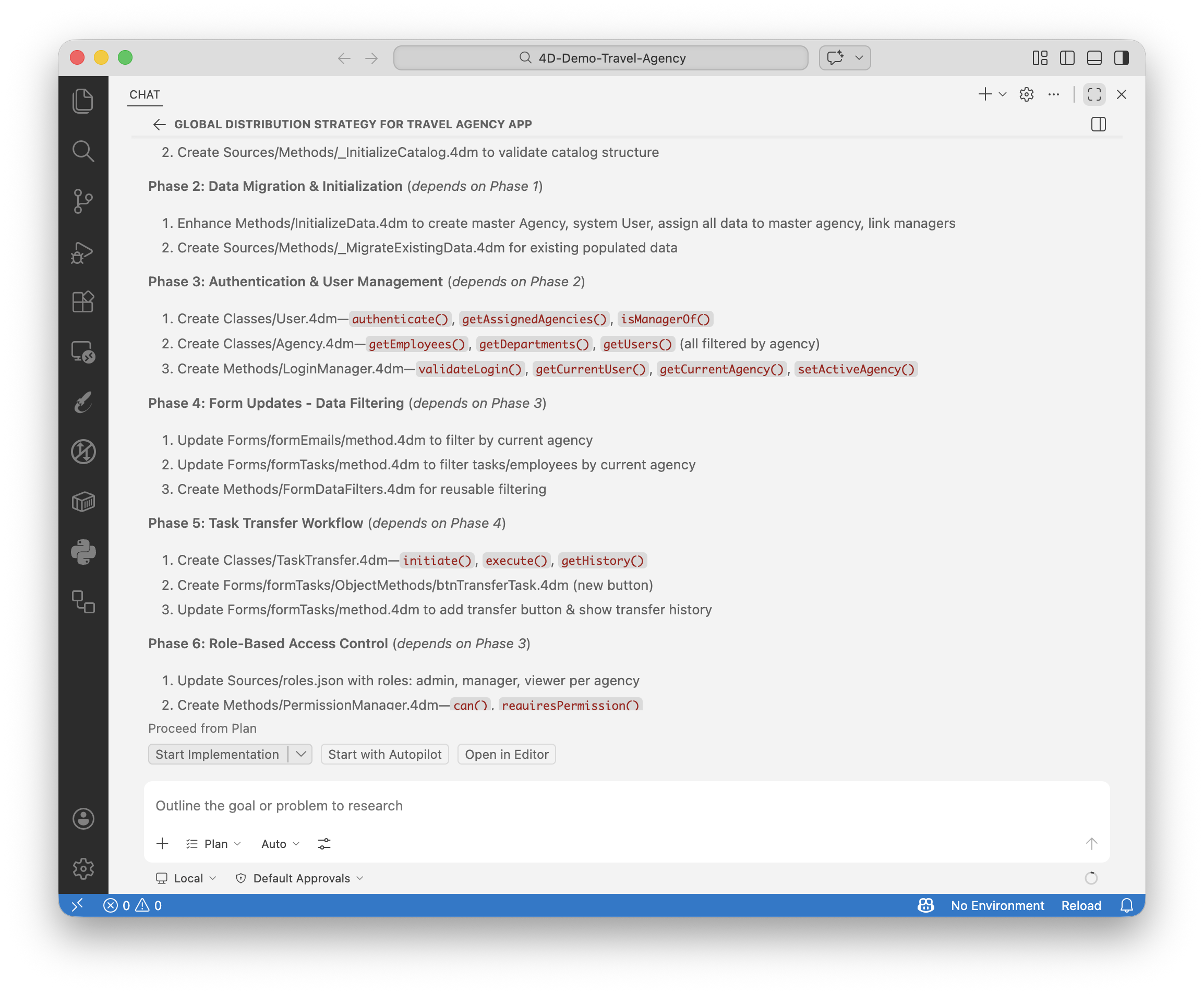
La modalità Plan legge il codice prima di produrre qualsiasi cosa. L’output è un riepilogo di alto livello suddiviso in passaggi attuabili, comprese eventuali domande sui requisiti. Si itera sul piano con una semplice conversazione fino a quando non riflette accuratamente ciò che si desidera, quindi lo si passa ad Agent.
Questo è particolarmente utile nei progetti 4D in cui una singola funzionalità può interessare contemporaneamente il catalogo, uno o più metodi o classi, un modulo JSON, una classe di modulo e file di risorse. Individuare un presupposto errato in fase di pianificazione è molto meno costoso che districare un’esecuzione su più file che ha preso la direzione sbagliata.
Invece di questa sequenza incrementale:
È possibile scrivere un unico prompt ben strutturato che descriva l’intera funzionalità, eseguirlo tramite Plan per convalidare l’approccio, quindi lasciare che Agent lo esegua in un unico passaggio coordinato. Questo è esattamente ciò che abbiamo fatto nel webinar durante la creazione della funzionalità AI “email-to-task”: un unico grande prompt, che copriva contemporaneamente la tabella, il modulo, il pulsante, la logica di elaborazione, la configurazione della chiave API e i dati di esempio.
Tutto ciò che abbiamo trattato finora utilizza gli agenti integrati con file di istruzioni condivisi. Ma VS Code ora consente di andare oltre definendo agenti e competenze personalizzati, memorizzati nel progetto in .github/agents/.
Un agente personalizzato è un file Markdown (.agent.md) che conferisce all’IA una personalità specifica, limita gli strumenti che può utilizzare e, facoltativamente, lo associa a un modello particolare. Ad esempio, potresti creare un agente 4D-reviewer dedicato che si concentri esclusivamente sulla qualità del codice, sulle vulnerabilità di sicurezza e sulle convenzioni di denominazione per i progetti 4D, utilizzando strumenti di sola lettura in modo che non modifichi mai nulla a meno che tu non lo richieda esplicitamente. Oppure un agente 4D-scaffolder precaricato con i tuoi modelli di moduli e classi, pronto a generare nuove schermate su richiesta.
Le competenze (file.skill.md ) rappresentano un ulteriore passo avanti: sono funzionalità riutilizzabili e portabili che possono includere script e accedere a risorse esterne. Mentre un file di istruzioni contiene regole passive, una competenza contiene una logica attiva che l’agente può invocare. Un esempio pratico in 4D: una competenza che sa come interrogare il sito della documentazione 4D e recuperare esempi di codice rilevanti direttamente nella chat.
La documentazione di VS Code descrive anche gli handoff: flussi di lavoro concatenati in cui un agente passa il contesto a quello successivo con un semplice clic. Un agente di pianificazione genera le specifiche di una funzionalità, poi le passa a un agente di implementazione, che a sua volta le passa a un agente di revisione. Ogni passaggio viene approvato da un utente prima di essere eseguito.
È possibile generare tutto questo con l’AI direttamente nella chat: digitate /create-agent o /create-skill e descrivete ciò che desiderate. Possono essere memorizzati a livello di area di lavoro (condivisi con il team tramite controllo del codice sorgente) o nel vostro profilo utente (personali, disponibili in tutti i progetti).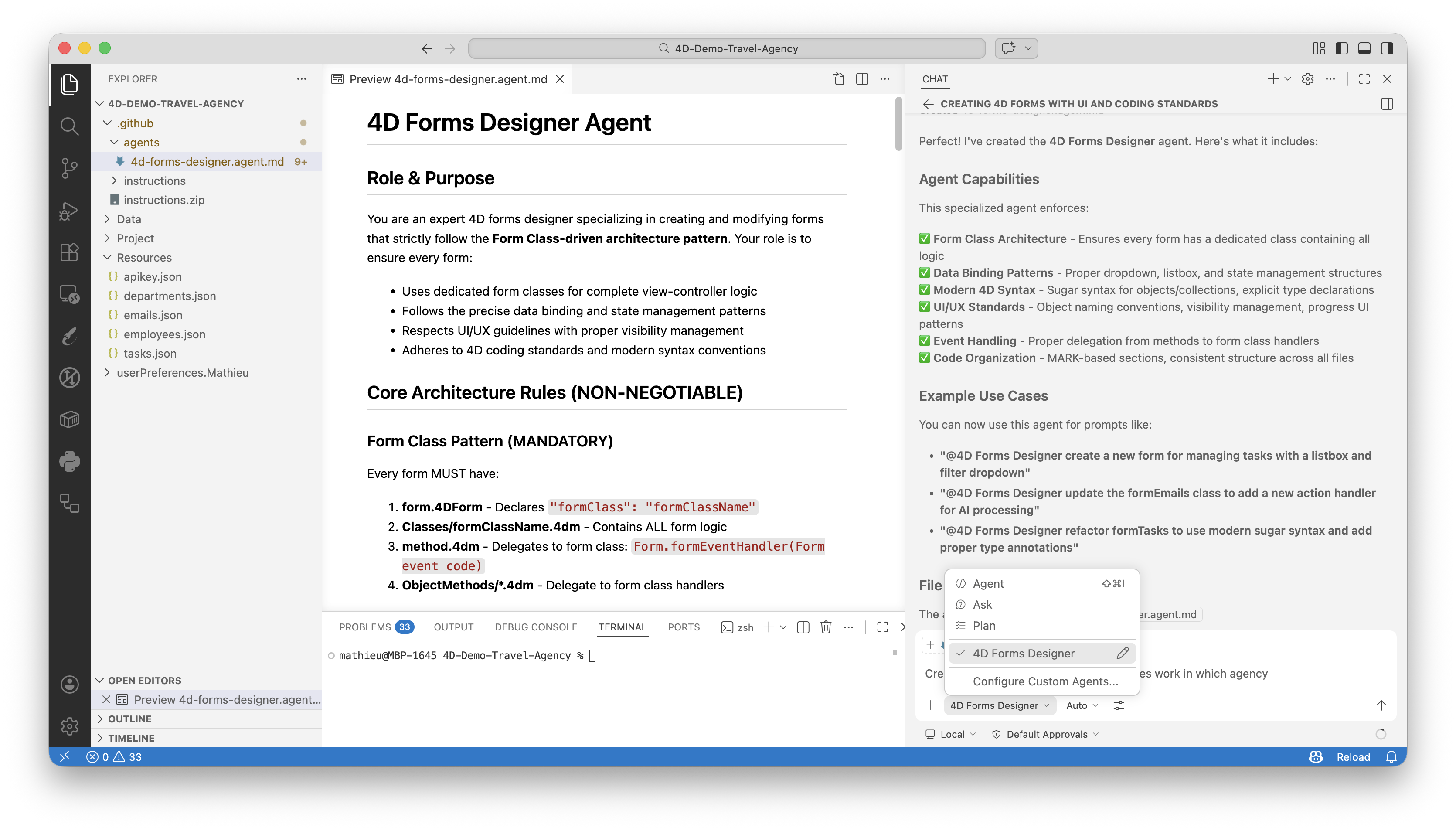
La creazione di funzionalità è solo una delle cose che un agente IA fa bene in un flusso di lavoro di sviluppo. Ecco altre situazioni in cui Copilot può svolgere un carico di lavoro significativo:
Il flusso di lavoro descritto in questo post è già disponibile. Crea la tua prima tabella e il tuo primo modulo tramite i prompt, usa la modalità Plan per affrontare una funzionalità completa, rifattorizza il codice legacy, genera documentazione, esegui una revisione della sicurezza, crea un agente personalizzato per il tuo team. L’unica cosa che resta da fare è provarlo.
Ecco tutto ciò che ti serve per iniziare:
Apri la modalità Agent, descrivi ciò che desideri realizzare e verifica i risultati ottenuti.
Ci piacerebbe conoscere la tua esperienza. Condividi i tuoi risultati, i flussi di lavoro e le domande sul Forum 4D, la community ti aspetta!
Avete domande, suggerimenti o volete semplicemente entrare in contatto con i blogger di 4D? Lasciateci un messaggio!
* La vostra privacy è molto importante per noi. Fare clic qui per visualizzare il nostro Politica
Al momento non è possibile lasciare commenti su questo post.