
Personalizzare le interfacce Qodly con i CSS

Aprile 3, 2025
5 Tempo di lettura

In Qodly Studio, ogni widget può essere stilizzato direttamente utilizzando le sue proprietà. Tuttavia, per mantenere un aspetto coerente in tutta l’applicazione e per applicare facilmente stili globali (come il colore dei caratteri, la dimensione del testo o l’aspetto delle selezioni), i CSS sono i vostri migliori alleati.
In questo articolo esploreremo le basi dell’uso dei CSS in Qodly Studio, con esempi tratti dall’applicazione Performance Review.
Applicazione Performance Review
I CSS (Cascading Style Sheets) sono un linguaggio di stile per controllare l’aspetto visivo degli elementi HTML in una pagina web. Vengono utilizzati per definire colori, caratteri, margini, animazioni e molto altro, per creare interfacce coerenti, esteticamente gradevoli e adattabili.
In questo blog vi mostreremo come utilizzare e creare una classe CSS in Qodly Studio, oltre ad alcuni semplici esempi. Se volete imparare a scrivere i CSS, esistono numerose fonti di documentazione, corsi di formazione e video sull’argomento.
Qodly consente di aggiungere classi CSS direttamente al progetto. Ecco come fare:
Qodly offre tre tipi di CSS per la massima flessibilità:
Queste opzioni offrono una grande flessibilità nella strutturazione e nella gestione degli stili.
Una volta creato il CSS, è possibile applicare una classe a diversi widget in pochi passaggi:
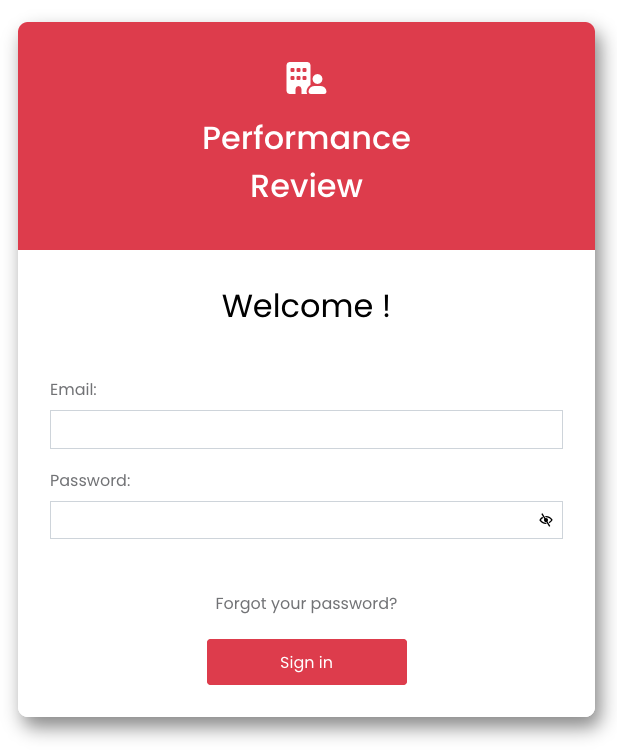
Prendiamo come esempio la pagina di login dell’applicazione Performance Review.

Vogliamo creare uno stile per il pulsante di accesso con:
Creiamo una classe “button-full”.
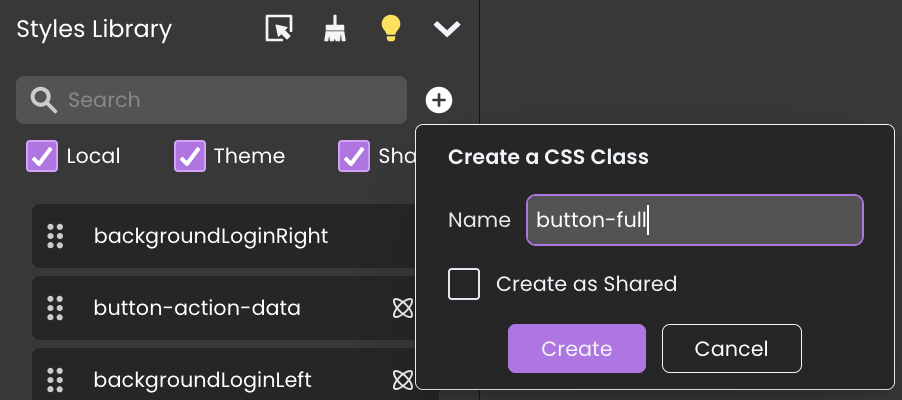
Inseriamo la seguente descrizione CSS:
self {
  raggio del bordo: 4px;
  bordo: 1px solid #dd3c4c;
  colore di sfondo: #dd3c4c;
  colore: #FFFFFF;
  durata della transizione: 0.4s;
}

self:hover {
  bordo: 1px solido #c32232;
  colore di sfondo: #c32232;
  colore: #FFFFFF;
}
In Qodly Studio, applicare questo stile utilizzando la classe “button-full” sui pulsanti.
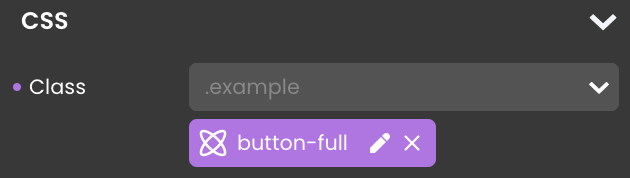
Con le media query, è possibile creare stili adattivi che si regolano automaticamente in base al tema chiaro o scuro dell’utente.
Per la modalità scura, vogliamo un rosso più scuro con un effetto hover più chiaro. Questo si ottiene facilmente utilizzando il selettore @media (prefers-color-scheme: dark):
self {
  bordo-raggio: 4px;
  bordo: 1px solid #dd3c4c;
  colore di sfondo: #dd3c4c;
  colore: #FFFFFF;
  durata della transizione: 0.4s;
}

self:hover {
  bordo: 1px solido #c32232;
  colore di sfondo: #c32232;
  colore: #ffffff;
}

@media (prefers-color-scheme: dark) {
  self {
    bordo-raggio: 4px;
    bordo: 1px solid #c32232;
    colore di sfondo: #c32232;
    colore: #ffffff;
    durata della transizione: 0.4s;
  }

  self:hover {
    bordo: 1px solid #dd3c4c;
    colore di sfondo: #dd3c4c;
    colore: #ffffff;
    }
}
Il risultato in immagini:
Tema chiaro

Tema scuro

Le variabili CSS consentono di definire costanti riutilizzabili, rendendo la gestione dello stile più semplice e dinamica.
Ad esempio, è possibile centralizzare la gestione dei colori e applicarli dinamicamente in base alla modalità chiara o scura.
Creare un foglio di stile condiviso e definire tutte le costanti:
:root {
   --main-bg-color: #FFFFFF;
   --main-fg-color: #000000;
   --accent-color1: #dd3c4c;
   --accent-color2: #c32232;

  @media (prefers-color-scheme: dark) {
    --main-bg-color: #121212;
    --main-fg-color: #E0E0E0;
    --accent-color1: #c32232;
    --accent-color2: #dd3c4c;
  }
}
Per usare una variabile in una classe CSS, basta usare la funzione var():
self {
  raggio del bordo: 4px;
  bordo: 1px solid var(--accent-color1);
  colore di sfondo: var(--accent-color1);
  colore: var(--text-color1);
  durata della transizione: 0.4s;
}

self:hover {
  bordo: 1px solid var(--accent-color2);
  colore di sfondo: var(--accent-color2);
  colore: var(--text-color1);
}
Ora, ogni volta che si aggiornano le variabili di colore, tutti gli elementi con stile si aggiorneranno automaticamente, garantendo un tema coerente in tutta l’applicazione.
L’esempio seguente mostra come creare un design reattivo che si adatta alla larghezza dello schermo.
Il pannello di login è composto da tre caselle di stile:
Il contenitore utilizza display: flex; e flex-wrap: wrap; per garantire la reattività. Se i riquadri diventano troppo larghi, si impilano verticalmente invece di essere affiancati.
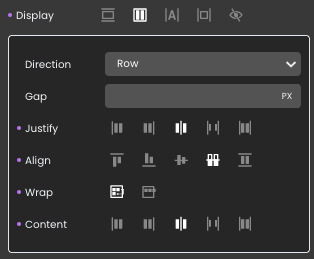
Quindi, per gli altri due riquadri, la larghezza viene modificata tra il 50% e il 100% a seconda delle dimensioni dello schermo. Per motivi estetici, viene modificato anche il bordo.
Ecco l’esempio CSS del box posizionato a sinistra o in alto, a seconda dello schermo:
self {
    raggio del bordo: 10px 0 0 10px;
    larghezza: 50%;
    altezza: 100%;
}

@media screen and (max-width: 800px) {
    self {
      raggio del bordo: 10px 10px 0 0;
      larghezza: 100%;
      height: fit-content;
    }
}
Il risultato in immagini:
Se non siete sicuri di come strutturare il vostro CSS, Qodly offre una comoda funzione. È possibile definire gli stili tramite le proprietà dei widget ed esportarli come CSS.
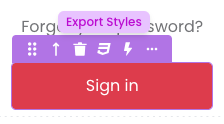
In questo modo è possibile vedere l’aspetto di una regola CSS e creare e modificare facilmente le proprie classi CSS.
Speriamo che questi esempi abbiano dimostrato la potenza e la flessibilità dei CSS in Qodly Studio. Per approfondire, consultate queste risorse aggiuntive:
Con i CSS, potete trasformare le vostre applicazioni Qodly in esperienze visive uniche e professionali, semplificando al contempo la gestione degli stili. Iniziate a condividere le vostre creazioni o a porre le vostre domande sul Forum!
Avete domande, suggerimenti o volete semplicemente entrare in contatto con i blogger di 4D? Lasciateci un messaggio!
* La vostra privacy è molto importante per noi. Fare clic qui per visualizzare il nostro Politica
Al momento non è possibile lasciare commenti su questo post.