
Programování v oblasti umělé inteligence pomocí 4D a VS Code: Praktický průvodce

27 března, 2026
18 Čas na přečtení
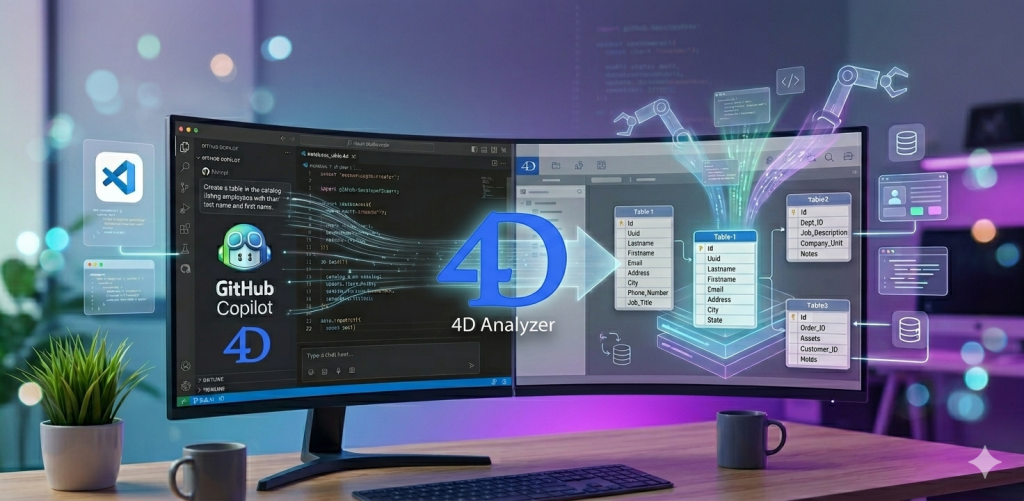
Pokud jste nedávno sledovali náš webinář o programování s umělou inteligencí v 4D 21, viděli jste, jak jsme vytvořili kompletní aplikaci cestovní kanceláře (struktura databáze, data, formuláře a funkce využívající umělou inteligenci), a to téměř výhradně pomocí příkazů v přirozeném jazyce. V tomto příspěvku vás provedeme nastavením a ukážeme vám, jak tento pracovní postup využít ve svých vlastních projektech.
Než začnete: GitHub Copilot běží přes váš účet GitHub, nikoli přímo přes OpenAI, Anthropic nebo jiného poskytovatele AI. Nemusíte kupovat kredity od Clauda ani žádné jiné služby. Vše se spravuje přes GitHub.
1. Pokud ještě nemáteúčet GitHub, vytvořte si jej: github.com
2. Aktivujte GitHub Copilot ve svém účtu na github.com/features/copilot. Součástí je bezplatná úroveň s velkorysým měsíčním limitem, k zahájení není nutná kreditní karta.
3. Přihlaste se z VS Code. Otevřete VS Code, klikněte na ikonu Účty v levém dolním rohu a přihlaste se pomocí svého účtu GitHub. Po připojení se v stavovém řádku zobrazí ikona Copilot a bude k dispozici Chat.
4. Vyberte si model. V panelu Copilot Chat vám výběr modelů umožňuje zvolit, který model AI bude pohánět vaše odpovědi (GPT-4o, Claude, Gemini a další v závislosti na vašem tarifu). Výchozí nastavení je pro začátek v pořádku, později můžete přepnout.
Chcete-li zkontrolovat využití a spravovat svůj tarif: Přejděte na github.com/settings/copilot. Můžete zde zjistit, kolik požadavků jste již využili, přejít na placený tarif a spravovat fakturaci, pokud potřebujete větší kapacitu.
Díky rozšíření 4D Analyzer si VS Code skutečně uvědomuje jazyk 4D. Nainstalujte si jej z VS Code Marketplace a získáte:
To je při práci s AI velmi důležité. Když GitHub Copilot vygeneruje kód 4D, Analyzer jej okamžitě ověří. Chyby se zvýrazní přímo v editoru, což znamená, že je můžete zachytit ještě předtím, než se pokusíte kód spustit, a předat je zpět Copilotu, aby je opravil.
Instalace:
To je vše. Otevřete libovolnou složku projektu 4D a rozšíření se automaticky aktivuje.
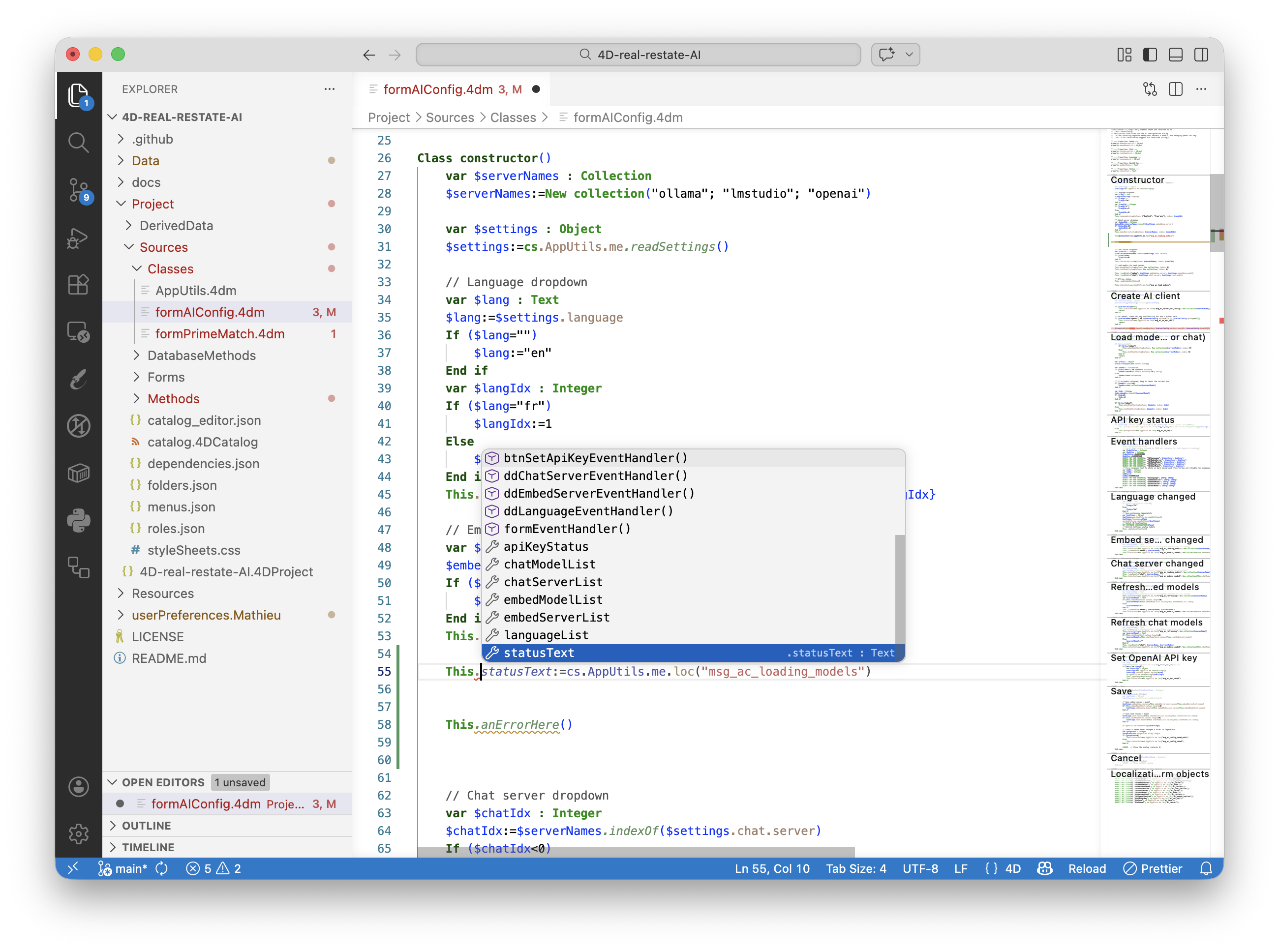
GitHub Copilot zná mnoho programovacích jazyků, ale nezná váš styl kódování, vaše osvědčené postupy ani jemné nuance vývoje v 4D. Právě zde přicházejí na řadu instruktážní soubory.
Instrukční soubory jsou dokumenty ve formátu Markdown umístěné ve složce .github/instructions/ v kořenovém adresáři vašeho projektu. Copilot je automaticky načte a použije jako kontext pro každou odpověď. Představte si je jako stylový průvodce, kterým se AI řídí.
Sada připravených instrukčních souborů pro 4D je k dispozici na GitHubu:
👉 github.com/mathieu-ferry/4D-github-instructions
Pokud tak učiní, můžete pokračovat. Pokyny pokrývají témata jako:
Tip: Tyto soubory jsou výchozím bodem. Nejlepších výsledků dosáhnete, když je přizpůsobíte svým vlastním zvykům při programování a konvencím projektu. Přidejte vlastní pravidla, odstraňte to, co se nevztahuje, a postupem času je vylepšujte.
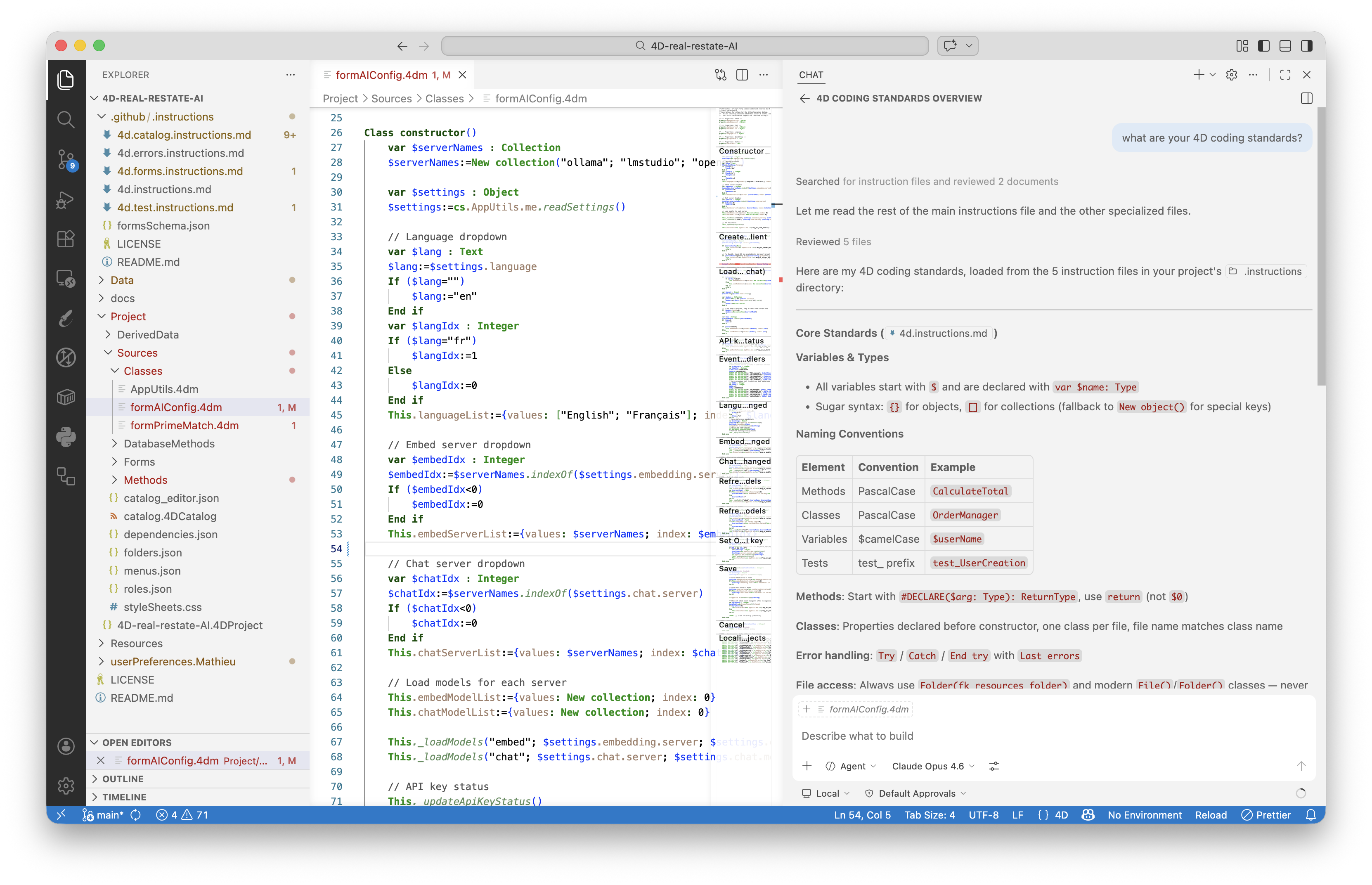
Při práci s editorem Structure se změny promítají do souboru 4DCatalog. Díky instrukčním souborům z repozitáře GitHub může Copilot tento soubor za vás bezpečně upravovat (kontext schématu je v těchto instrukcích zahrnut). Vy se řídíte pokyny a po restartu jsou změny struktury okamžitě viditelné v 4D. Zde je realistický postup:
Vy: „Vytvořte v katalogu tabulku se seznamem zaměstnanců s jejich příjmením a jménem.“
Copilot upraví vaši strukturu. Restartujte 4D a získáte tabulku Employee s primárním klíčem UUID a požadovanými poli.
Vy: „Vytvořte novou tabulku obsahující seznam oddělení společnosti.“
Objeví se další tabulka.
Vy: „Přidej vztah mezi zaměstnanci a odděleními, přičemž každý zaměstnanec patří do jednoho oddělení.“
Copilot přidá cizí klíč a správnou definici vztahu. Tímto způsobem, krok za krokem, pouze prostřednictvím komunikace s AI, vytvoříte celý relační model.
Klíčový poznatek: popíšete záměr v běžném jazyce a AI se postará o podrobnosti katalogu. Soubory s pokyny zajišťují, že výstup odpovídá vašim očekávaným konvencím (klíče UUID, správné typy atributů, správná syntaxe relací).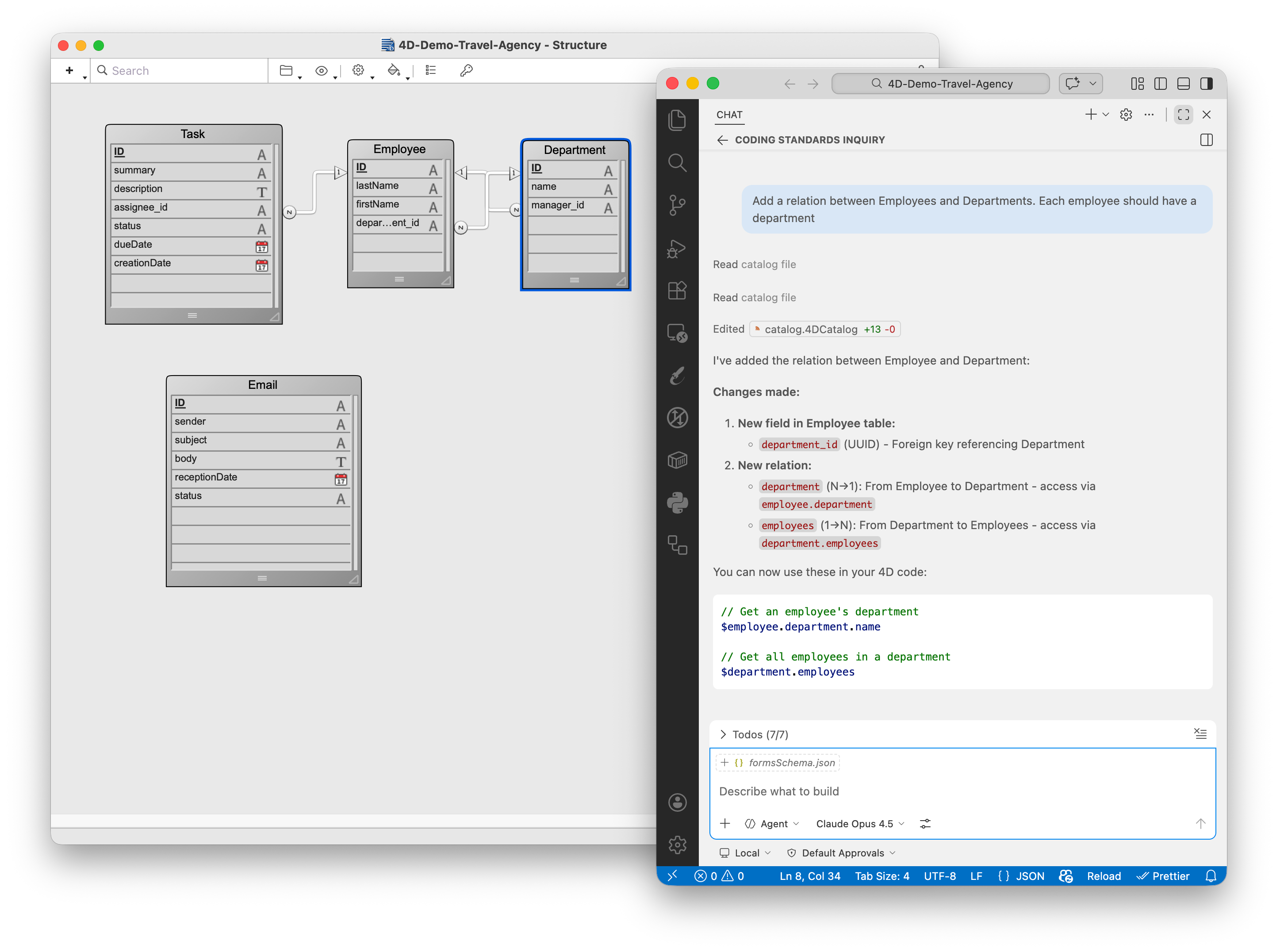
Formuláře jsou místem, kde to začíná být opravdu zajímavé. Rozložení můžete popsat v jediném příkazu:
Vy: „Vytvoř 4D formulář, který zobrazuje seznam úkolů. Chci na levé straně seznamové pole s přehledem, příjmením přidělené osoby, oddělením, termínem a stavem. Na pravé straně zobraz podrobný pohled se všemi těmito informacemi plus popisem úkolu a vedoucím oddělení. Přiřaď formulář k třídě formuláře.“
Copilot vygeneruje:
Výsledkem je funkční formulář, který můžete otevřít v 4D a začít používat. Bude na první pokus dokonalý do posledního pixelu? Pravděpodobně ne. Poskytuje vám však pevný základ, který můžete vylepšit pomocí následných pokynů nebo ručních úprav.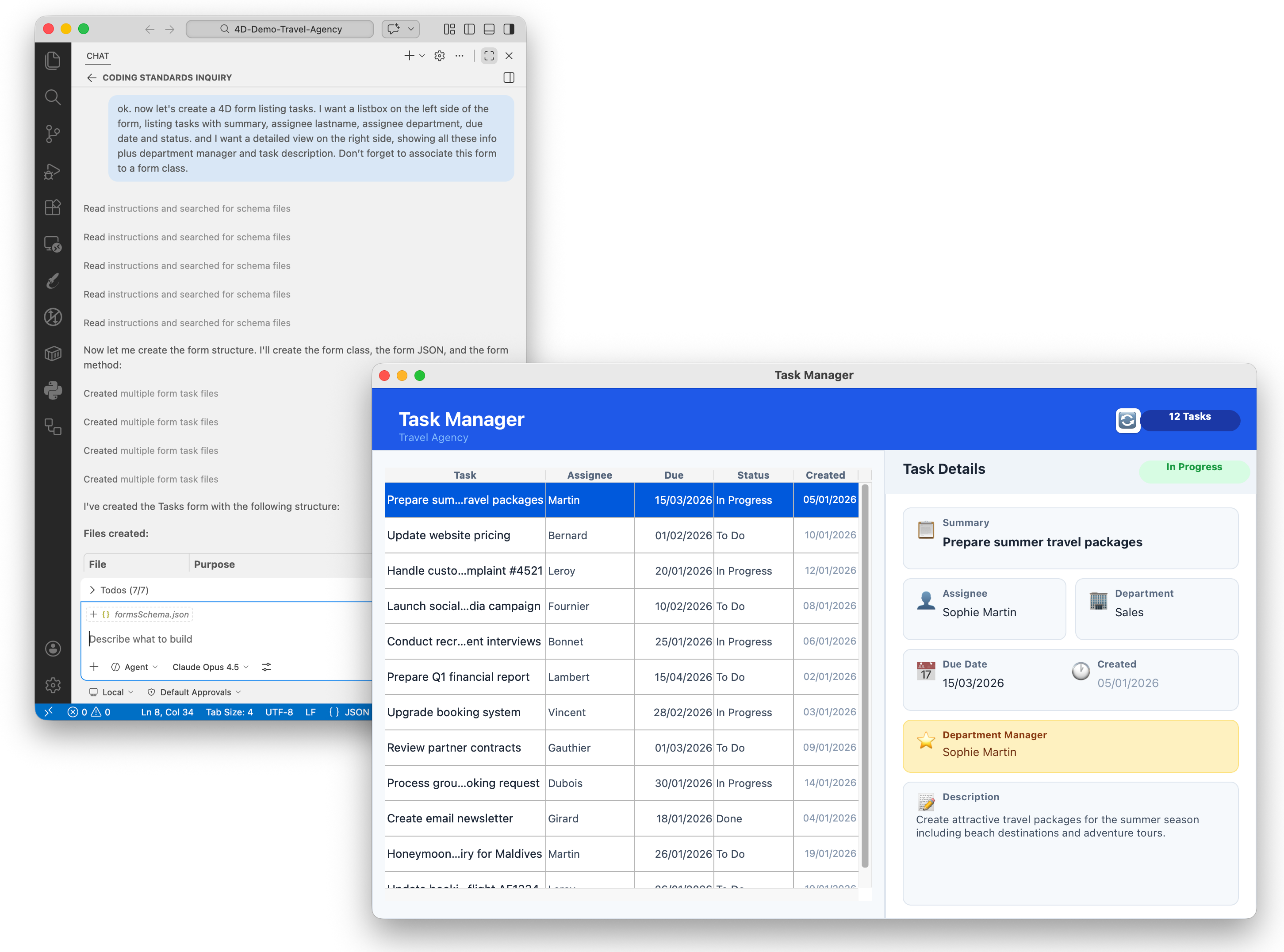
První vygenerovaný formulář je funkčním základem, nikoli hotovým produktem. Existuje několik způsobů, jak Copilot dovést k lepšímu výsledku:
Copilot Chat ve VS Code má tři režimy, které lze vybrat z výběru agentů v dolní části panelu Chat:
Všechny příklady uvedené dříve v tomto příspěvku byly spuštěny v režimu Agent, který je správným výchozím nastavením pro jakýkoli úkol, který skutečně mění váš projekt.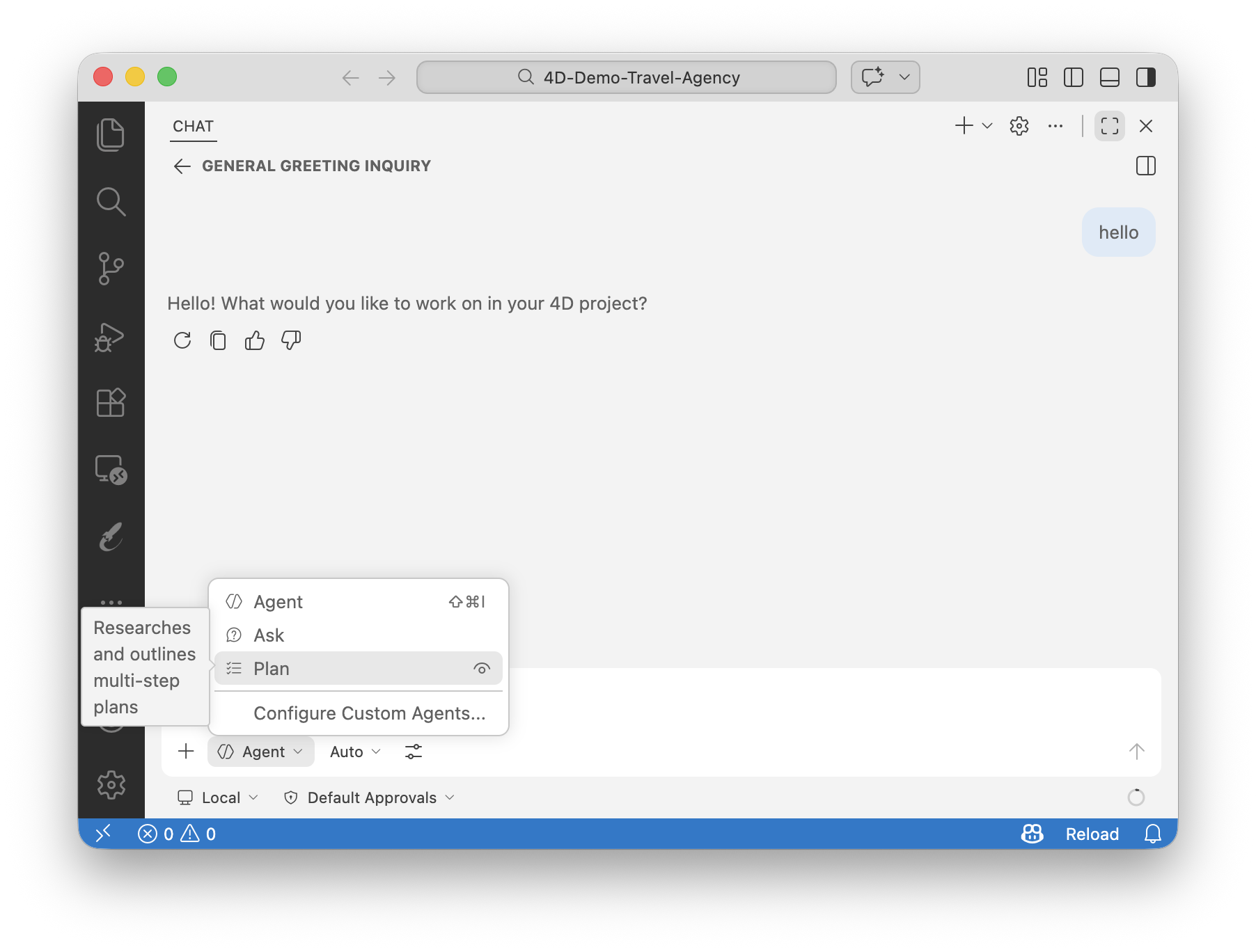
Dosud jsme pracovali postupně: jeden příkaz, jedna změna, kontrola, opakování. Pro průzkumnou práci nebo rychlé doplnění je to naprosto efektivní. Ale u větších funkcí, které se dotýkají více komponent najednou, stojí režim plánování za ten extra krok.
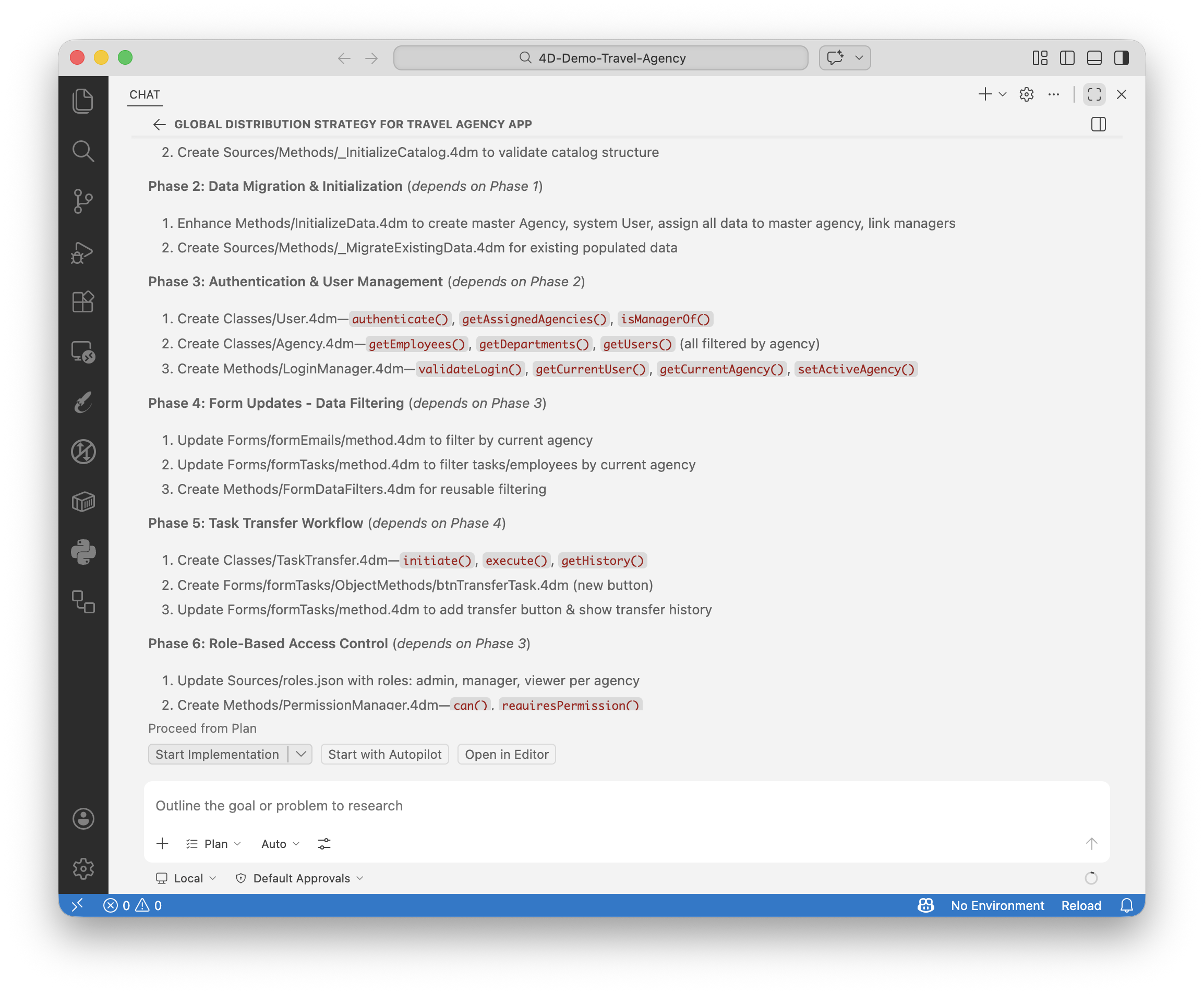
Režim plánování přečte vaši kódovou základnu, než cokoli vyprodukuje. Výstupem je souhrn na vysoké úrovni rozdělený na proveditelné kroky, včetně jakýchkoli otázek, které má ohledně vašich požadavků. Plán opakujete v běžné konverzaci, dokud přesně neodráží to, co chcete, a poté jej předáte agentovi.
To je obzvláště cenné v projektech 4D, kde jedna funkce může zasahovat do katalogu, jedné nebo více metod či tříd, formuláře JSON, třídy formuláře a souborů zdrojů najednou. Odhalit nesprávný předpoklad ve fázi plánování je mnohem levnější než rozplétat provádění více souborů, které šlo špatným směrem.
Místo této postupné sekvence:
Můžete napsat jeden dobře strukturovaný příkaz popisující celou funkci, spustit jej v nástroji Plan k ověření přístupu a poté nechat agenta jej provést v jednom koordinovaném kroku. Přesně to jsme udělali ve webináři při vytváření funkce AI pro převod e-mailů na úkoly: jeden velký příkaz, který pokrýval tabulku, formulář, tlačítko, logiku zpracování, konfiguraci klíče API a vzorová data, vše najednou.
Vše, co jsme dosud probrali, využívá vestavěné agenty se sdílenými soubory s pokyny. VS Code vám nyní však umožňuje jít ještě dál a definovat si vlastní agenty a dovednosti, které se ukládají ve vašem projektu do složky .github/agents/.
Vlastní agent je soubor Markdown (.agent.md), který dává AI konkrétní osobnost, omezuje, které nástroje může používat, a volitelně jej přiřazuje k určitému modelu. Můžete například vytvořit specializovaného agenta 4D-reviewer, který se soustředí výhradně na kvalitu kódu, bezpečnostní rizika a konvence pojmenování pro projekty 4D, a to s použitím nástrojů pouze pro čtení, takže nikdy nic neupraví, pokud o to výslovně nepožádáte. Nebo agenta 4D-scaffolder předem naplněného vašimi šablonami formulářů a tříd, připraveného spustit nové obrazovky na požádání.
Dovednosti (soubory.skill.md ) jdou ještě o krok dál: jsou to opakovaně použitelné, přenositelné funkce, které mohou zahrnovat skripty a přístup k externím zdrojům. Zatímco soubor s instrukcemi obsahuje pasivní pravidla, dovednost obsahuje aktivní logiku, kterou může agent vyvolat. Praktický příklad pro 4D: dovednost, která umí dotazovat web s dokumentací 4D a načítat relevantní ukázky kódu přímo do chatu.
Dokumentace VS Code také popisuje předávání: řetězcové pracovní postupy, kde jeden agent předává kontext dalšímu pouhým kliknutím na tlačítko. Plánovací agent vygeneruje specifikaci funkce, poté ji předá implementačnímu agentovi, který ji předá reviznímu agentovi. Každý krok je před spuštěním schválen člověkem.
Všechny tyto agenty můžete generovat pomocí AI přímo v chatu: zadejte /create-agent nebo /create-skill a popište, co chcete. Mohou být uloženy na úrovni pracovního prostoru (sdíleny s týmem prostřednictvím správy zdrojového kódu) nebo ve vašem uživatelském profilu (osobní, dostupné ve všech projektech).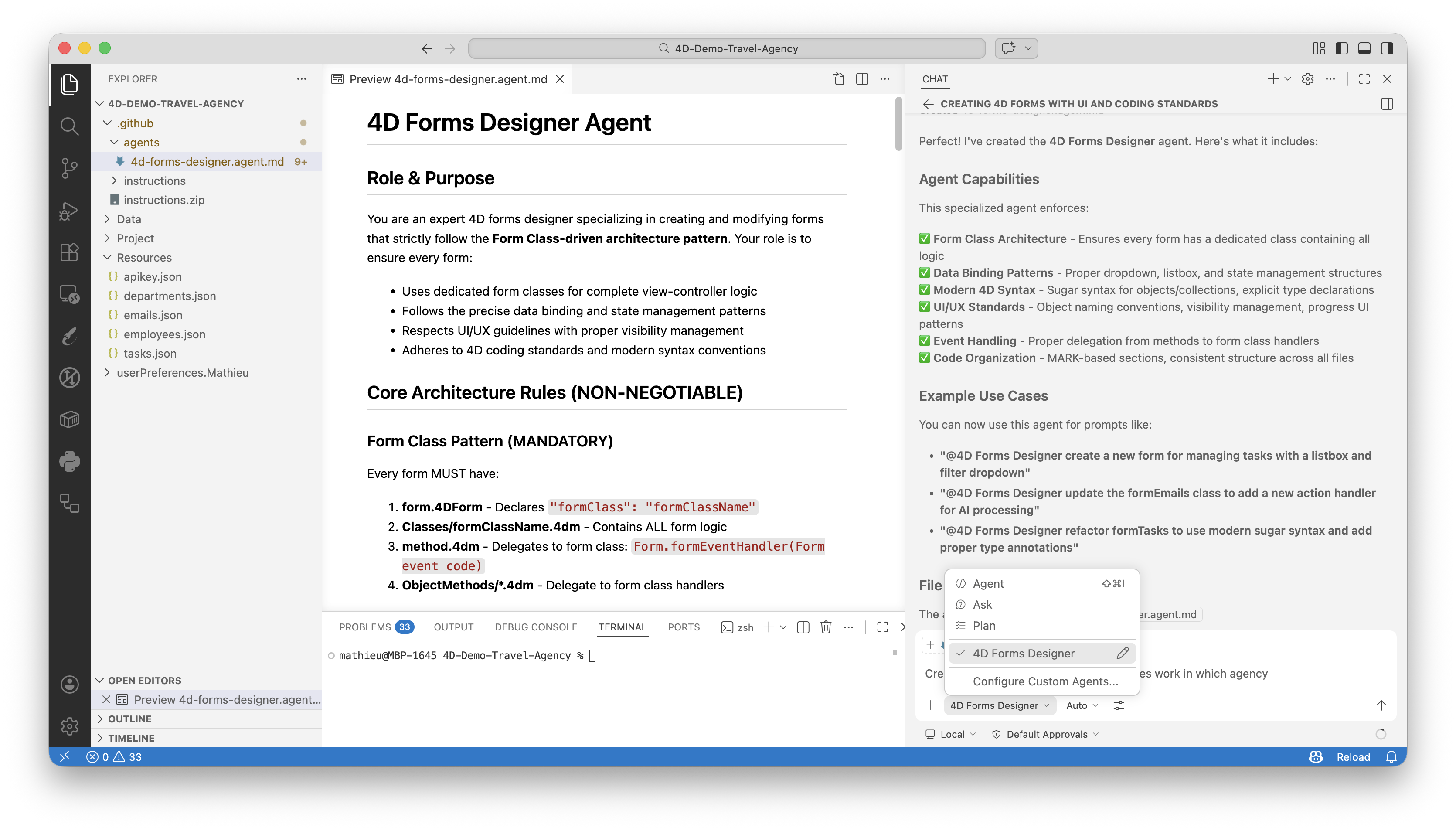
Vytváření funkcí je jen jednou z věcí, které agent AI v vývojovém workflow zvládá dobře. Zde jsou další situace, ve kterých může Copilot výrazně ulehčit práci:
Pracovní postup popsaný v tomto příspěvku je vám k dispozici již dnes. Vytvořte si pomocí výzev svou první tabulku a formulář, použijte režim Plánování k řešení celé funkce, refaktorujte starší kód, generujte dokumentaci, spusťte bezpečnostní kontrolu, vytvořte vlastní agenta pro svůj tým. Jediné, co zbývá, je to vyzkoušet.
Zde je vše, co potřebujete k zahájení práce:
Otevřete režim Agent, popište, co chcete vytvořit, a uvidíte, jak daleko se dostanete.
Rádi bychom se dozvěděli o vašich zkušenostech. Sdílejte své výsledky, pracovní postupy a dotazy na fóru 4D, komunita čeká!
Máte dotaz, návrh nebo se chcete spojit s blogery 4D? Napište nám!
* Vaše soukromí je pro nás velmi důležité. Kliknutím sem si můžete prohlédnout naše Zásady
K tomuto příspěvku zatím nelze přidávat komentáře.