
新しいmacOS Tahoeのデザインが、4Dアプリケーションに導入されます

4月 28, 2026
1 読了時間

Apple 社は、macOS Tahoeにおいて、”Liquid Glass“と呼ばれる新しいビジュアルシステムを導入しました。今回のリリースでは、最新のmacOS デザインの進化に合わせ、このインターフェーススタイルを採用しています。
4D 21 R3 以降、4D デスクトップアプリケーションはこの新しいLiquid Glass インターフェースを自動的に採用します。フォームの更新、コードの変更、再設計は一切不要です。
この移行をサポートするため、4D はmacOS によって導入された新しいLiquid Glass の制約に準拠するようレンダリングを調整しました。4D がUI の進化に伴う複雑さを吸収するため、最小限の労力でアプリケーションを最新の状態に保つことができます。その結果、開発者の負担を最小限に抑えつつ、mac ユーザーはシステムの現在のビジュアルスタイルと一貫性のあるインターフェースの恩恵を受けることができます。
Appleによると、Liquid Glassとは、半透明のマテリアル、ダイナミックなぼかし、そして繊細な照明効果に基づいた新しいインターフェースのレンダリングスタイルです。これらの要素は背景のコンテンツに適応し、可読性を維持しつつ、より深い奥行き感をもたらします。
Liquid Glass のレンダリングはmacOS によって直接処理されます。4D はシステムのグラフィックスエンジンを活用し、これらの視覚的な更新をアプリケーションウィンドウや標準コントロールに自動的に適用します。
設定や追加のコード、フォームの移行は一切不要です。macOS Tahoe 上で4D アプリケーションを実行すると、システムが提供するレンダリングの恩恵を受けることができます。
クラシックなmacOS のルック
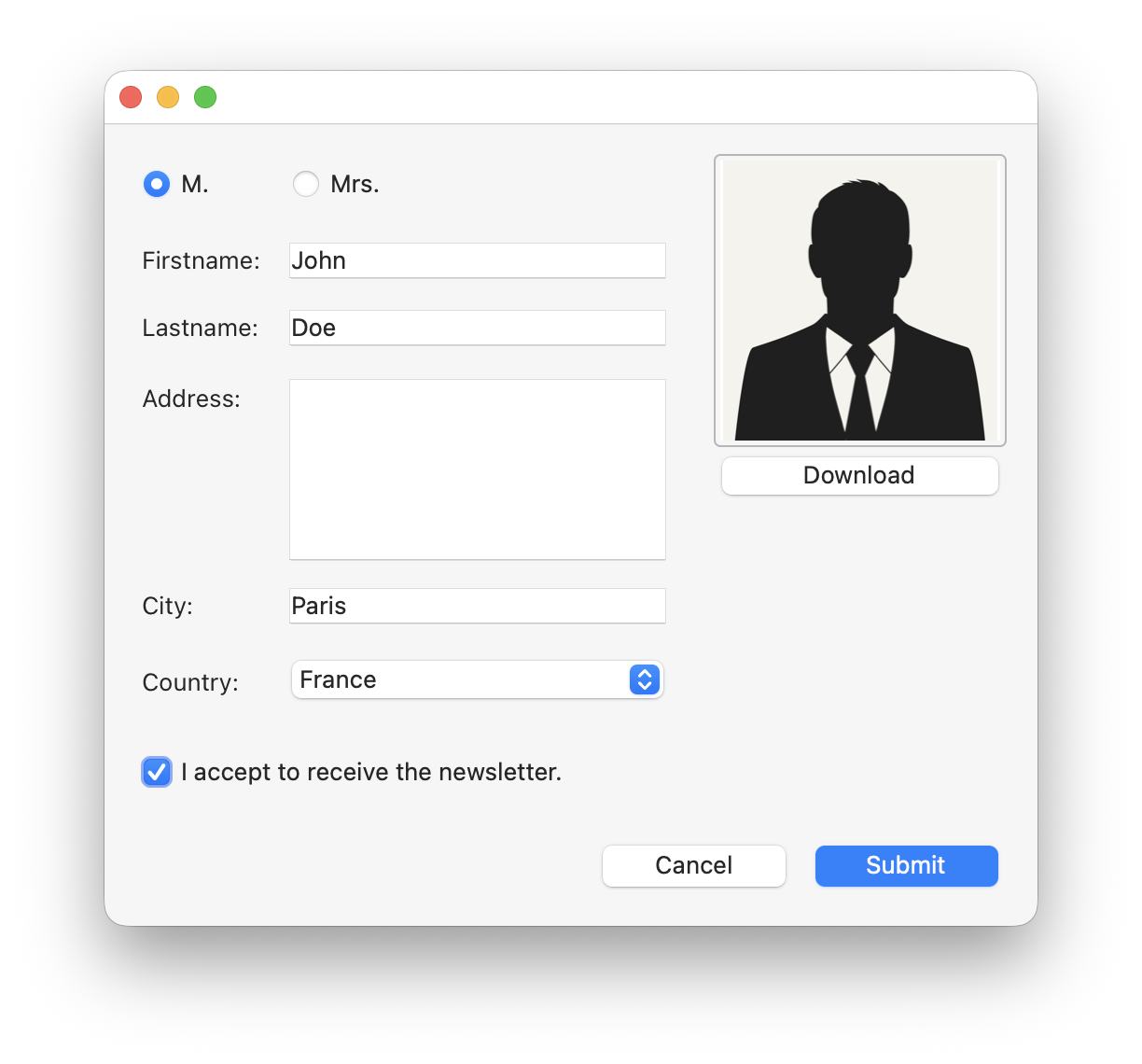
Liquid Glass のmacOS デザイン
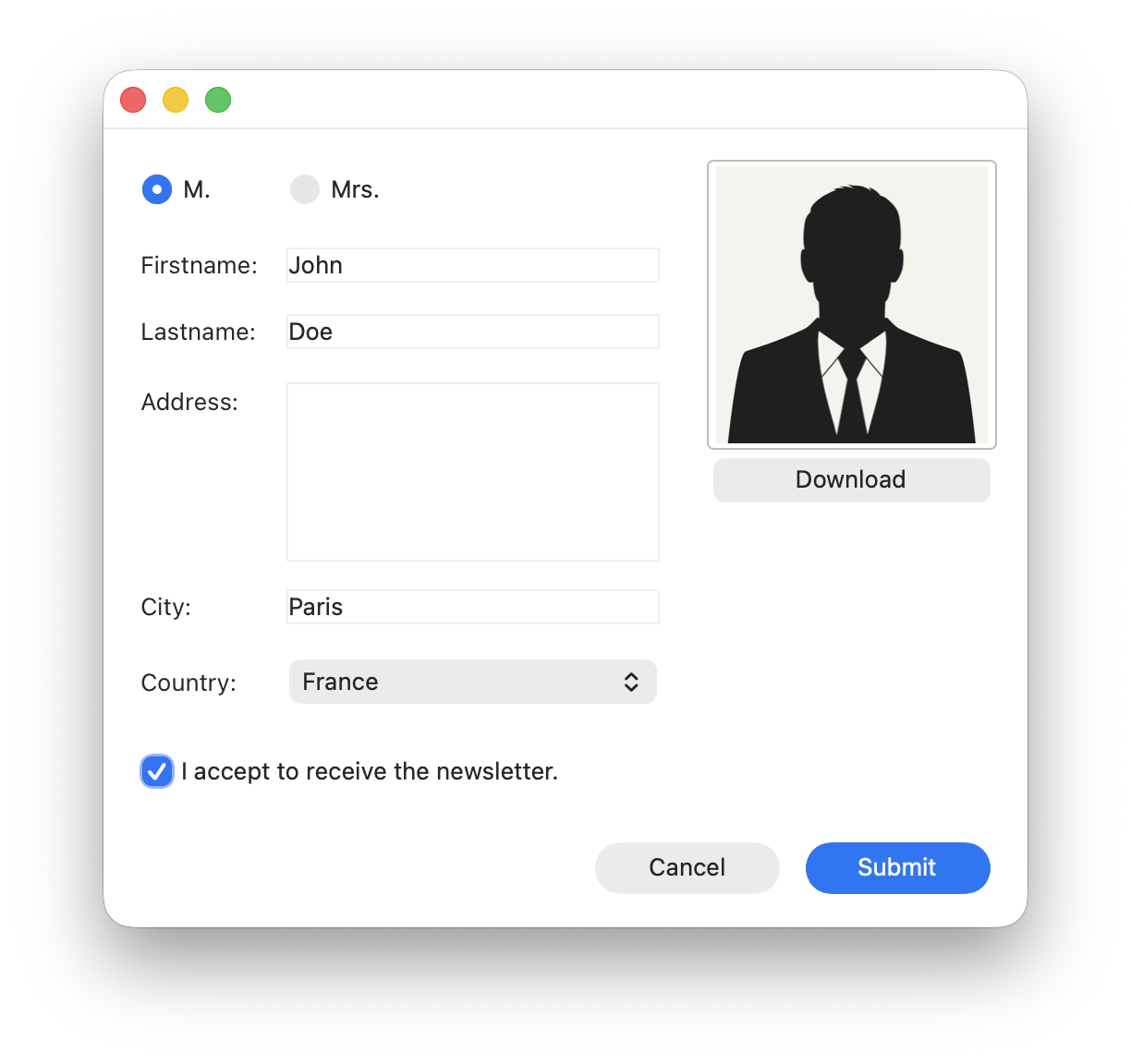
このアプローチにより、既存の投資を活かしつつ、インターフェースをOS の標準仕様に沿ったものに保つことができます。
Liquid Glass は自動的に適用されますが、特定のUI要素を確認することで、視覚的な一貫性とレイアウトの整合性を維持できます。
ボタンのバリエーションには細心の注意を払ってください。Liquid Glass では:
この視覚的な切り替えは、高さがわずか1ピクセル異なるだけで発生します。フォーム内に高さがわずかに不揃いなボタンが連続して配置されている場合、角張ったスタイルと丸みを帯びたスタイルが混在して表示される可能性があります。
視覚的な配置の一貫性を保つため、ボタン高さを確認してください。
Liquid Glass においては、ラジオボタンとチェックボックスがわずかに大きく表示されます。
これらのコントロールの周囲の余白や配置を見直し、更新されたコントロールサイズに合わせて可読性と視覚的なバランスを確保してください。
Liquid Glass の導入により、コンボボックスは半透明のレンダリングを使用するようになりました。そのため、以前は見えなかった背景要素がコンボボックス越しに見える場合があります。
フォーム内でオブジェクトが重なっている場合は、それらの領域を注意深く確認してください。視認性を維持し、意図しないオブジェクトが表示されるのを防ぐために、コードを使用して背景オブジェクトの表示状態を調整する必要がある場合があります。
Liquid Glass は自動的に適用されますが、4D では必要に応じてインターフェースを微調整するためのツールも提供しています。
CSS のメディアクエリを使用することで、現在のフォームテーマに応じてスタイルを適応させることができます。これは、macOS Classic、macOS Liquid Glass、Windows Classic、Windows Fluent UI間の違いに対応する際に特に役立ちます。
@media (form-theme: liquid-glass) {
    .panel {
        borderRadius: 10px;
        fill: #F5F7FA;
        stroke: #CDD6E0;
    }
}

@media (form-theme: mac-classic) {
    .panel {
        borderRadius: 4px;
        fill: #F2F2F2;
        stroke: #D0D0D0;
    }
}
この例では、アクティブなフォームテーマに応じて”.panel” クラスの外観が自動的に調整されるため、追加のロジックを記述することなく、インターフェースをLiquid GlassやクラシックなmacOS スタイルの視覚的特徴に合わせることができます。
さらに、 FORM theme コマンドを使用すると、現在のレンダリングモードをプログラムで検出できます。現在、LiquidGlass やClassic などの値を返すため、必要に応じて動作を簡単に調整できます。
このアプローチにより柔軟性が得られます。ほとんどの場合、変更は不要ですが、微調整が必要な場合でも完全に制御できます。
Liquid Glass には、理解しておくべき今までと違う重要な違いがあります。
macOS 26 Tahoe 上の 4D 21 R3 で動作する 4D および 4D Server アプリケーションの場合、Liquid Glass を無効にすることはできません。レンダリングはオペレーティングシステムによってネイティブに処理され、自動的に適用されます。
ただし、エンジンベースのアプリケーションについては、移行期間中に Liquid Glass を無効にすることが可能です。これを行うには、アプリケーションの”Info.plist” ファイルに“UIDesignRequiresCompatibility” キーを追加します。これにより、インターフェースの適応作業中も、エンジンアプリケーションは以前のビジュアルスタイルを維持するようになります。
この柔軟性により、移行を円滑に進めることができます。長期的には、システムのネイティブレンダリングを採用することで、視覚的な一貫性と統合性が向上します。
macOS Tahoe でのLiquid Glass サポートにより、4D アプリケーションはコードやフォームの変更を必要とせずに、システムの現在のビジュアルスタイルを自動的に採用します。
このネイティブな統合は、4D の重要な利点の一つを際立たせています。他の技術では手動での再設計や適応が必要となる場合がある一方で、4D のアプリケーションは最小限の労力でオペレーティングシステムのUI標準に合わせて進化します。
その結果、開発者は機能性に集中しつつ、視覚的にも常に最新のインターフェースを提供し続けることができます。
現在、この投稿へのコメント機能は利用できません。