
Déployez Fluent UI sans effort dans vos applications 4D

janvier 22, 2026
5 min de lecture

Avec 4D 21 R2, Fluent UI reste en Developer Preview, mais franchit une nouvelle étape avec une intégration native complète directement dans 4D. Bien qu’il soit encore en préversion, il est désormais plus facile à activer, à configurer et à déployer, et ne dépend plus de dépendances externes. Vos applications adoptent instantanément une interface moderne compatible avec Windows 11, sans aucune configuration supplémentaire pour vos utilisateurs.
Et pour vous, en tant que développeur, l’amélioration est encore plus significative. Fluent UI devient plus facile à activer, plus flexible à configurer et plus simple à déployer. Vous bénéficiez de nouveaux outils et options qui s’intègrent naturellement dans votre flux de travail tout en offrant une transition fluide et contrôlée vers la nouvelle interface.
Fluent UI fait désormais partie intégrante de 4D, directement intégré au produit. Il n’y a plus de configuration complexe ni de framework externe à gérer.
Lors de l’installation de 4D 21 R2 sur la machine du développeur, 4D peut suggérer de télécharger le Windows App SDK, qui est nécessaire pour activer Fluent UI pendant le développement.
Si le Windows App SDK est déjà présent sur la machine, cette étape d’installation peut être ignorée. À partir de Windows 11 25H2, le Windows App SDK est installé ou mis à jour directement avec le système d’exploitation.
En quelques minutes seulement, l’environnement de développement est prêt à utiliser Fluent UI, sans configuration supplémentaire requise.
Cette intégration native simplifie également considérablement le déploiement de vos applications.
Avec 4D 21 R2, vous pouvez décider si le SDK Windows App doit être intégré directement dans l’application générée. Ce choix détermine le comportement de Fluent UI sur les machines des utilisateurs finaux, indépendamment de la configuration du développeur.
Dans la boîte de dialogue Build Application, Fluent UI apparaît désormais dans la liste des modules optionnels. C’est là que vous décidez d’inclure ou d’exclure le SDK. Il est activé par défaut, mais vous pouvez le désactiver si votre application doit rester 100 % classique. Dans tous les cas, le déploiement reste simple, sans dépendances externes à gérer et avec une expérience utilisateur parfaitement fluide.

Au démarrage de l’application, si la configuration du système ne permet pas d’activer Fluent UI, l’application passe automatiquement en mode classique. Aucun message d’erreur n’est affiché, seule une ligne d’avertissement est ajoutée au journal de diagnostic. Cela garantit un comportement prévisible, robuste et totalement transparent pour vos utilisateurs.
4D 21 R2 étend la commande Application info pour vous donner un retour clair sur le statut de Fluent UI dans votre application.
var $useFluentUI; $canUseFluentUI : Boolean

$useFluentUI:=Application info.useFluentUI

$canUseFluentUI:=Application info.canUseFluentUI
Cela vous permet de savoir si l’application utilise réellement Fluent UI et si l’environnement le prend en charge. C’est idéal pour les diagnostics et l’amélioration de votre journalisation ou de votre assistance utilisateur.
4D a introduit les requêtes média CSS avec prefers-color-scheme pour gérer les modes clair et sombre. Avec 4D 21 R2, la plate-forme va encore plus loin avec une nouvelle requête média appelée form-theme, dédiée spécifiquement à l’apparence du formulaire (classique ou Fluent UI).
Cette requête média vous permet d’appliquer des styles en fonction du thème du formulaire :
@media (form-theme: win-classic) {
	...
}

@media (form-theme: fluent-ui) {
	@media (prefers-color-scheme: light) {
		...
	}
	@media (prefers-color-scheme: dark) {
		...
	}
}
Cette flexibilité est particulièrement utile si vous migrez progressivement vos formulaires vers Fluent UI. Vous pouvez conserver vos styles existants pour les formulaires classiques tout en introduisant progressivement de nouveaux styles optimisés pour la nouvelle conception. Chaque formulaire peut évoluer indépendamment, ce qui permet une transition en douceur sans affecter le reste de votre application.
La modernisation des dialogues de 4D a commencé. Les commandes suivantes affichent désormais des fenêtres au design Fluent UI lorsque la base de données est configurée pour Fluent UI :
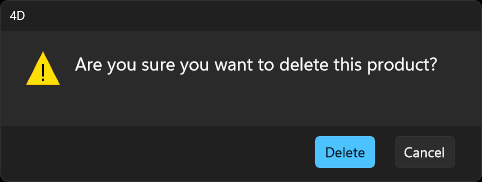
Et ce n’est pas tout ! La fenêtre du correcteur orthographique adopte désormais le même aspect que la fenêtre qui l’a ouverte.
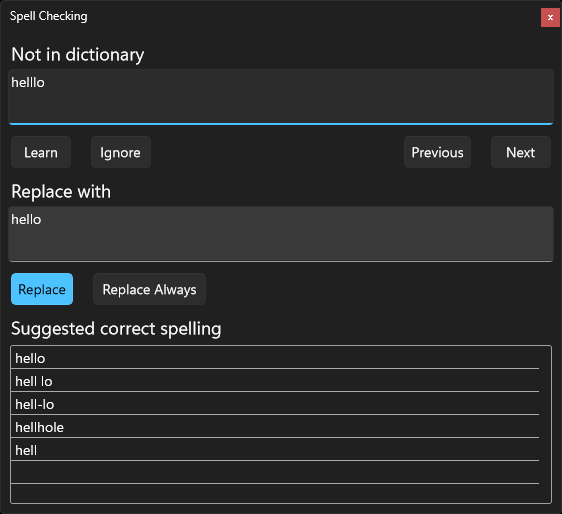
Cela offre à vos utilisateurs une expérience cohérente et fluide dans l’ensemble de l’application.
Avec 4D 21 R2, Fluent UI reste en Developer Preview tout en atteignant un nouveau niveau d’intégration native au niveau de la plateforme. L’activation est plus simple, le déploiement est plus flexible, les capacités CSS sont étendues et davantage de boîtes de dialogue adoptent désormais un design Fluent UI moderne.
Cette version offre aux développeurs une base solide et cohérente pour explorer, tester et adopter progressivement Fluent UI dans des applications réelles, tout en conservant une compatibilité totale avec les interfaces existantes.
Et surtout, vous pouvez avancer à votre rythme, formulaire par formulaire, sans perturber vos interfaces existantes. Une transition en douceur vers Fluent UI, dans le plus pur esprit de 4D.
Vous avez une question, une suggestion ou vous voulez simplement entrer en contact avec les blogueurs 4D ? Envoyez-nous un message !
* Votre vie privée est très importante pour nous. Veuillez cliquer ici pour consulter notre Politique
Les commentaires ne sont pas disponibles pour cet article pour le moment.