
Víceúrovňové seznamy v 4D Write Pro: Plná kontrola nad strukturou, číslováním a stylem

8 června, 2026
7 Čas na přečtení
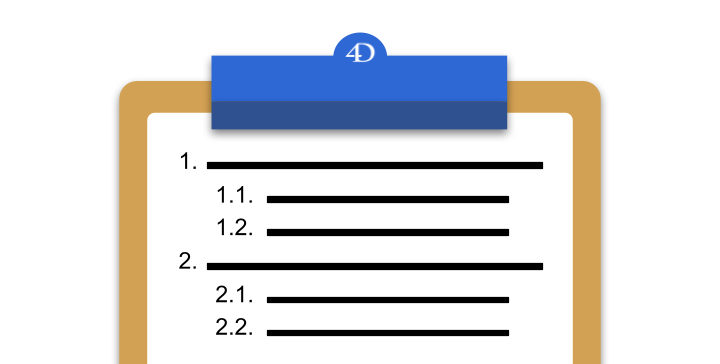
Od verze 4D 21 R3 můžete v aplikaci 4D Write Pro pomocí stylových šablon vytvářet propracované strukturované seznamy s odrážkami a číslované seznamy s více úrovněmi a exportovat je do všech formátů, včetně docx. Pokud například chcete vytvořit víceúrovňový seznam, jehož číslování se automaticky upraví při odstranění nebo přidání obsahu na všech úrovních, nebo pokud chcete mít v celém dokumentu 4D Write Pro nadpisy a podnadpisy se jednotným stylem a číslováním, pak je tato nová funkce přesně to, co potřebujete. V tomto blogovém příspěvku vám ukážeme, jak přesně vytvořit víceúrovňové seznamy pomocí víceúrovňových stylových šablon.
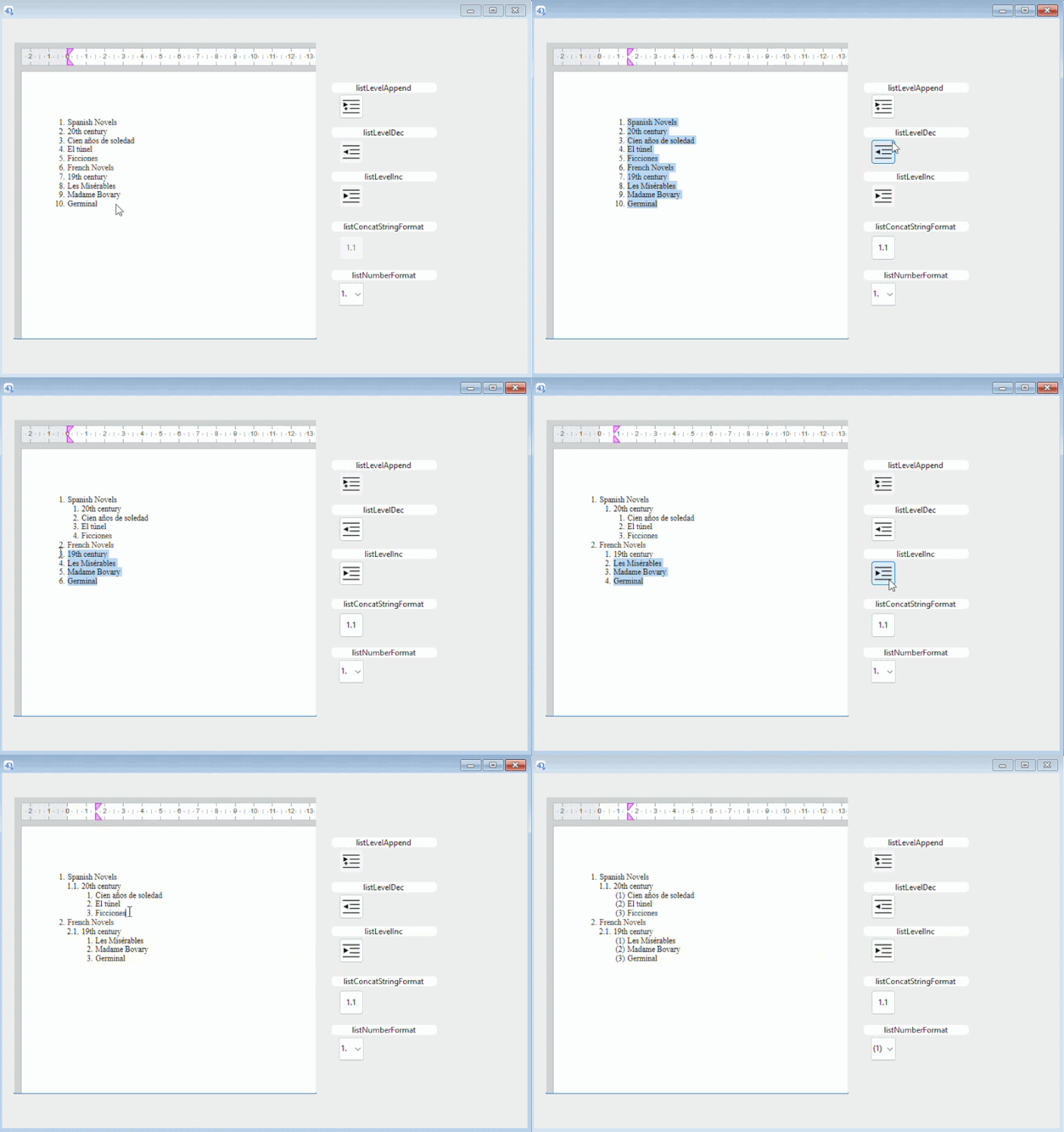
Konkrétně vysvětlíme, jak používat standardní akce i příkazy pro správu víceúrovňových stylů.
HDI_4DWP_MultiLevelStyleSheets
Pokud chcete dosáhnout toho, co je v animaci níže, postupujte takto:
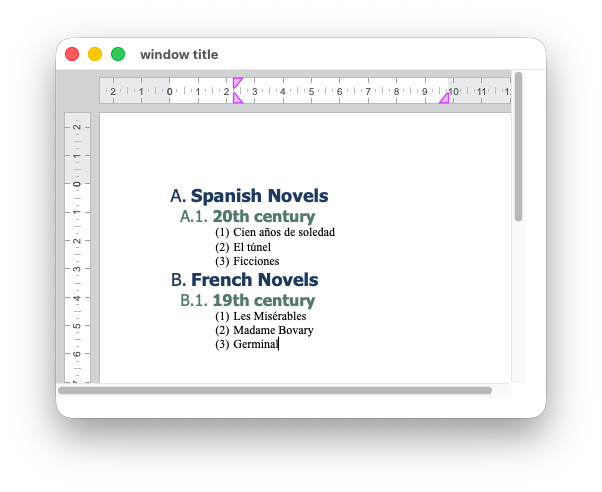
Již před verzí 4D 21 R3 nabízel 4D Write Pro styly, které mohou zahrnovat všechny styly odstavců (včetně typů seznamů) a které lze aplikovat na odstavce. Tento stávající koncept jsme vylepšili tak, aby jej bylo možné použít k vytváření víceúrovňových seznamů.
Víceúrovňový seznam na níže uvedeném snímku obrazovky má 3 úrovně: jednu kořenovou a 2 podúrovně. K jeho vytvoření potřebujete 3 styly odstavců, které spolu souvisejí: jeden styl kořenové úrovně a 2 styly podúrovní, které s ním souvisejí. Zde je postup, jak toho dosáhnout v konkrétních krocích:
Zde je veškerý kód, který potřebujete k vytvoření víceúrovňového seznamu pomocí víceúrovňových stylů:
$spanishNovels:="Spanish Novels\n20th century\nCien años de soledad\nEl túnel\nFicciones\n"
$frenchNovels:="French Novels\n19th century\nLes Misérables\nMadame Bovary\nGerminal"
WP SET TEXT(WParea; $spanishNovels+$frenchNovels; wk append)

//Creating 3 multi-level style sheets
WP New style sheet(WParea; wk type paragraph; "MyList"; 3)

//Getting the multi-level style sheets objects
levelStyle1:=WP Get style sheet(WParea; "MyList"; 1)
levelStyle2:=WP Get style sheet(WParea; "MyList"; 2)
levelStyle3:=WP Get style sheet(WParea; "MyList"; 3)

//Modifying the paragraph styles of the multi-level style sheets
WP SET ATTRIBUTES(levelStyle1; \
{listStyleType: wk upper latin; color: "#1F3A5F"; fontSize: 18; font: "Tahoma"; listFont: "Tahoma"; fontBold: wk true})
WP SET ATTRIBUTES(levelStyle2; \
{listStyleType: wk decimal; listConcatStringFormat: True; color: "#52796F"; fontSize: 16; font: "Tahoma"; listFont: "Tahoma"; fontBold: wk true})
WP SET ATTRIBUTES(levelStyle3; \
{listStringFormatLtr: "(#)"; listConcatStringFormat: False; color: "Black"; fontSize: 12; font: "Times New Roman"; listFont: "Times New Roman"})

//Setting the  multi-level style sheets to the appropriate paragraphs
$paragraphs:=WP Get elements(WParea; wk type paragraph)
For ($i; 0; 9)
	If (($i=0) ' ($i=5))
		WP SET ATTRIBUTES($paragraphs[$i]; wk style sheet; levelStyle1)
	Else
		If (($i=1) ' ($i=6))
			WP SET ATTRIBUTES($paragraphs[$i]; wk style sheet; levelStyle2)
		Else
			WP SET ATTRIBUTES($paragraphs[$i]; wk style sheet; levelStyle3)
		End if
	End if
End for
Víceúrovňové seznamy nejsou k dispozici pouze v aplikaci 4D Write Pro, ale zachovávají se i při exportu nebo importu do jiných formátů.
Při exportu dokumentu 4D Write Pro obsahujícího víceúrovňové seznamy si výsledný dokument zachovává stejnou strukturu seznamu a úrovně ve všech podporovaných formátech exportu, včetně DOCX, PDF, SVG, kompletní webové stránky HTML a HTML-MIME. To znamená, že vaše víceúrovňové číslování (kořenová úroveň a podúrovně) zůstává konzistentní, aniž by došlo ke zploštění seznamu nebo ke ztrátě odsazení a hierarchie.
Také při importu dokumentu DOCX, který obsahuje víceúrovňový seznam, zachová 4D Write Pro stejnou víceúrovňovou strukturu ve výsledném dokumentu 4D Write Pro.
Ploché i víceúrovňové seznamy se importují s neporušenou hierarchií a můžete je dále upravovat programově nebo pomocí standardních akcí.
Díky víceúrovňovým stylovým šablonám v 4D Write Pro je vytváření strukturovaných a profesionálních dokumentů jednodušší a výkonnější než kdykoli předtím. Ať už vytváříte složité osnovy, organizujete hierarchické informace nebo zajišťujete konzistentní číslování v rozsáhlých dokumentech, tato funkce vám poskytuje plnou kontrolu nad strukturou a prezentací vašeho obsahu.
Kombinací standardních akcí pro interaktivní úpravy a příkazů 4D pro programové ovládání můžete snadno vytvářet, spravovat a udržovat víceúrovňové seznamy, které se automaticky přizpůsobují vývoji vašeho dokumentu. Ještě lepší je, že si tyto seznamy zachovávají svou strukturu a formátování při exportu nebo importu dokumentů, což zajišťuje hladkou interoperabilitu s formáty jako DOCX, PDF, HTML a dalšími.
Zatímco 4D 21 R3 již poskytuje výkonné funkce pro správu víceúrovňových seznamů programově a prostřednictvím standardních akcí, ve verzi 4D 21 R4 bude zavedeno speciální uživatelské rozhraní pro intuitivnější práci s těmito funkcemi, což dále zlepší celkový uživatelský zážitek.
Další podrobnosti o seznamech v 4D Write Pro najdete v dokumentaci a s dotazy a připomínkami se obraťte na fórum 4D.
Máte dotaz, návrh nebo se chcete spojit s blogery 4D? Napište nám!
* Vaše soukromí je pro nás velmi důležité. Kliknutím sem si můžete prohlédnout naše Zásady
K tomuto příspěvku zatím nelze přidávat komentáře.