
Abra sin problemas código 4D desde 4D en VS Code

octubre 20, 2026
5 tiempo de lectura
Muchos desarrolladores quieren aprovechar lo mejor del ecosistema de VS Code en su trabajo diario con 4D: programación asistida por IA, integración con Git, su biblioteca de extensiones, etc.
4D y VS Code ya funcionan en paralelo en el mismo proyecto sin ningún conflicto: no hay sincronización entre los dos IDE, simplemente leen y escriben los mismos archivos en el disco. Lo que faltaba era una forma fluida de pasar del IDE de 4D al archivo que se desea editar en VS Code.
A partir de 4D 21 R5, eso ya no es un problema. Esta función permite abrir sin esfuerzo su código 4D directamente en VS Code desde el IDE de 4D: siga trabajando principalmente en el que prefiera en su día a día y acceda al otro con un solo movimiento siempre que lo necesite.
En 4D Preferencias → Métodos → Opciones hay una opción llamada Editor de código, con tres opciones:
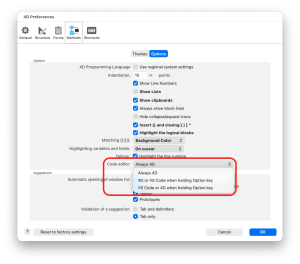
Esta preferencia se aplica en cualquier lugar donde se abra o se cree un método o una clase: al hacer doble clic en el Explorador, en «Abrir método», «Ir a la definición», los botones «Editar» y «Detener y editar» del depurador, el botón «Editar método» del cuadro de diálogo de error en tiempo de ejecución y las acciones que crean un nuevo método o clase. No hay que aprender ningún comando adicional; las mismas acciones que ya utiliza simplemente se ajustan a su preferencia.
Hay un par de atajos existentes que ya utilizan la tecla ALT para otra función: ALT + clic en un objeto de formulario y ALT + pasar el cursor + clic sobre el nombre de un método en el Editor de código 4D. Estos conservan su comportamiento actual, y MAYÚS + ALT accede al editor alternativo mediante estos dos gestos.
Los formularios de tabla se almacenan en carpetas que llevan el número de la tabla, no el nombre de la misma; por ejemplo, «TableForms/213/MyForm/ObjectMethods/». Encontrar el archivo correcto manualmente en VS Code ha sido durante mucho tiempo el principal obstáculo para utilizarlo en proyectos con gran cantidad de formularios.
Con esta función, al abrir un método de objeto o un método de formulario desde el editor de formularios, la ruta se resuelve automáticamente y se abre el archivo exacto en el editor que tenga configurado. Si el método aún no existe, 4D lo crea primero, tal y como ya hace actualmente.
Cuando VS Code es el destino, 4D transfiere el archivo del método o de la clase, junto con la carpeta del proyecto, que se abre como un espacio de trabajo de VS Code. A partir de ahí, VS Code decide si iniciar el programa, reutilizar una ventana existente o abrir una nueva. 4D no gestiona las ventanas ni las instancias de VS Code.
VS Code puede ofrecerle instalar la extensión de 4D (y su extensión vinculada 4D-Analyzer) si aún no está instalada, de modo que disponga de resaltado de sintaxis de 4D adecuado, autocompletado, comprobación en tiempo real, etc., desde el primer archivo que abra.
Un consejo para sacarle el máximo partido: omita los tokens de lenguaje de 4D (tokens de comandos) cuando trabaje en VS Code, para que su código se muestre exactamente tal y como lo ha escrito, con nombres de comandos y constantes claros y legibles.
Ambos IDE siguen estando totalmente disponibles. Esta función simplemente le permite elegir el que utiliza a diario y acceder al otro con un solo gesto cuando lo necesite.
Tanto si trabaja habitualmente en el Editor de código de 4D como en VS Code, o si alterna entre ambos en función de la tarea que tenga entre manos, esta función elimina las dificultades a la hora de acceder al archivo adecuado en el momento oportuno y facilita enormemente la integración de VS Code en su trabajo diario con 4D. Una vez allí, se abre ante usted todo el ecosistema de VS Code: Git, extensiones y flujos de trabajo de vibe-coding, cada vez más asistidos por IA, para escribir código y crear formularios. Se acabó la navegación manual, se acabaron las búsquedas de números de tabla; ahora solo hay un camino directo desde su proyecto 4D hasta el editor en el que quiera trabajar, para que dedique menos tiempo a buscar y más a programar.
Esta función se muestra en el siguiente vídeo:
Esperamos que esta función le facilite el trabajo con las herramientas que ya conoce. ¿Utiliza VS Code con 4D? ¡Cuéntenos cuál es su flujo de trabajo en los foros de 4D!
¿Tiene alguna pregunta, sugerencia o simplemente quiere ponerse en contacto con los bloggers de 4D? Escríbenos.
* Su privacidad es muy importante para nosotros. Haga clic aquí para ver nuestra Política
Por el momento, no se pueden publicar comentarios en esta entrada.