
Hladké otevření kódu 4D z aplikace 4D v editoru VS Code

20 října, 2026
6 Čas na přečtení
Mnoho vývojářů si přeje využít to nejlepší z ekosystému VS Code ve své každodenní práci s 4D: programování s podporou umělé inteligence, integraci s Git, knihovnu rozšíření a tak dále.
4D a VS Code již dnes bez jakýchkoli konfliktů spolupracují na stejném projektu: mezi těmito dvěma IDE nedochází k žádné synchronizaci, jednoduše čtou a zapisují stejné soubory na disku. Chyběl však plynulý způsob, jak se z IDE 4D dostat k souboru, který chcete upravit ve VS Code.
Od verze 4D 21 R5 to již není problém. Díky této funkci můžete snadno otevřít svůj kód 4D přímo ve VS Code přímo z prostředí 4D IDE: můžete nadále pracovat hlavně v tom, které denně preferujete, a k druhému se dostat jediným krokem, kdykoli to potřebujete.
V nastavení 4D (4D Preferences → Methods → Options) je k dispozici předvolba s názvem„Code editor“ (Editor kódu) se třemi možnostmi:
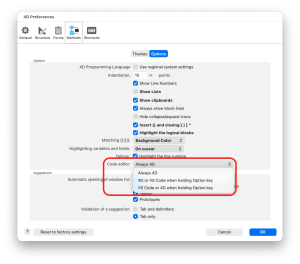
Toto nastavení se uplatní všude tam, kde se metoda nebo třída otevírá či vytváří: dvojitým kliknutím v Průzkumníku, „Otevřít metodu“, „Přejít na definici“, tlačítka „Upravit“ a „Zastavit a upravit“ v ladicí konzoli, tlačítko „Upravit metodu“ v dialogovém okně chyby běhu a akce, které vytvářejí novou metodu nebo třídu. Není třeba se učit žádný samostatný příkaz, stejné akce, které již používáte, se jednoduše přizpůsobí vašemu nastavení.
Několik stávajících klávesových zkratek již používá klávesu ALT k jinému účelu: ALT+kliknutí na objekt formuláře a ALT+naježdění kurzorem+kliknutí na název metody v editoru kódu 4D. Tyto zkratky si zachovávají své stávající chování a kombinace SHIFT+ALT místo toho spouští alternativní editor prostřednictvím těchto dvou gest.
Formuláře tabulek jsou uloženy ve složkách pojmenovaných podle čísla tabulky, nikoli podle názvu tabulky, například„TableForms/213/MyForm/ObjectMethods/“. Ruční vyhledávání správného souboru ve VS Code bylo dlouho hlavní překážkou jeho použití v projektech s velkým počtem formulářů.
Díky této funkci se při otevření objektové nebo formulářové metody z editoru formulářů automaticky vyřeší cesta a otevře se přesně ten soubor ve vašem nakonfigurovaném editoru. Pokud metoda ještě neexistuje, 4D ji nejprve vytvoří, přesně tak, jak to dělá již dnes.
Je-li cílem VS Code, 4D předá soubor metody nebo třídy spolu se složkou projektu otevřenou jako pracovní prostor VS Code. Od tohoto okamžiku se VS Code rozhodne, zda spustí program, znovu použije existující okno nebo otevře nové. 4D nespravuje okna ani instance VS Code.
VS Code může nabídnout instalaci rozšíření4D (a s ním propojeného rozšíření 4D-Analyzer ), pokud ještě není nainstalováno, takže již od prvního otevřeného souboru získáte správné zvýraznění syntaxe 4D, automatické doplňování, kontrolu v reálném čase a další funkce.
Jedna rada, jak z toho vytěžit maximum: při práci ve VS Code přeskočte jazykové tokeny 4D, aby se váš kód zobrazoval přesně tak, jak jste ho napsali, s jasnými a čitelnými názvy příkazů a konstant.
Obě IDE zůstávají plně k dispozici. Tato funkce vám jednoduše umožňuje vybrat si to, které používáte každý den, a k druhému se dostat jediným pohybem, když ho potřebujete.
Ať už pracujete převážně v 4D Code Editoru, ve VS Code, nebo mezi nimi přepínáte v závislosti na aktuálním úkolu, tato funkce odstraňuje potíže s nalezením správného souboru ve správný čas a výrazně usnadňuje začlenění VS Code do vaší každodenní práce s 4D. Jakmile se tam dostanete, otevírá se vám celý ekosystém VS Code: Git, rozšíření a stále častěji AI podporované pracovní postupy „vibe-coding“ pro psaní kódu a tvorbu formulářů. Už žádná ruční navigace, žádné vyhledávání čísel tabulek, pouze přímá cesta z vašeho projektu 4D do editoru, ve kterém chcete pracovat, takže můžete trávit méně času hledáním a více času programováním.
Tato funkce je předvedena v následujícím videu:
Doufáme, že vám tato funkce usnadní práci s nástroji, které již znáte. Používáte VS Code společně s 4D? Podělte se o svůj pracovní postup na fórech 4D!
Máte dotaz, návrh nebo se chcete spojit s blogery 4D? Napište nám!
* Vaše soukromí je pro nás velmi důležité. Kliknutím sem si můžete prohlédnout naše Zásady
K tomuto příspěvku zatím nelze přidávat komentáře.