
Abrir código 4D diretamente do 4D no VS Code

Outubro 20, 2026
5 Tempo de leitura
Muitos programadores pretendem incorporar o melhor do ecossistema do VS Code no seu trabalho diário com o 4D: programação assistida por IA, integração com o Git, a sua biblioteca de extensões e assim por diante.
Atualmente, o 4D e o VS Code já funcionam em paralelo no mesmo projeto, sem qualquer conflito: não há sincronização entre os dois IDEs, limitam-se simplesmente a ler e a escrever os mesmos ficheiros no disco. O que faltava era uma forma simples de passar do IDE do 4D para o ficheiro que pretende editar no VS Code.
A partir do 4D 21 R5, isso já não é um problema. Esta funcionalidade permite abrir facilmente o seu código 4D diretamente no VS Code a partir do IDE do 4D: continua a trabalhar principalmente naquele que prefere no dia-a-dia e acede ao outro com um único clique sempre que precisar.
Está disponível uma preferência denominada«Editor de código» em Preferências do 4D → Métodos → Opções, com três opções:
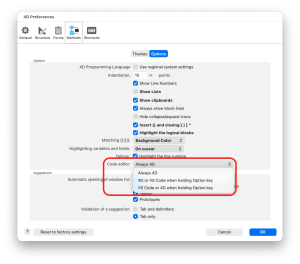
Esta preferência aplica-se sempre que um método ou classe é aberto ou criado: clique duplo no Explorador, «Abrir método», «Ir para a definição», os botões «Editar» e «Parar e Editar» do Depurador, o botão «Editar Método» da caixa de diálogo de erros de execução e as ações que criam um novo método ou classe. Não há nenhum comando separado para aprender; as mesmas ações que já utiliza seguem simplesmente a sua preferência.
Alguns atalhos existentes já utilizam a tecla ALT para outras funções: ALT+clique num objeto de formulário e ALT+passar o cursor+clique num nome de método no Editor de Código 4D. Estes mantêm o seu comportamento atual, e SHIFT+ALT acede ao editor alternativo através destes dois gestos.
Os formulários de tabela são armazenados em pastas com o nome do número da tabela, e não do nome da tabela, por exemplo,«TableForms/213/MyForm/ObjectMethods/». Encontrar manualmente o ficheiro certo no VS Code tem sido, há muito, o principal obstáculo à sua utilização em projetos com muitos formulários.
Com esta funcionalidade, ao abrir um método de objeto ou um método de formulário a partir do editor de formulários, o caminho é resolvido automaticamente e o ficheiro exato é aberto no editor que tiver configurado. Se o método ainda não existir, o 4D cria-o primeiro, exatamente como já faz atualmente.
Quando o VS Code é o destino, o 4D transfere o ficheiro do método ou da classe, juntamente com a pasta do projeto, para um espaço de trabalho do VS Code. A partir daí, o VS Code decide se deve iniciar o programa, reutilizar uma janela existente ou abrir uma nova. O 4D não gere as janelas nem as instâncias do VS Code.
O VS Code pode sugerir a instalação da extensão4D (e da extensão associada 4D-Analyzer ) caso ainda não esteja instalada, para que obtenha o realce de sintaxe adequado do 4D, o preenchimento automático, a verificação em tempo real e assim por diante, desde o primeiro ficheiro que abrir.
Uma dica para tirar o máximo partido disto: ignore os tokens de linguagem do 4D ao trabalhar no VS Code, para que o seu código apareça exatamente como o escreveu, com nomes de comandos e constantes claros e legíveis.
Ambos os IDEs continuam totalmente disponíveis. Esta funcionalidade permite-lhe simplesmente escolher aquele que utiliza no dia a dia e aceder ao outro com um único gesto quando precisar.
Quer utilize predominantemente o 4D Code Editor, o VS Code ou alterne entre os dois consoante a tarefa em mãos, esta funcionalidade elimina o incómodo de ter de aceder ao ficheiro certo no momento certo e torna muito mais fácil integrar o VS Code no seu trabalho diário com o 4D. Assim que lá estiver, todo o ecossistema do VS Code fica ao seu alcance: Git, extensões e fluxos de trabalho cada vez mais assistidos por IA, do tipo «vibe-coding», para escrever código e criar formulários. Acabaram-se as navegações manuais e as pesquisas por números de tabela; basta um caminho direto do seu projeto 4D para o editor onde pretende trabalhar, para que possa dedicar menos tempo a procurar e mais tempo a programar.
Esta funcionalidade é demonstrada no vídeo abaixo:
Esperamos que esta funcionalidade facilite o trabalho com as ferramentas que já conhece. Está a utilizar o VS Code em conjunto com o 4D? Conte-nos sobre o seu fluxo de trabalho nos Fóruns do 4D!
Tem uma pergunta, sugestão ou apenas quer entrar em contacto com os bloggers 4D? Deixe-nos uma linha!
* A sua privacidade é muito importante para nós. Por favor clique aqui para ver os nossos Política
De momento, não é possível deixar comentários nesta publicação.