
O novo design do macOS Tahoe chega às suas aplicações 4D

Abril 28, 2026
6 Tempo de leitura
Com o macOS Tahoe, a Apple Inc. apresenta uma nova linguagem visual denominada Liquid Glass. Nesta versão, seguimos este estilo de interface para nos mantermos em sintonia com a mais recente evolução do design do macOS.
A partir do 4D 21 R3, as suas aplicações de desktop 4D adotam automaticamente esta nova interface Liquid Glass. Não são necessárias atualizações de formulários, alterações de código ou redesenhos.
Para apoiar esta transição, a 4D adaptou a sua renderização para cumprir as novas restrições do Liquid Glass introduzidas pelo macOS. A 4D absorve a complexidade da evolução da interface do utilizador, para que as suas aplicações se mantenham atualizadas com o mínimo de esforço. Como resultado, os utilizadores de Mac beneficiam de uma interface consistente com o estilo visual atual do sistema, com um esforço mínimo por parte dos programadores.
Segundo a Apple, o Liquid Glass é um novo estilo de renderização de interface baseado em materiais translúcidos, desfoque dinâmico e efeitos de iluminação subtis. Estes elementos adaptam-se ao conteúdo de fundo e introduzem uma maior sensação de profundidade, mantendo a legibilidade.
A renderização do Liquid Glass é gerida diretamente pelo macOS. O 4D aproveita o motor gráfico do sistema para aplicar estas atualizações visuais automaticamente às janelas das aplicações e aos controlos padrão.
Não é necessária qualquer configuração, código adicional ou migração de formulários. Quando uma aplicação 4D é executada no macOS Tahoe, beneficia da renderização fornecida pelo sistema.
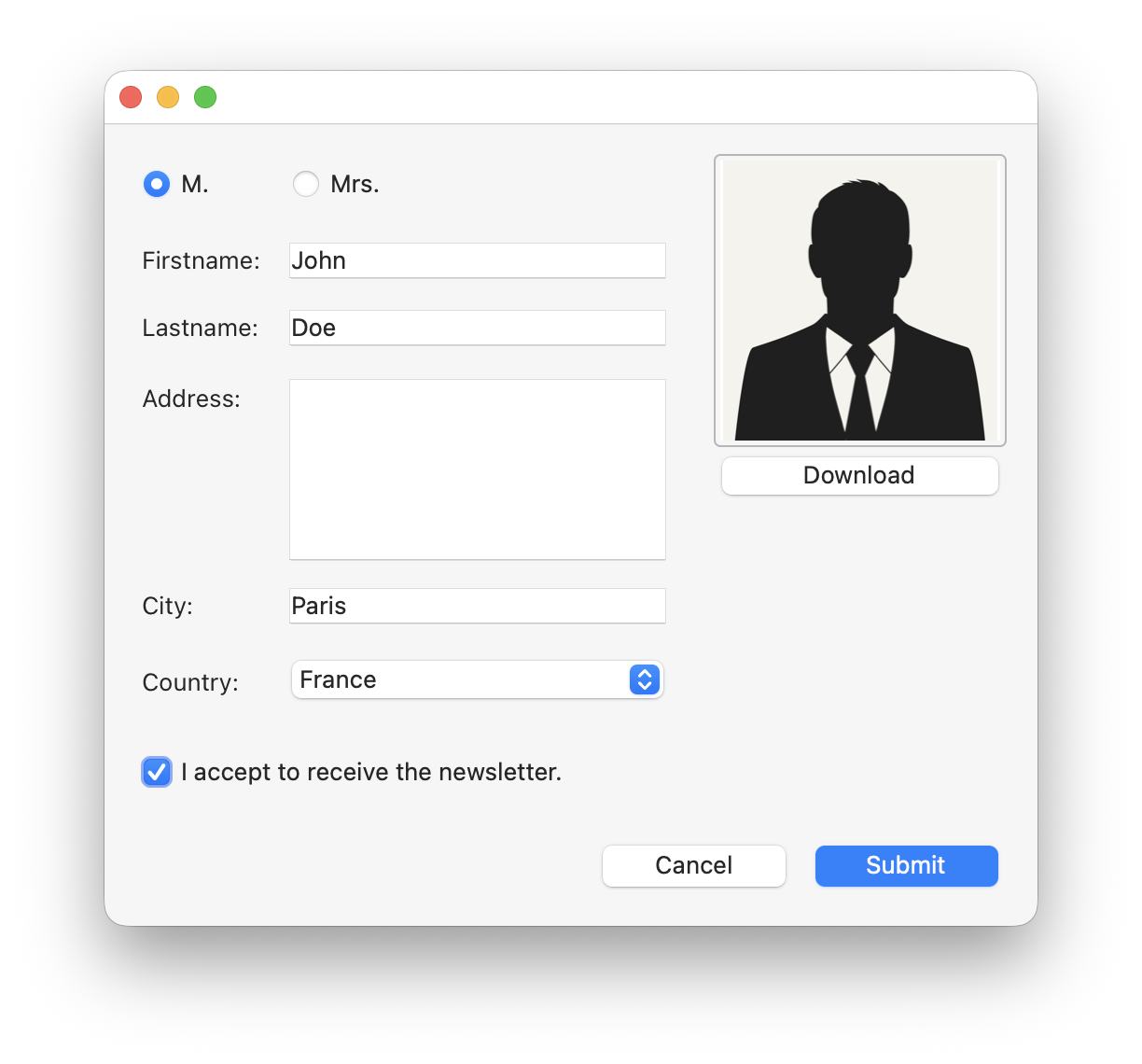
Aspecto clássico do macOS
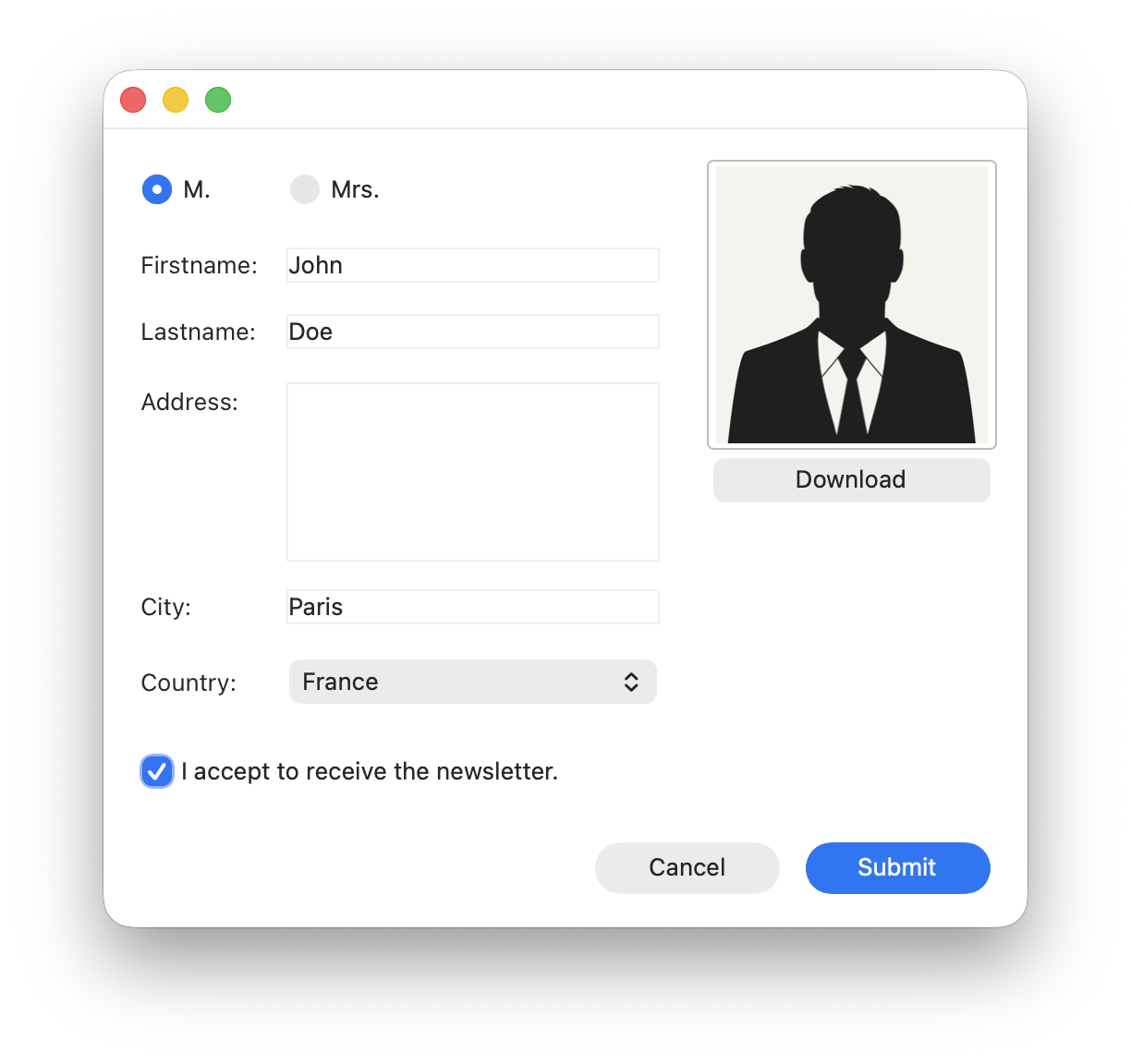
Aspecto Liquid Glass do macOS
Esta abordagem garante que as suas interfaces permanecem alinhadas com os padrões do sistema operativo, preservando simultaneamente os seus investimentos existentes.
Embora o Liquid Glass seja aplicado automaticamente, a revisão de determinados elementos da interface do utilizador pode ajudar a manter a consistência visual e a integridade do layout.
Preste muita atenção às variantes dos botões. No Liquid Glass:
A mudança visual ocorre com apenas uma diferença de um pixel na altura. Se os seus formulários contiverem sequências de botões com alturas ligeiramente inconsistentes, poderá observar uma mistura de estilos quadrados e arredondados.
Reserve um momento para verificar as alturas dos botões, de modo a manter um alinhamento visual consistente.
Os botões de opção e as caixas de seleção parecem ligeiramente maiores no Liquid Glass.
Revise o espaçamento e o alinhamento em torno destes controlos para garantir a legibilidade e o equilíbrio visual com os tamanhos atualizados dos controlos.
Com o Liquid Glass, as caixas de combinação utilizam agora uma renderização translúcida. Assim, os elementos de fundo que anteriormente eram invisíveis podem aparecer através da caixa de combinação.
Se tiver objetos sobrepostos nos seus formulários, reveja cuidadosamente essas áreas. Poderá ser necessário ajustar a visibilidade dos objetos de fundo utilizando código para manter a clareza e evitar que sejam apresentados objetos indesejados.
Embora o Liquid Glass seja aplicado automaticamente, o 4D também fornece ferramentas para ajustar a sua interface quando necessário.
Pode utilizar consultas de mídia CSS para adaptar o seu estilo dependendo do tema atual do formulário. Isto é particularmente útil para lidar com diferenças entre o macOS Classic, o macOS Liquid Glass, o Windows Classic e o Windows Fluent UI.
@media (form-theme: liquid-glass) {
    .panel {
        borderRadius: 10px;
        fill: #F5F7FA;
        stroke: #CDD6E0;
    }
}

@media (form-theme: mac-classic) {
    .panel {
        borderRadius: 4px;
        fill: #F2F2F2;
        stroke: #D0D0D0;
    }
}
Neste exemplo, a aparência da classe “.panel” é ajustada automaticamente dependendo do tema do formulário ativo, permitindo que a sua interface corresponda às características visuais do Liquid Glass ou do estilo clássico do macOS sem lógica adicional.
Além disso, o FORM theme comando permite-lhe detetar o modo de renderização atual programaticamente. Agora, este devolve valores como LiquidGlass ou Classic, facilitando o ajuste do comportamento quando necessário.
Esta abordagem oferece-lhe flexibilidade: na maioria das vezes, não são necessárias alterações, mas continua a ter controlo total quando são necessários ajustes finos.
Há uma distinção importante a compreender.
Para aplicações 4D e 4D Server em execução com o 4D 21 R3 no macOS 26 Tahoe, o Liquid Glass não pode ser desativado. A renderização é gerida nativamente pelo sistema operativo e é aplicada automaticamente.
No entanto, para aplicações baseadas em motor, é possível desativar o Liquid Glass durante uma fase de transição. Para tal, adicione a chave «UIDesignRequiresCompatibility» ao ficheiro «Info.plist» da aplicação. Isto permite que a aplicação do motor mantenha o estilo visual anterior enquanto adapta a sua interface.
Esta flexibilidade pode ajudar a facilitar as migrações. A longo prazo, a adoção da renderização nativa do sistema garante uma melhor consistência visual e integração.
Com o suporte ao Liquid Glass no macOS Tahoe, as aplicações 4D adotam automaticamente o estilo visual atual do sistema, sem necessidade de alterações no código ou nos formulários.
Esta integração nativa destaca uma das principais vantagens da 4D: as aplicações evoluem com os padrões de interface do utilizador do sistema operativo com um esforço mínimo, enquanto outras tecnologias podem exigir um redesenho ou adaptação manual.
Como resultado, os programadores podem concentrar-se na funcionalidade, continuando a fornecer interfaces que se mantêm visualmente atualizadas.
Tem uma pergunta, sugestão ou apenas quer entrar em contacto com os bloggers 4D? Deixe-nos uma linha!
* A sua privacidade é muito importante para nós. Por favor clique aqui para ver os nossos Política
De momento, não é possível deixar comentários nesta publicação.