
Ouvrez en toute simplicité du code depuis 4D dans VS Code

octobre 20, 2026
6 min de lecture
De nombreux développeurs souhaitent tirer parti des atouts de l’écosystème VS Code dans leur travail quotidien avec 4D : codage assisté par IA, intégration Git, bibliothèque d’extensions, etc.
Aujourd’hui, 4D et VS Code fonctionnent déjà en parallèle sur un même projet, sans aucun conflit : il n’y a pas de synchronisation entre les deux IDE, ils se contentent de lire et d’écrire les mêmes fichiers sur le disque. Ce qui manquait, c’était un moyen simple de passer de l’IDE 4D au fichier que vous souhaitez modifier dans VS Code.
À partir de la version 4D 21 R5, ce n’est plus un problème. Cette fonctionnalité vous permet d’ouvrir sans effort votre code 4D directement dans VS Code depuis l’IDE 4D : vous continuez à travailler principalement dans celui que vous préférez au quotidien, et accédez à l’autre en un seul clic dès que vous en avez besoin.
Une préférence intitulée «Éditeur de code » est disponible dans Préférences 4D → Méthodes → Options, avec trois choix :
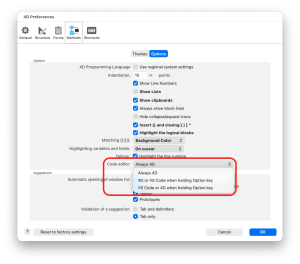
Cette préférence s’applique partout où une méthode ou une classe est ouverte ou créée : double-clic dans l’Explorateur, «Ouvrir la méthode », « Aller à la définition », les boutons « Modifier » et « Arrêter et modifier » du débogueur, le bouton « Modifier la méthode » de la boîte de dialogue d’erreur d’exécution, ainsi que les actions permettant de créer une nouvelle méthode ou classe. Il n’y a pas de commande distincte à apprendre : les actions que vous utilisez déjà se conforment simplement à votre préférence.
Quelques raccourcis existants utilisent déjà la touche ALT pour d’autres fonctions : ALT+clic sur un objet de formulaire, et ALT+survol+clic sur le nom d’une méthode dans l’éditeur de code 4D. Ceux-ci conservent leur comportement actuel, et SHIFT+ALT permet d’accéder à l’éditeur alternatif via ces deux gestes.
Les formulaires de table sont stockés dans des dossiers nommés d’après le numéro de la table, et non son nom, par exemple «TableForms/213/MyForm/ObjectMethods/ ». Trouver manuellement le bon fichier dans VS Code a longtemps constitué le principal obstacle à son utilisation pour les projets comportant de nombreux formulaires.
Grâce à cette fonctionnalité, l’ouverture d’une méthode d’objet ou d’une méthode de formulaire depuis l’éditeur de formulaires résout automatiquement le chemin d’accès et ouvre le fichier correspondant dans l’éditeur que vous avez configuré. Si la méthode n’existe pas encore, 4D la crée d’abord, exactement comme c’est déjà le cas aujourd’hui.
Lorsque VS Code est la cible, 4D lui transmet le fichier de méthode ou de classe, ainsi que le dossier du projet ouvert en tant qu’espace de travail VS Code. À partir de là, VS Code décide s’il faut lancer une nouvelle fenêtre, réutiliser une fenêtre existante ou en ouvrir une nouvelle. 4D ne gère ni les fenêtres ni les instances de VS Code.
VS Code peut vous proposer d’installer l’extension4D (et son extension associée 4D-Analyzer ) si elle n’est pas déjà installée, ce qui vous permet de bénéficier d’une mise en évidence de la syntaxe 4D, de la saisie semi-automatique, de la vérification en temps réel, etc., dès le tout premier fichier que vous ouvrez.
Un conseil pour tirer le meilleur parti de cette fonctionnalité : désactivez les tokens de langage 4D lorsque vous travaillez dans VS Code, afin que votre code s’affiche exactement tel que vous l’avez écrit, avec des noms de commandes et de constantes clairs et lisibles.
Les deux IDE restent entièrement disponibles. Cette fonctionnalité vous permet simplement de choisir celui que vous utilisez au quotidien et d’accéder à l’autre d’un simple geste lorsque vous en avez besoin.
Que vous travailliez principalement dans le 4D Code Editor, dans VS Code, ou que vous passiez de l’un à l’autre en fonction de la tâche à accomplir, cette fonctionnalité élimine les difficultés liées à l’accès au bon fichier au bon moment, et facilite considérablement l’intégration de VS Code dans votre travail quotidien avec 4D. Une fois que vous y êtes, tout l’écosystème de VS Code s’ouvre à vous : Git, les extensions et des workflows d’écriture de code assistée par l’IA. Finie la navigation manuelle, finies les recherches de numéros de table : un chemin direct relie désormais votre projet 4D à VS Code, ce qui vous permet de passer moins de temps à chercher et plus de temps à coder.
Cette fonctionnalité est présentée dans la vidéo ci-dessous :
Nous espérons que cette fonctionnalité vous facilitera l’utilisation des outils que vous connaissez déjà. Utilisez-vous VS Code en parallèle de 4D ? Parlez-nous de votre workflow sur les forums 4D!
Vous avez une question, une suggestion ou vous voulez simplement entrer en contact avec les blogueurs 4D ? Envoyez-nous un message !
* Votre vie privée est très importante pour nous. Veuillez cliquer ici pour consulter notre Politique
Les commentaires ne sont pas disponibles pour cet article pour le moment.