
Feuilles de style à plusieurs niveaux dans 4D Write Pro : désormais dotées d’une interface utilisateur dédiée

juillet 27, 2026
6 min de lecture
Si vous avez déjà passé du temps à corriger manuellement une liste numérotée après avoir ajouté ou supprimé des éléments, ou si vous avez essayé de maintenir une cohérence dans les styles d’en-têtes tout au long d’un long document, vous savez à quel point ce processus peut être fastidieux. Une seule modification entraîne des heures de mise au point. Les feuilles de style à plusieurs niveaux de 4D Write Pro, disponibles à partir de la version 4D 21 R3 et désormais dotées d’une interface utilisateur dédiée dans la version 4D 21 R4, résolvent ce problème à la racine.
Dans notre précédent article, nous vous avons expliqué comment créer et gérer des listes à plusieurs niveaux dans 4D Write Pro à l’aide d’actions standard et de commandes 4D. Aujourd’hui, nous sommes ravis de vous présenter la nouveauté de 4D 21 R4: une interface utilisateur entièrement dédiée qui met toute cette puissance à portée de main, sans aucun code.
Les applications professionnelles doivent souvent générer ou modifier des documents structurés : contrats juridiques avec des clauses numérotées, manuels techniques comportant des sections à plusieurs niveaux, rapports avec des plans hiérarchiques, etc. Assurer la cohérence de ces documents à mesure que leur contenu évolue constitue un véritable casse-tête tant pour les développeurs que pour les utilisateurs finaux. Les approches traditionnelles, telles que la mise en forme manuelle, les modèles fragiles ou les correctifs de fortune, ne sont tout simplement pas évolutives.
4D Write Pro introduit les feuilles de style à plusieurs niveaux: une approche puissante et structurée de la mise en forme des documents qui vous permet de définir une hiérarchie de styles une seule fois, puis de laisser le document se mettre à jour automatiquement.
Numérotation automatique et auto-corrigée :créez une liste numérotée avec plusieurs niveaux d’indentation (par exemple, 1 → 1.1 → 1.1.1). Lorsque du contenu est ajouté ou supprimé à n’importe quel niveau, toute la numérotation se met instantanément à jour, sans aucune intervention manuelle.
Cohérence des styles hiérarchiques dans l’ensemble du document : définissez une seule fois un style de niveau racine et les styles de sous-niveaux associés, puis appliquez-les à des centaines de paragraphes.
Exportation transparente vers les formats PDF, HTML et SVG :vos listes à plusieurs niveaux et vos styles sont entièrement conservés lors de l’exportation vers d’autres formats.
Interopérabilité totale avec le format DOCX : que vous importiez ou exportiez depuis un document DOCX, la hiérarchie reste intacte, sans aplatissement ni perte d’indentation.
Le composant d’interface de 4D Write Pro a été mis à jour avec de nouveaux boutons et commandes spécialement conçus pour gérer les feuilles de style à plusieurs niveaux. Tout ce que vous faisiez auparavant via des commandes ou des actions standard est désormais accessible via une interface utilisateur épurée et intuitive.
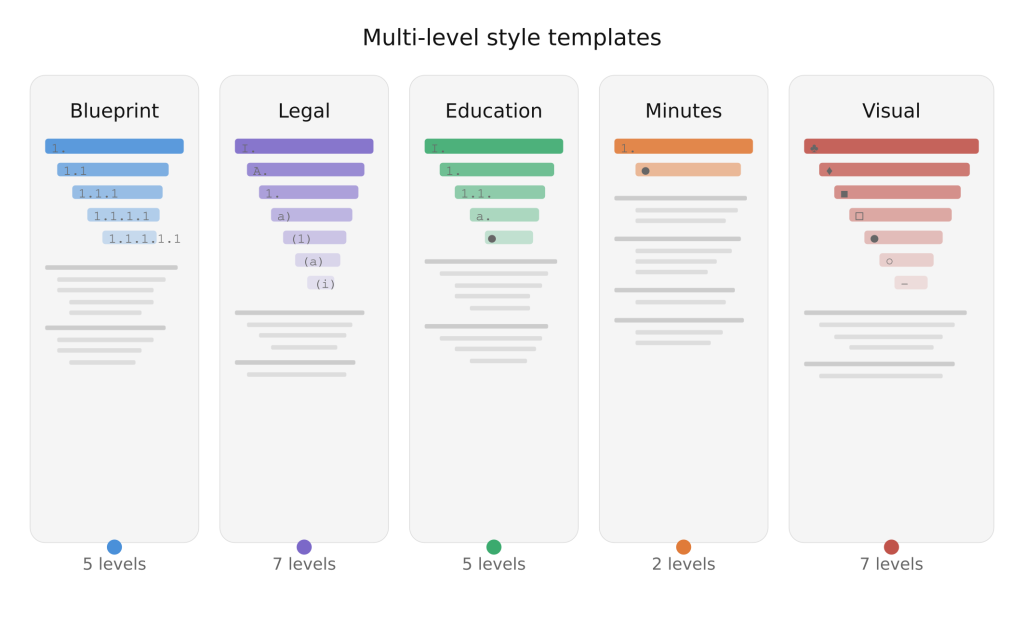
Vous ne souhaitez pas tout créer de zéro ? 4D Write Pro est livré avec des modèles de feuilles de style à plusieurs niveaux prédéfinis, disponibles directement dans le menu déroulant des feuilles de style ; vos utilisateurs peuvent ainsi être productifs immédiatement.
Documentation technique et cahiers des charges : utilisez le modèle « Technical Blueprint » pour appliquer une numérotation décimale (1, 1.1, 1.1.1…) qui garantit la cohérence des titres, sous-titres et hiérarchies de sections, et qui est automatiquement renumérotée à mesure que le contenu évolue.
Contrats, documents de conformité et politiques de gouvernance : utilisez le modèle « Legal & Governance » pour structurer les clauses et sous-clauses selon la notation juridique traditionnelle (I., A., 1., a…), ce qui permet d’ajouter ou de supprimer des dispositions sans avoir à renuméroter manuellement l’ensemble du document.
Supports de formation et contenus de cours : utilisez le modèle « Supports pédagogiques » pour organiser les chapitres, les leçons et les points d’appui dans un format de plan familier, facilitant ainsi la navigation dans les documents tant pour les auteurs que pour les lecteurs.
Comptes rendus de réunion et actions à mener : utilisez le modèle « Comptes rendus de réunion » pour une structure légère à deux niveaux : des points d’ordre du jour numérotés accompagnés de sous-points à puces, ce qui permet de garder des notes claires et faciles à parcourir.
Rapports et présentations destinés aux clients : utilisez le modèle « Hiérarchie visuelle » lorsque votre application 4D génère par programmation un résultat structuré destiné à être exporté au format DOCX ou PDF, en remplaçant les étiquettes numériques par des marqueurs symboliques (♣, ♦, ■…) pour une mise en page soignée et visuellement distincte.
Les cinq modèles prédéfinis sont définis dans un fichier JSON situé à l’emplacement suivant : 4D Write Pro Interface/Resources/multiLevelStyles.json
Les utilisateurs avancés et les développeurs peuvent consulter ce fichier pour comprendre la structure des modèles prédéfinis et s’en servir comme référence pour créer leurs propres définitions de styles à plusieurs niveaux. Pour définir vos propres feuilles de style à plusieurs niveaux, il suffit de remplacer ce fichier en plaçant une copie modifiée dans votre dossier Resources local, à l’intérieur d’un répertoire nommé 4D Write Pro Interface.
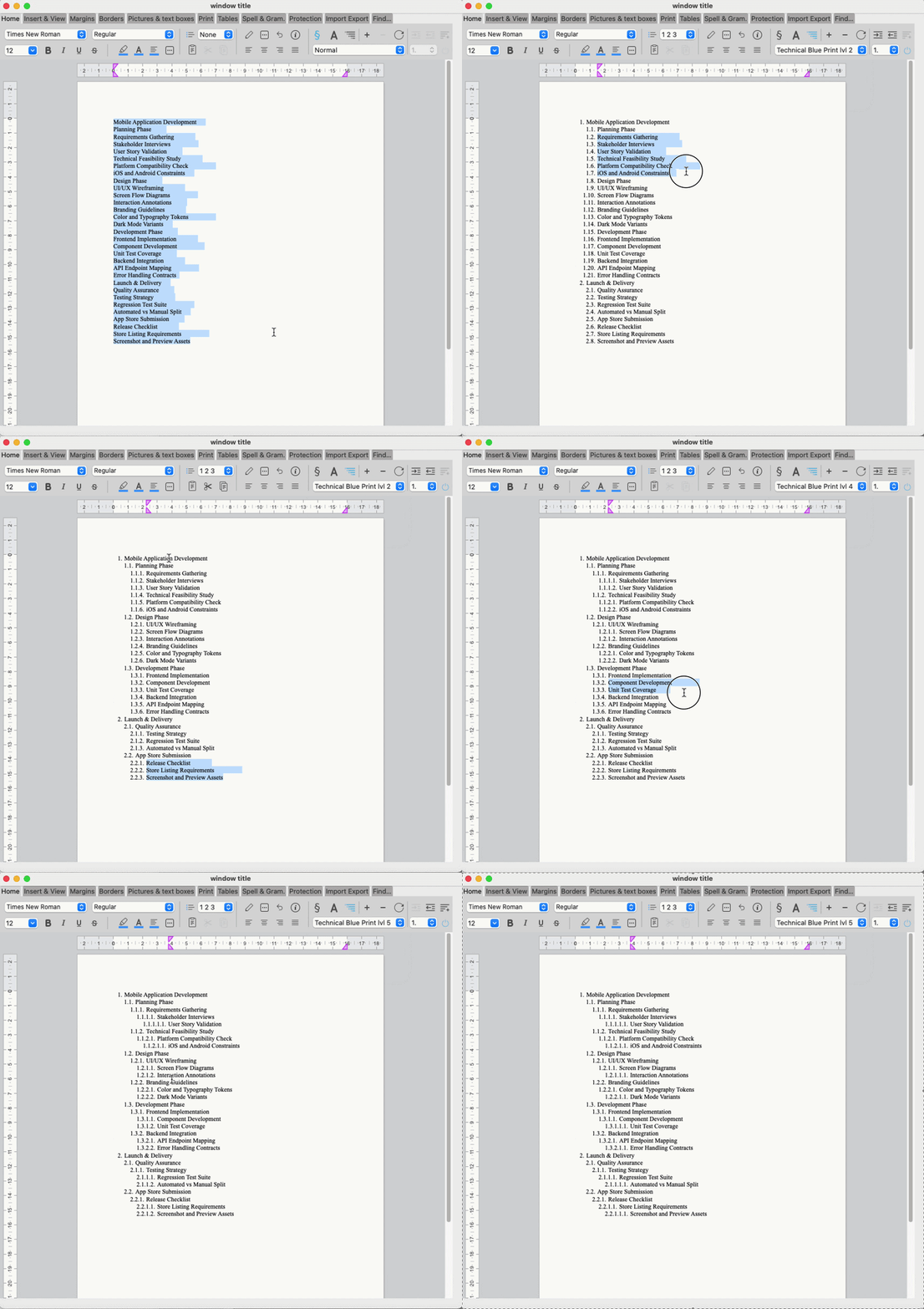
Plutôt que de décrire chaque clic, voici une courte animation montrant comment sélectionner et appliquer un modèle depuis l’interface en quelques étapes seulement.
Les feuilles de style à plusieurs niveaux sont désormais disponibles dans 4D 21 R3 (API de programmation) et 4D 21 R4 (interface utilisateur complète). Consultez la documentation de 4D Write Pro pour obtenir la référence complète des commandes, explorez les modèles prédéfinis inclus avec le composant d’interface et participez à la discussion sur le forum 4D.
Vous avez une question, une suggestion ou vous voulez simplement entrer en contact avec les blogueurs 4D ? Envoyez-nous un message !
* Votre vie privée est très importante pour nous. Veuillez cliquer ici pour consulter notre Politique
Les commentaires ne sont pas disponibles pour cet article pour le moment.