
Espacement et alignement vertical : ajuster avec précision le positionnement du texte dans les champs de saisie et les zones de texte

octobre 21, 2026
4 min de lecture

Avec 4D 21 R5, vous pouvez affiner la mise en forme des textes statiques et des zones de saisie grâce à un alignement vertical explicite et à une marge intérieure indépendante de chaque côté. Ces nouveaux contrôles facilitent la mises en page de formulaires claires et équilibrées, en harmonie avec le design visuel de votre application.
HDI_FormObj_VericalAlignAndPadding
L’animation ci-dessous montre ce que vous pouvez réaliser en combinant l’alignement vertical et les marges intérieures sur un objet de saisie.

La propriété « Alignement vertical » est désormais disponible dans la liste des propriétés de l’éditeur de formulaires pour les objets Texte statique et Zone de saisie, avec quatre valeurs : par défaut, haut, centre et bas. Si vous conservez la valeur par défaut, le rendu reste inchangé par rapport à la version antérieure à cette fonctionnalité ; rien ne change donc pour les formulaires existants, sauf si vous activez explicitement cette option.
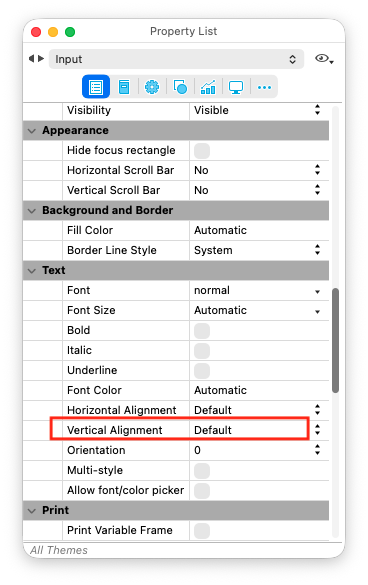
Vous pouvez également définir l’alignement par programmation à l’aide de la commande existante OBJECT SET VERTICAL ALIGNMENT , dont l’impact est désormais étendu aux objets Texte statique et Zone de saisie :
// Alignement vertical

OBJECT SET VERTICAL ALIGNMENT(*; "txtInput"; Align center)

$align:=OBJECT GET VERTICAL ALIGNMENT(*; "txtInput")
Quatre nouvelles propriétés de marges sont disponibles dans la liste des propriétés de l’éditeur de formulaire pour les objets Texte statique et Zone de saisie : Marge à gauche, Marge à droite, Marge en haut et Marge en bas
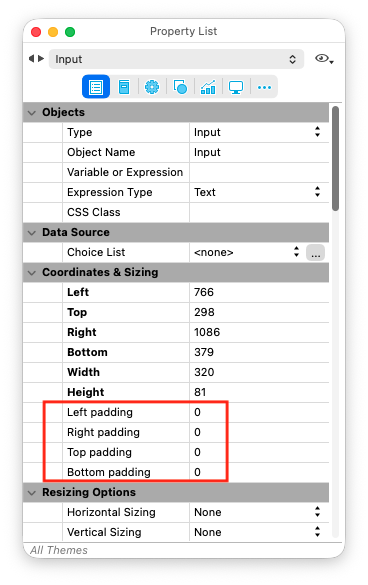
Outre ces propriétés, deux nouvelles commandes vous permettent de contrôler précisément l’espacement interne : OBJECT SET PADDING et OBJECT GET PADDING . Toutes deux acceptent (ou renvoient) un objet doté d’attributs « top » ,« bottom » ,« left » et « right » , exprimés en pixels :
// Marges intérieures basées sur un objet

OBJECT SET PADDING(*; "txtInput"; {top: 8; right: 12; bottom: 10 left: 5})

$resolvedPadding :=OBJECT GET PADDING(*; "txtInput")

// Vous pouvez spécifier uniquement les attributs de marges dont vous avez besoin ; les attributs omis prennent la valeur par défaut 0

 OBJECT SET PADDING (*; "txtInput"; {top: 8; bottom: 10})
$resolvedPadding :=OBJECT GET PADDING(*; "txtInput")
⚠️Remarque : ces commandes fonctionnent également avec les objets « List Box »: seules les valeurs « top » et « left » sont prises en compte, et chacune est appliquée de manière symétrique (top à la fois en haut et en bas, left à la fois à gauche et à droite).
Quelle que soit la manière dont vous configurez l’alignement et les marges intérieures (éditeur de formulaire, propriété JSON/objet du formulaire, CSS ou commandes 4D), le résultat affiché est le même. Les noms de propriétés CSS standard sont pris en charge en plus des clés spécifiques à 4D :
#txtInput {

    vertical-align: middle;

    padding-top: 8px;

    padding-right: 12px;

    padding-bottom: 8px;

    padding-left: 12px;

}
L’alignement et les marges intérieures restent également corrects lorsque les objets changent de taille : dans l’éditeur de formulaire, le redimensionnement d’un objet recalcule automatiquement son alignement ; lors de l’exécution, les objets dont la taille augmente conservent des marges intérieures cohérentes et recalculent leur alignement au fur et à mesure qu’ils changent de taille.
Grâce à ces nouveaux contrôles, vous disposez d’une plus grande liberté pour personnaliser chaque formulaire à votre guise. Vous pouvez désormais :
Et vos formulaires existants sont également entre de bonnes mains : lorsqu’ils n’utilisent pas ces propriétés, ils continuent de s’afficher exactement comme auparavant.
Pour avoir encore plus d’informations sur ce sujet, consultez la documentation 4D ou rendez-vous sur le forum 4D si vous avez des questions.
Vous avez une question, une suggestion ou vous voulez simplement entrer en contact avec les blogueurs 4D ? Envoyez-nous un message !
* Votre vie privée est très importante pour nous. Veuillez cliquer ici pour consulter notre Politique
Les commentaires ne sont pas disponibles pour cet article pour le moment.